
Cómo crear un inserto para herramientas desde una foto para impresión 3D
Guía paso a paso: de la fotografía y la escala a la vista previa 3D y la exportación en 3MF, STL, DXF o SVG
Para crear un inserto para herramientas desde una foto no hace falta calcar cada pieza ni construir los huecos a mano en CAD. El generador de insertos de AIPRINTGEN detecta los contornos visibles, los convierte a medidas reales y prepara una placa para un cajón, un maletín, una caja o un puesto de trabajo.
Crea un inserto desde una foto sin modelar cada hueco en CAD
Sube la imagen, define la escala, revisa los contornos y descarga 3MF, STL, DXF o SVG.
Foto → escala → contornos → modelo 3D
Abrir el generador →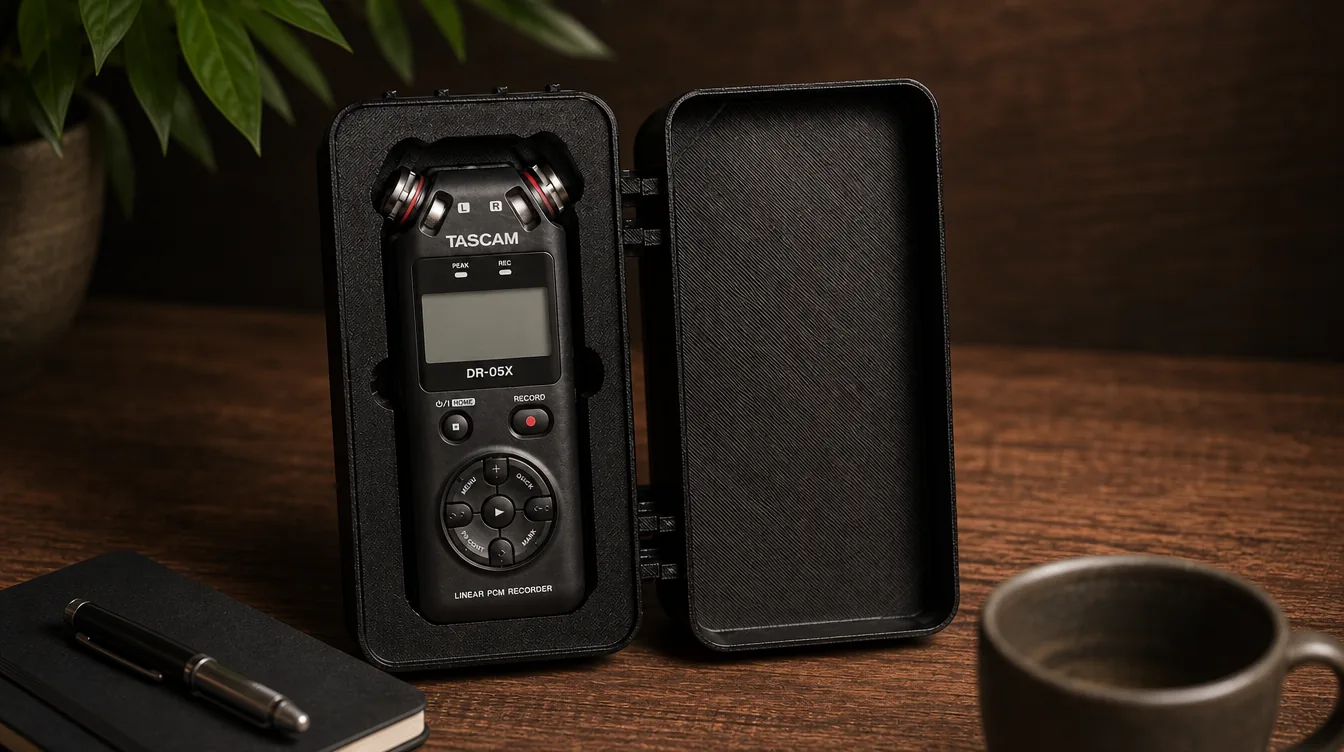
Qué es un inserto para herramientas
Un inserto a medida es una placa con uno o varios huecos adaptados a objetos concretos. Según el uso, también se conoce como bandeja para herramientas, organizador de cajón, interior para maletín o inserto de embalaje.
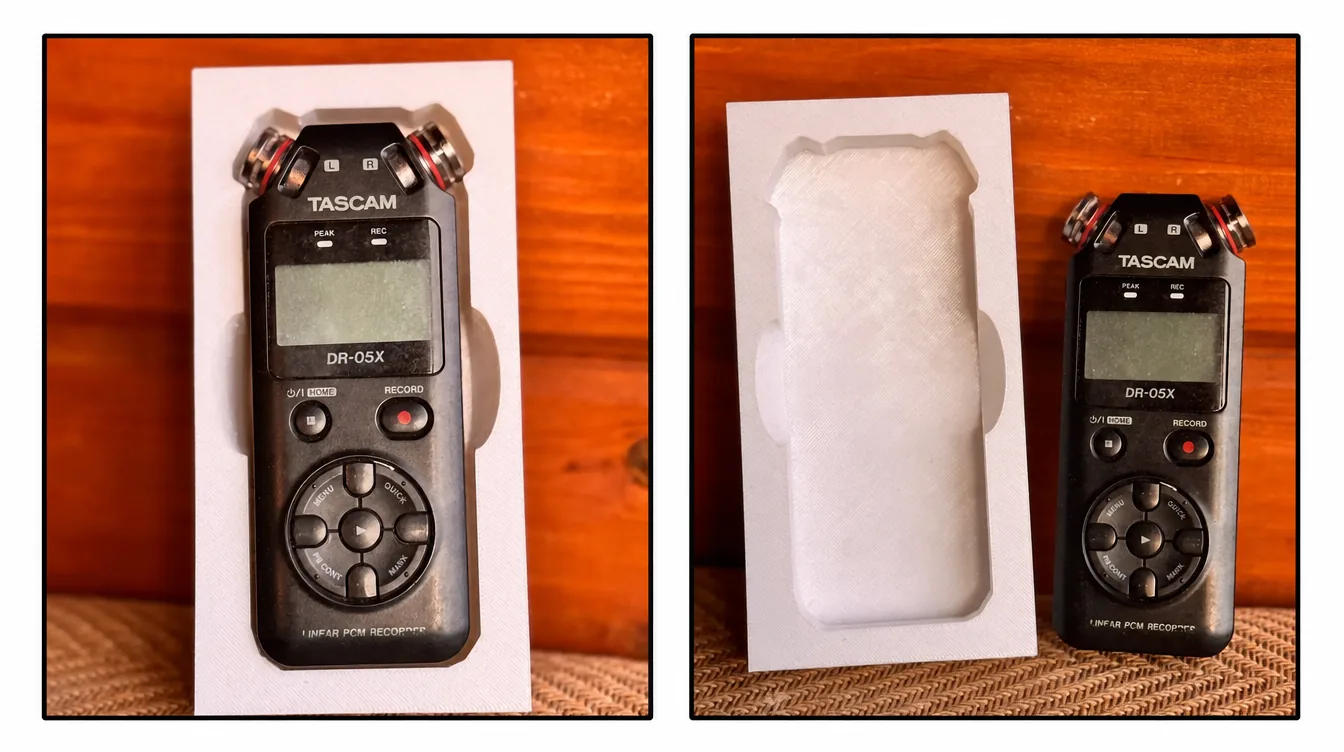
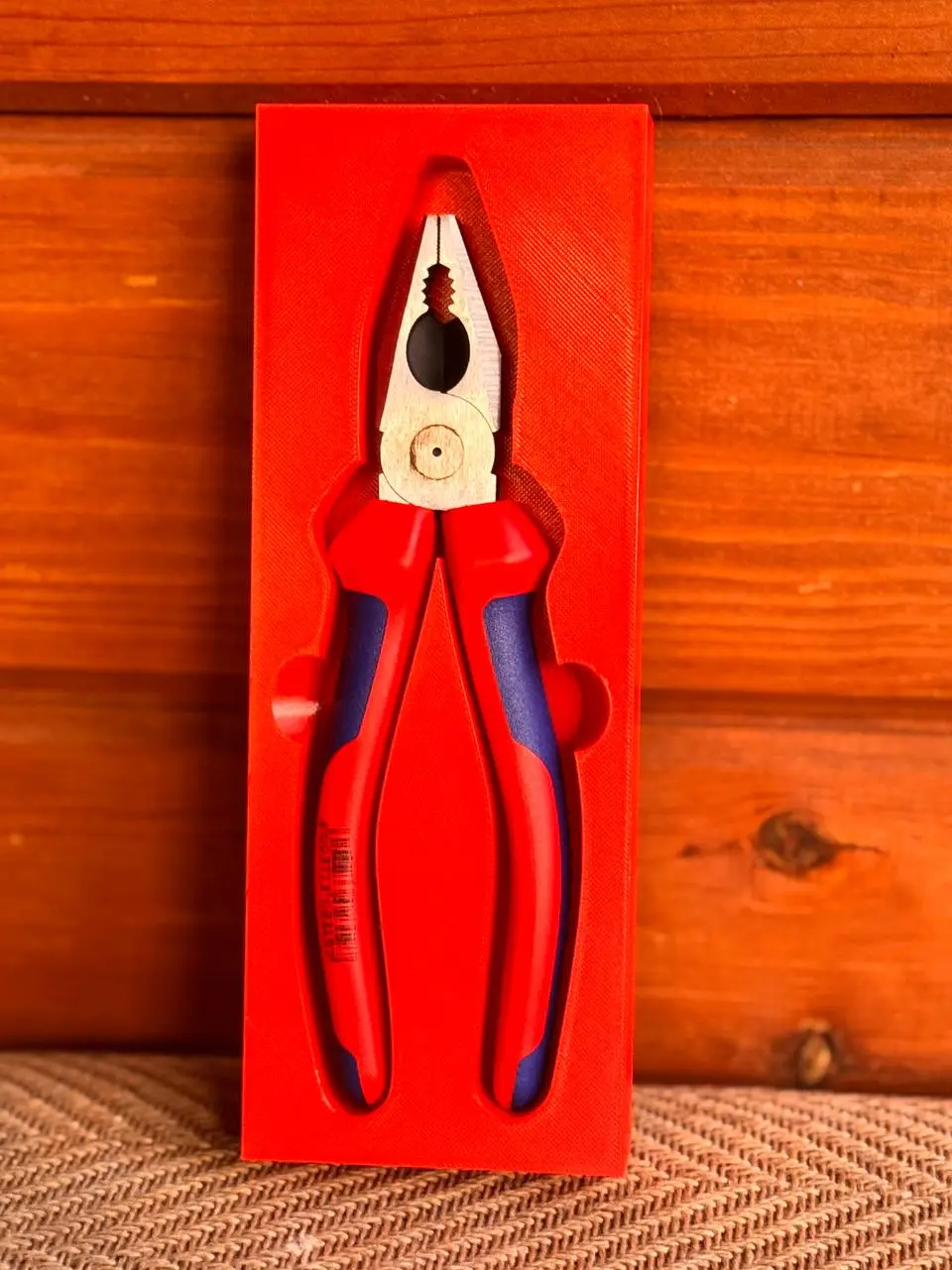
Al reproducir la silueta de cada pieza, el inserto la mantiene en su posición y permite detectar de un vistazo si falta algún elemento del conjunto.
Este tipo de inserto se utiliza:
- en cajones y carros de herramientas;
- en maletines rígidos y estuches de protección;
- en cajas y embalajes de producto;
- con instrumentos de medición y equipos electrónicos;
- en kits de servicio, demostración o producción.
Qué crea el generador de insertos de AIPRINTGEN
La herramienta genera una placa cuyos huecos siguen los contornos que has revisado. Puede ser un inserto de tamaño libre para una caja, un cajón o un maletín, o bien un organizador modular Gridfinity.
En el generador puedes:
- subir uno o varios objetos en una misma fotografía;
- definir la escala real en milímetros;
- corregir los contornos detectados automáticamente;
- añadir un objeto omitido o un recorte interior;
- ajustar la profundidad y la holgura;
- añadir rebajes para los dedos;
- mover y redimensionar huecos por separado;
- fijar las medidas exactas de la placa;
- revisar el resultado en una vista previa 3D interactiva;
- descargar el archivo adecuado para el método de fabricación elegido.
Todo el proceso se realiza en el navegador. Para generar la placa básica no necesitas instalar otro programa CAD.
Cómo preparar la foto de los objetos
La calidad de la imagen influye en la claridad con la que se detectan los bordes. No hace falta un estudio fotográfico, pero sí una vista superior limpia y fácil de interpretar.
Antes de hacer la foto:
- coloca los objetos sobre una superficie plana y a la misma altura;
- evita que se solapen;
- elige un fondo que contraste con las piezas;
- deja espacio suficiente entre los objetos;
- mantén la cámara paralela a la superficie;
- evita sombras marcadas, reflejos y deformaciones de perspectiva.
Para obtener la escala puedes colocar las piezas sobre una hoja A4 completa. El generador conoce sus dimensiones físicas y las utiliza para convertir los píxeles en milímetros.
La hoja A4 no es obligatoria. Si no cabe junto al objeto o no se detecta con seguridad, elige «Mediante una medida conocida»: marca dos puntos en la foto e introduce la distancia real entre ellos, por ejemplo la longitud de una regla, un tramo de un calibre o cualquier segmento medido de antemano.
Se admiten archivos JPG, PNG, WebP y HEIC de hasta 20 MB.

Cómo hacer un inserto para herramientas a partir de una foto
Paso 1. Sube la foto y define la escala
Abre el generador, selecciona la imagen y elige cómo quieres calcular las medidas:
- mediante una hoja A4, de forma automática;
- mediante una medida conocida, marcando dos puntos.
En el modo manual, sitúa los puntos en los extremos de un segmento cuya longitud conozcas e introduce la distancia en milímetros.
Después de ajustar la escala, compara una medida calculada del objeto con su medida real. Cualquier error se trasladará a todo el inserto, por lo que conviene comprobarlo antes de editar los contornos.
Paso 2. Revisa los objetos detectados
El generador separa las zonas visibles y asigna un contorno a cada objeto. Antes de crear el modelo, amplía la imagen y revisa los bordes uno por uno.
El editor permite:
- eliminar una zona detectada por error;
- añadir un objeto que no se haya reconocido;
- crear un recorte interior;
- cambiar el nivel de detalle del contorno seleccionado;
- mover puntos concretos del trazado.
El control de detalle va desde una geometría simplificada hasta un contorno con más nodos. En los tramos rectos no suele ser necesario conservar todos los puntos; en mangos, salientes y curvas complejas puede resultar útil mantener más detalle.
Para dibujar manualmente un objeto omitido, marca su perímetro con varios puntos consecutivos. La interfaz recomienda aproximadamente entre 6 y 12; después podrás afinar el contorno.


Paso 3. Elige el tipo de modelo y los parámetros principales
Para una placa convencional, selecciona «Inserto de embalaje». Aunque la interfaz utilice ese nombre, el tamaño libre también sirve para un cajón, un carro de herramientas, un maletín o un estuche.
Parámetros principales:
| Parámetro | Qué modifica |
|---|---|
| Profundidad del hueco | Determina cuánto queda hundido el objeto en la placa. |
| Ajuste del objeto | Añade una holgura técnica entre la pieza y la pared del hueco. |
| Rebajes para los dedos | Crea zonas adicionales para poder levantar la pieza con comodidad. |
| Margen exterior | Define la distancia entre los huecos y el borde de la placa. |
| Grosor del fondo | Establece el material que queda bajo el punto más profundo del hueco. |
| Redondeo de la placa | Redondea las esquinas exteriores del inserto. |
| Tamaño de la placa | Permite fijar la anchura y la longitud exactas de la pieza final. |
La profundidad del hueco se puede configurar entre 1 y 150 mm. Para el ajuste están disponibles holguras de 0,4, 0,8 y 1,2 mm: un valor menor deja un encaje más ceñido y uno mayor ofrece más espacio al objeto.
Paso 4. Distribuye los huecos
Tras revisar los contornos se abre el editor de disposición. Aquí puedes cambiar la posición de las piezas entre sí y respecto a los límites del futuro inserto.
Al arrastrar la zona central mueves el hueco completo; los tiradores cuadrados de las esquinas cambian su tamaño. Utiliza el escalado con cuidado: si la escala real ya era correcta, redimensionar el hueco también altera el ajuste físico.
Los tiradores redondos representan los rebajes para los dedos. Muévelos por el perímetro hasta una zona desde la que resulte fácil coger la herramienta, sin debilitar los puentes estrechos entre huecos vecinos.

Paso 5. Define las dimensiones del inserto
Por defecto, el tamaño de la placa depende de la posición de los huecos y de los márgenes. Si debe encajar en una caja, un maletín o un cajón existente, activa «Definir el tamaño de la placa».
Introduce la anchura y la longitud en milímetros. El generador admite una placa de hasta 1200 mm por lado.
Que pueda fabricarse en una sola pieza depende del área útil de la impresora 3D, la fresadora o la cortadora láser. Si el modelo supera esa zona, tendrás que preparar por separado la división y la unión de los segmentos.

Paso 6. Genera y comprueba el modelo 3D
Pulsa «Crear el modelo 3D». La pantalla final muestra el modelo interactivo, sus dimensiones generales, el número de huecos, el estado de cierre de la malla y los formatos disponibles.
Gira el modelo con el ratón y amplíalo con la rueda. Revísalo desde varios ángulos: el fondo debe ser continuo, ningún hueco debe salir de la placa y tiene que quedar material suficiente entre cavidades próximas.
Si encuentras un problema, vuelve a la disposición, modifica los parámetros y genera de nuevo el modelo.

¿Quieres comprobarlo con una foto de tus herramientas?
Abre el generador de AIPRINTGEN, sube una toma cenital y sigue el mismo recorrido: escala, contornos, disposición y modelo 3D.
Qué formato de archivo elegir
El generador ofrece cuatro formatos. La elección depende de cómo vayas a fabricar el inserto.
| Formato | Uso recomendado |
|---|---|
| 3MF | Formato recomendado para un flujo actual de impresión 3D. |
| STL | Compatible con la mayoría de laminadores; la geometría se entrega en milímetros. |
| DXF | Base para procesos compatibles de CNC, láser, fresado o corte por agua. |
| SVG | Contornos planos para equipos láser y programas CNC de uso aficionado. |
3MF y STL contienen geometría tridimensional. Puedes abrirlos en un laminador compatible y preparar la impresión 3D.
DXF y SVG contienen contornos vectoriales planos, no un programa listo para la máquina. Después de exportarlos tendrás que definir el material, la herramienta, la profundidad, la velocidad y los demás parámetros del proceso.

Con qué material fabricar el inserto
El generador crea la geometría digital y no obliga a utilizar un material concreto.
Para impresión 3D, elige el material según la rigidez necesaria, la temperatura de servicio, la deformación admisible y la compatibilidad con tu impresora. Para validar las medidas puedes imprimir primero un hueco o una sección pequeña de la placa.
Los archivos DXF y SVG sirven como base para fabricar la pieza en un material laminar compatible. La elección del material, la fijación de capas y los parámetros de mecanizado se realizan después de exportar.
Al diseñar, ten en cuenta además:
- el grosor mínimo del fondo;
- el material entre huecos contiguos;
- la distancia entre los huecos y el borde;
- la profundidad de apoyo;
- el espacio necesario para coger el objeto con los dedos;
- las cargas previstas durante el transporte o el uso.
Aplicaciones del generador de insertos
Organizador para un cajón de herramientas
Mide el interior del cajón, distribuye llaves, destornilladores, alicates, vasos y útiles de medición, y prepara una placa impresa para mantener ordenado el puesto de trabajo.
Interior para un maletín de herramientas
El proceso funciona bien con objetos cuya silueta superior se distingue con claridad, como instrumentos, cámaras, equipos de audio, controladores y accesorios. Si la geometría lateral es compleja, comprueba el ajuste con especial atención.
Inserto para una caja o un embalaje
Puedes ajustar la placa a las medidas interiores de una caja y colocar en ella un producto o un conjunto de componentes. El generador crea la geometría del inserto, pero no calcula la protección frente a golpes, las propiedades del material ni las cargas del transporte.
Organizador para taller o producción
Un modelo guardado puede reutilizarse en puestos de trabajo iguales, kits de servicio o series pequeñas.
Módulo Gridfinity
Para almacenamiento modular sobre una cuadrícula de 42 mm, utiliza el generador Gridfinity. Crea una base con celdas completas y permite configurar la altura, la profundidad del hueco, el borde de apilado y los orificios para imanes. Gridfinity exporta STL y 3MF.
Cuándo sustituye al CAD y cuándo hace falta editar el modelo
El generador de AIPRINTGEN resulta adecuado cuando la forma del alojamiento puede definirse por la vista superior y basta con un hueco de profundidad constante.
Es especialmente útil para:
- herramientas planas o relativamente uniformes;
- organizadores de cajones;
- insertos habituales para maletines;
- interiores de embalaje;
- prototipos rápidos;
- piezas que se repetirán.
Puede ser necesario completar el diseño en CAD si necesitas:
- varias profundidades dentro de un mismo hueco;
- socavados o sujeciones laterales;
- cierres o encajes mecánicos;
- un apoyo que reproduzca la superficie inferior tridimensional;
- canales para cables;
- una construcción formada por varias piezas;
- dividir una placa grande en secciones;
- anclajes o elementos mecánicos especiales.
Qué comprobar antes de imprimir en 3D
Escala
Compara al menos una medida del modelo con el objeto real, sobre todo si definiste la escala manualmente con dos puntos.
Holgura
Comprueba que la holgura tiene en cuenta la precisión de tu equipo. Si necesitas un encaje ceñido, fabrica primero un hueco de prueba.
Profundidad
La pieza no tiene por qué quedar completamente hundida. Si sobresale por encima de la placa, normalmente será más fácil retirarla.
Rebajes para los dedos
Verifica que estén en zonas accesibles y que no invadan los huecos vecinos.
Fondo y separaciones
Revisa el grosor bajo los huecos y entre ellos. Las secciones demasiado finas pueden deformarse o romperse durante la fabricación o el uso.
Área de trabajo
Compara las dimensiones del modelo con el volumen útil de la impresora o la máquina. El generador admite placas de hasta 1200 mm por lado, pero no las divide automáticamente para un equipo concreto.
Detalles ocultos del objeto
Ten en cuenta botones laterales, conectores, salientes y cualquier elemento que no se vea desde arriba. Si es necesario, aumenta la holgura o termina el modelo en CAD.
Coste de generación y guardado del resultado
La primera generación a partir de una fotografía cuesta 1 crédito. Después dispones de 5 reconstrucciones para esa misma imagen sin un nuevo cobro, de modo que puedas cambiar los parámetros o la distribución.
El modelo terminado se guarda automáticamente en «Mis modelos». El acceso al generador depende de que tu plan activo incluya esta herramienta.
Preguntas frecuentes
¿Puedo crear un solo inserto para varias herramientas?
Sí. Coloca todos los objetos en el mismo plano y sin solaparlos. Tras la detección podrás mover, redimensionar o eliminar cada hueco por separado.
¿Es obligatorio fotografiar los objetos sobre una hoja A4?
No. La hoja A4 solo actúa como referencia de escala. También puedes marcar dos puntos sobre cualquier segmento de longitud conocida e introducir la distancia real en milímetros.
¿Puedo hacer un inserto para herramientas sin saber CAD?
Sí, para un inserto básico basado en el contorno superior. La escala, la profundidad, la holgura, el tamaño de la placa y la posición de los huecos se configuran en el navegador. Un diseño mecánico no estándar puede requerir CAD.
¿El generador crea el modelo 3D completo de la herramienta?
No. Utiliza la silueta visible desde arriba para construir un hueco con la profundidad indicada. No reconstruye la cara inferior ni la geometría oculta.
¿Qué holgura debo elegir?
La interfaz ofrece 0,4, 0,8 y 1,2 mm. Un valor menor produce un ajuste previsto más ceñido. La elección depende del objeto, el material y la calibración del equipo; para un trabajo crítico conviene fabricar una prueba.
¿Puedo fijar el tamaño exacto para una caja o un maletín?
Sí. En el editor de disposición puedes activar el tamaño fijo e introducir la anchura y la longitud de la placa en milímetros.
¿Cuál es el tamaño máximo del inserto?
El generador admite hasta 1200 mm por lado. Poder fabricarlo en una sola pieza depende del área de trabajo de tu impresora o máquina.
¿Qué archivo debo descargar para una impresora 3D?
Utiliza 3MF o STL. La interfaz marca 3MF como opción recomendada, mientras que STL ofrece compatibilidad con la mayoría de laminadores.
¿Puedo obtener un archivo para corte láser o fresado?
Sí. El inserto de tamaño libre se puede exportar en DXF y SVG. Después tendrás que preparar los contornos para el material y la máquina concretos.
¿Puedo encargar el inserto ya impreso?
El generador crea el modelo digital. Puedes imprimirlo por tu cuenta o enviarlo a un servicio de fabricación; AIPRINTGEN también ofrece un servicio independiente de impresión 3D y acabado de modelos.
Empieza con una herramienta de forma sencilla
Para la primera prueba, utiliza una llave, una regla, un calibre, unos alicates o un destornillador. Haz la foto desde arriba y comprueba la escala antes de generar el modelo.
 Nuestra comunidad


