
Como criar um berço para ferramentas a partir de foto para impressão 3D
Passo a passo: da foto e da escala à prévia 3D e à exportação em 3MF, STL, DXF ou SVG
Para criar um berço para ferramentas a partir de foto, não é preciso contornar cada peça nem modelar as cavidades manualmente em CAD. O Gerador de berços personalizados do AIPRINTGEN identifica os contornos visíveis, converte a imagem em medidas reais e prepara uma placa para gaveta, maleta, caixa ou bancada de trabalho.
Crie um berço a partir de foto sem modelar cada cavidade em CAD
Envie a imagem, defina a escala, confira os contornos e baixe 3MF, STL, DXF ou SVG.
Foto → escala → contornos → modelo 3D
Abrir o gerador →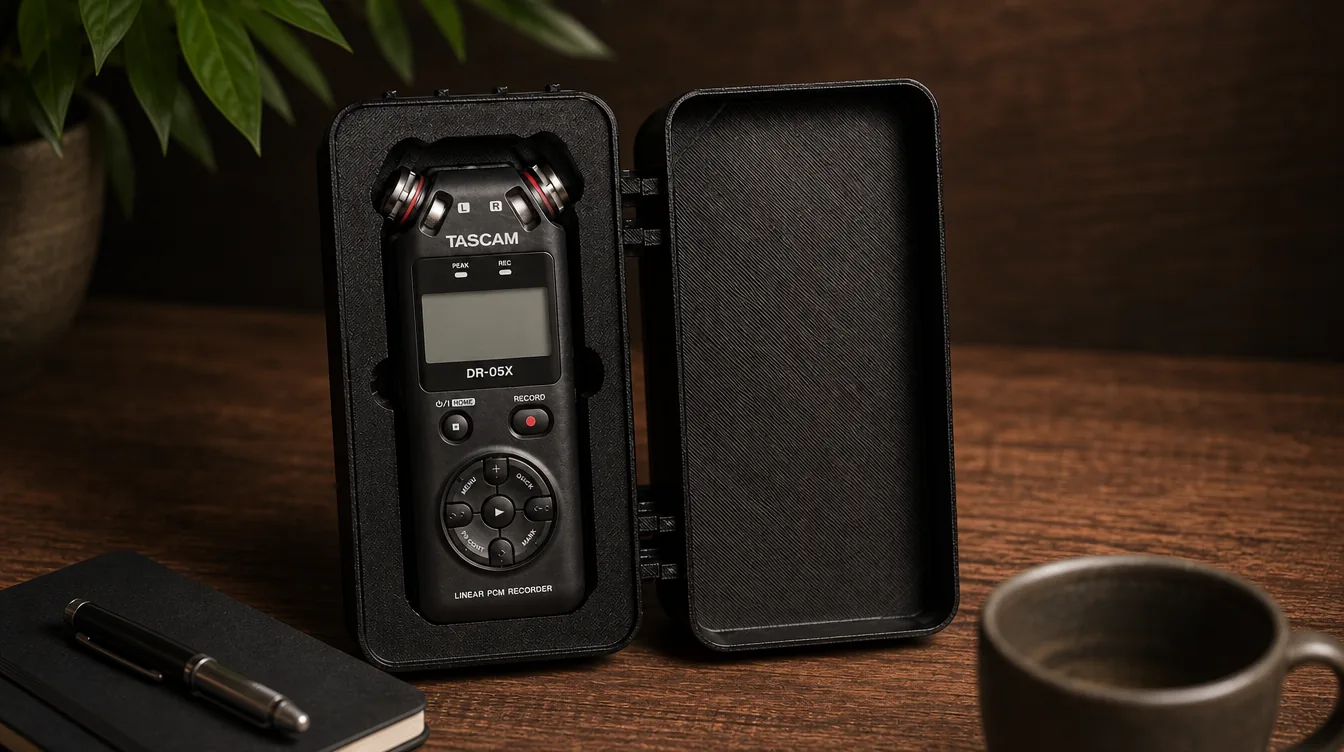
O que é um berço para ferramentas
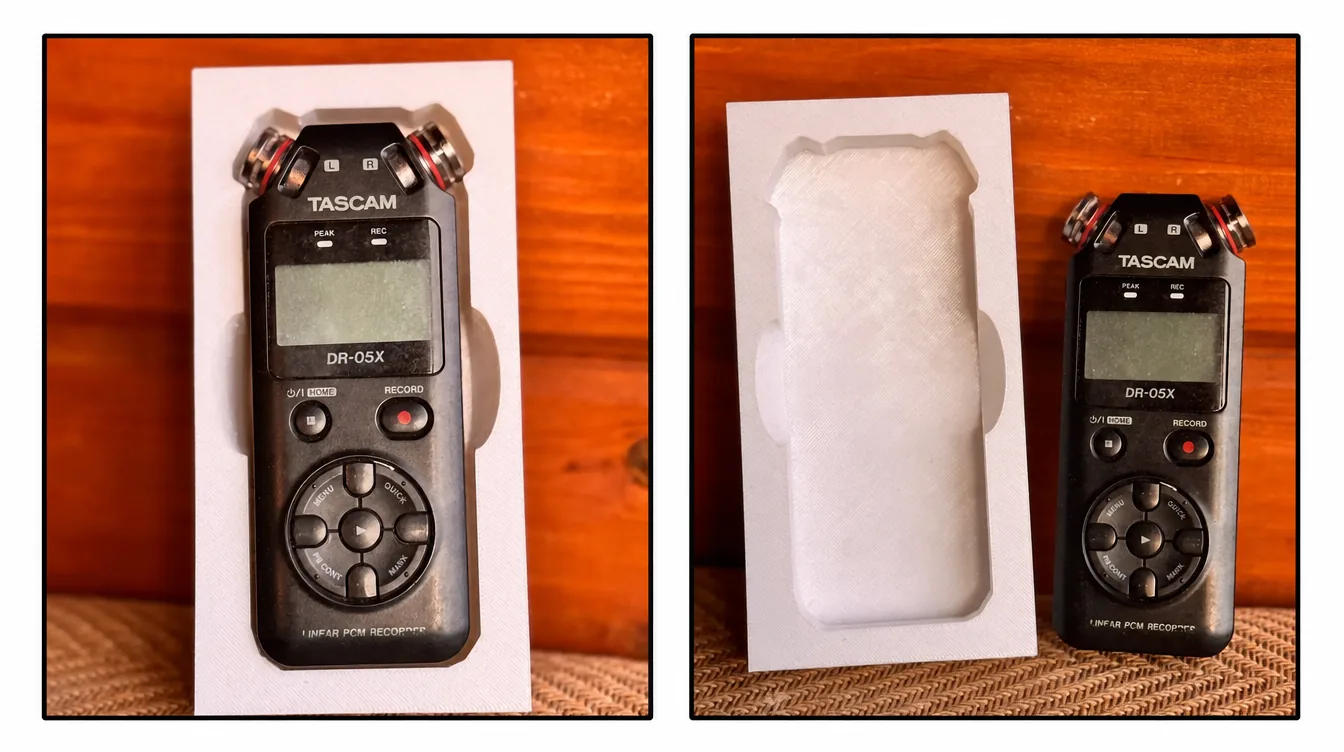
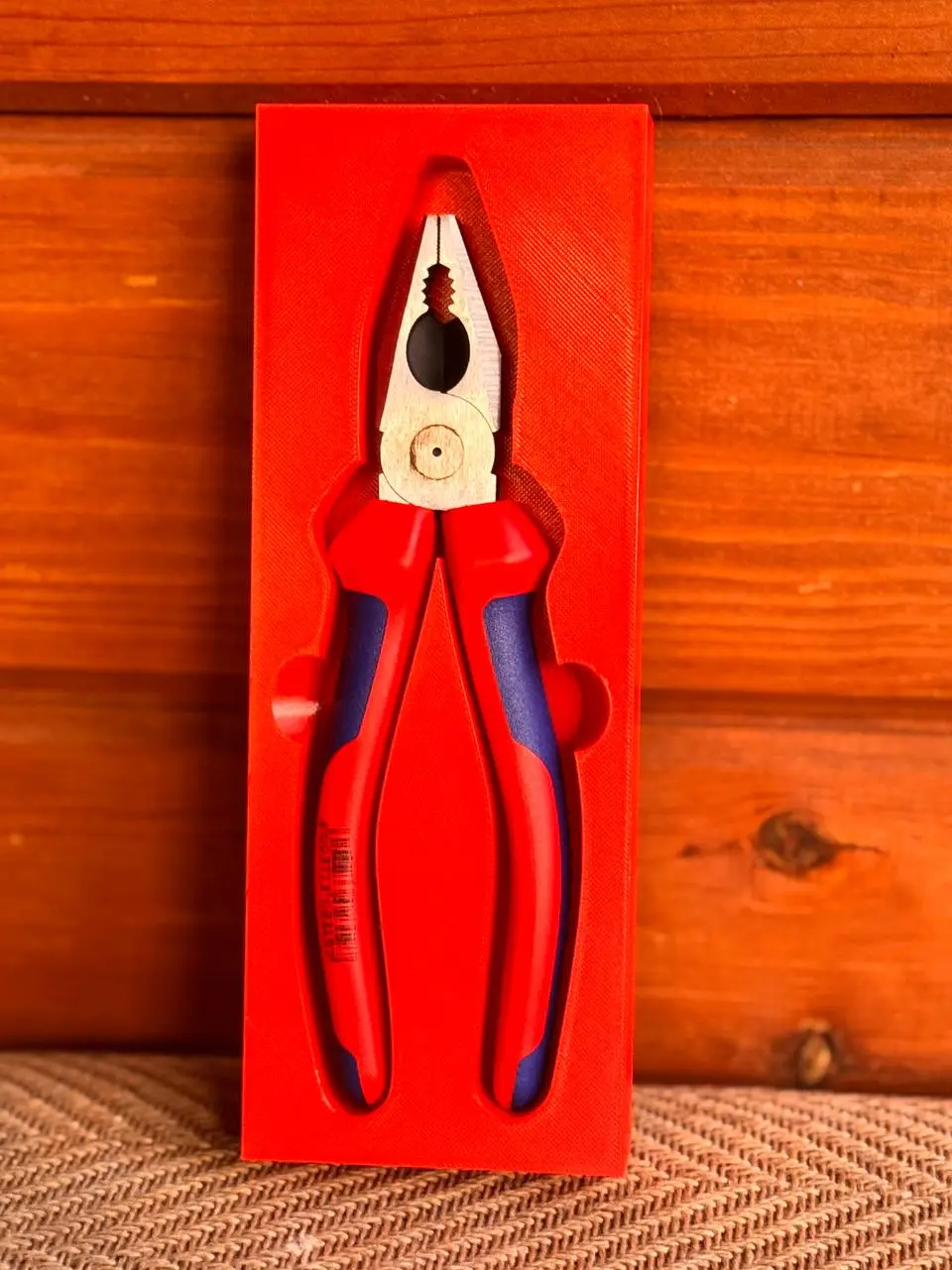
Um berço sob medida é uma placa com uma ou mais cavidades adaptadas a objetos específicos. Conforme o uso, também pode ser chamado de inserto para ferramentas, organizador de gaveta, forro de maleta ou berço para embalagem.
Ao acompanhar o formato de cada peça, o berço mantém os objetos na posição prevista e permite perceber rapidamente quando falta algum item do conjunto.
Esse tipo de berço é usado:
- em gavetas e carrinhos de ferramentas;
- em maletas rígidas e estojos de proteção;
- em caixas e embalagens de produtos;
- para instrumentos de medição e equipamentos eletrônicos;
- em kits de assistência, demonstração ou produção.
O que o Gerador de berços personalizados do AIPRINTGEN cria
A ferramenta gera uma placa com cavidades correspondentes aos contornos revisados. Pode ser um berço de tamanho livre para caixa, gaveta ou maleta, ou um organizador modular Gridfinity.
No gerador, você pode:
- enviar um ou vários objetos na mesma fotografia;
- definir a escala real em milímetros;
- corrigir os contornos detectados automaticamente;
- adicionar um objeto não reconhecido ou um recorte interno;
- ajustar a profundidade e o encaixe;
- adicionar rebaixos para os dedos;
- mover e redimensionar cada cavidade;
- definir as medidas exatas da placa;
- conferir o modelo em uma prévia 3D interativa;
- baixar o arquivo adequado ao método de fabricação escolhido.
Todo o processo acontece no navegador. Para criar o modelo básico, não é necessário instalar outro programa CAD.
Como preparar a foto dos objetos
A qualidade da imagem influencia a clareza com que as bordas são detectadas. Não é preciso ter um estúdio, mas a vista superior deve estar limpa e fácil de interpretar.
Antes de fotografar:
- disponha os objetos sobre uma superfície plana e no mesmo nível;
- não deixe as peças se sobreporem;
- escolha um fundo que contraste com os objetos;
- mantenha espaço suficiente entre as peças;
- deixe a câmera paralela à superfície;
- evite sombras fortes, reflexos e distorções de perspectiva.
Para obter a escala, você pode colocar os objetos sobre uma folha A4 inteira. O gerador conhece as dimensões físicas da folha e as usa para converter pixels em milímetros.
A folha A4 não é obrigatória. Se ela não couber ao lado do objeto ou não for detectada com segurança, escolha «A partir de uma dimensão conhecida»: marque dois pontos na foto e informe a distância real entre eles, como o comprimento de uma régua, um trecho da escala de um paquímetro ou outro segmento medido previamente.
São aceitos arquivos JPG, PNG, WebP e HEIC de até 20 MB.

Como fazer um berço para ferramentas a partir de uma foto
Etapa 1. Envie a foto e defina a escala
Abra o gerador, selecione a imagem e escolha como determinar as medidas:
- a partir de uma folha A4, automaticamente;
- a partir de uma dimensão conhecida, marcando dois pontos.
No modo manual, posicione os pontos nas extremidades de um segmento cujo comprimento você conhece e informe a distância em milímetros.
Depois de ajustar a escala, compare uma medida calculada do objeto com a medida real. Qualquer erro será aplicado ao berço inteiro, por isso vale conferir antes de editar os contornos.
Etapa 2. Confira os objetos detectados
O gerador separa as áreas visíveis e atribui um contorno a cada objeto. Antes de criar o modelo, amplie a imagem e confira todas as bordas.
No editor, é possível:
- remover uma área detectada por engano;
- adicionar um objeto que não foi reconhecido;
- criar um recorte interno;
- alterar o nível de detalhes do contorno selecionado;
- mover pontos específicos do traçado.
O controle de detalhes vai de uma geometria simplificada a um contorno com mais nós. Em trechos retos, geralmente não é preciso manter todos os pontos; em cabos, saliências e curvas complexas, pode ser útil preservar mais detalhes.
Para adicionar manualmente um objeto não detectado, marque o perímetro com uma sequência de pontos. A interface recomenda cerca de 6 a 12; depois, você pode refinar o contorno.


Etapa 3. Escolha o tipo de modelo e os principais parâmetros
Para uma placa convencional, escolha «Berço personalizado». Embora seja apresentado como solução para embalagem, o tamanho livre também funciona em gavetas, carrinhos de ferramentas, maletas e estojos.
Principais parâmetros:
| Parâmetro | O que ele altera |
|---|---|
| Profundidade da cavidade | Define quanto o objeto ficará rebaixado na placa. |
| Encaixe | Adiciona uma folga técnica entre o objeto e a parede da cavidade. |
| Rebaixos para os dedos | Cria áreas extras para facilitar a retirada do objeto. |
| Margem externa | Define a distância entre as cavidades e a borda da placa. |
| Espessura do fundo | Determina quanto material permanece sob o ponto mais profundo da cavidade. |
| Raio dos cantos | Arredonda os cantos externos da placa. |
| Dimensões da placa base | Permite definir a largura e o comprimento exatos da peça final. |
A profundidade da cavidade pode ser configurada entre 1 e 150 mm. Para o encaixe, há folgas de 0,4, 0,8 e 1,2 mm: um valor menor prevê um ajuste mais apertado, enquanto um valor maior deixa mais espaço para o objeto.
Etapa 4. Organize as cavidades
Depois da revisão dos contornos, o editor de layout é aberto. Nele, você pode mudar a posição dos objetos entre si e em relação às bordas do futuro berço.
Ao arrastar a parte central, você move a cavidade inteira; as alças quadradas nos cantos alteram o tamanho. Redimensione com cuidado: se a escala real já estiver correta, mudar a cavidade também altera o encaixe físico.
As alças circulares representam os rebaixos para os dedos. Mova-as ao longo do contorno até uma área que facilite pegar a ferramenta, sem enfraquecer as divisórias estreitas entre cavidades próximas.

Etapa 5. Defina as dimensões do berço
Por padrão, o tamanho da placa acompanha a posição das cavidades e as margens. Se ela precisar encaixar com precisão em uma caixa, maleta ou gaveta, ative «Definir as dimensões da placa base».
Informe a largura e o comprimento em milímetros. O gerador aceita uma placa com lado de até 1200 mm.
A fabricação em uma única peça depende da área útil da impressora 3D, fresadora ou máquina a laser. Se o modelo ultrapassar essa área, a divisão e a união dos segmentos precisam ser preparadas separadamente.

Etapa 6. Gere e confira o modelo 3D
Clique em «Criar o modelo 3D». A tela final mostra o modelo interativo, as dimensões gerais, a quantidade de cavidades, o estado de fechamento da malha e os formatos disponíveis.
Gire o modelo com o mouse e use a roda para ampliar. Confira por vários ângulos: o fundo deve ser contínuo, nenhuma cavidade pode ultrapassar a placa e deve haver material suficiente entre os espaços vizinhos.
Se encontrar algum problema, volte ao layout, ajuste os parâmetros e gere o modelo novamente.

Quer testar com uma foto das suas ferramentas?
Abra o gerador do AIPRINTGEN, envie uma foto de cima e siga o mesmo fluxo: escala, contornos, layout e modelo 3D.
Qual formato de arquivo escolher
O gerador oferece quatro formatos. A escolha depende de como o berço será fabricado.
| Formato | Uso recomendado |
|---|---|
| 3MF | Formato recomendado para um fluxo moderno de impressão 3D. |
| STL | Compatível com a maioria dos fatiadores; a geometria é fornecida em milímetros. |
| DXF | Base para processos compatíveis de CNC, laser, fresamento ou corte por jato d’água. |
| SVG | Contornos planos para máquinas a laser e programas CNC de uso amador. |
3MF e STL contêm geometria tridimensional. Esses arquivos podem ser abertos em um fatiador compatível para preparar a impressão 3D.
DXF e SVG contêm contornos vetoriais planos, não um programa pronto para a máquina. Depois de exportar, é preciso definir material, ferramenta, profundidade, velocidade e os demais parâmetros do processo.

Qual material usar no berço
O gerador cria a geometria digital e não exige um material específico.
Para impressão 3D, escolha o material conforme a rigidez necessária, a temperatura de uso, a deformação aceitável e a compatibilidade com a impressora. Para validar as medidas, você pode imprimir primeiro uma cavidade ou um pequeno trecho da placa.
Os arquivos DXF e SVG podem servir de base para fabricar o berço em material laminado compatível. O material, a fixação das camadas e os parâmetros de processamento são definidos depois da exportação.
Durante o projeto, considere também:
- a espessura mínima do fundo;
- o material entre cavidades vizinhas;
- a distância das cavidades até a borda;
- a profundidade de apoio;
- o espaço necessário para retirar o objeto com os dedos;
- as cargas previstas durante o transporte ou o uso.
Onde usar o Gerador de berços personalizados
Organizador para gaveta de ferramentas
Meça a parte interna da gaveta, distribua chaves, chaves de fenda, alicates, soquetes e instrumentos de medição e prepare uma placa impressa para manter a bancada organizada.
Forro para maleta de ferramentas
O processo funciona bem para objetos com silhueta superior nítida, como instrumentos, câmeras, equipamentos de áudio, controladores e acessórios. Se a geometria lateral for complexa, confira o encaixe com atenção especial.
Berço para caixa ou embalagem
A placa pode ser ajustada às medidas internas de uma caixa para acomodar um produto ou conjunto de componentes. O gerador cria a geometria do berço, mas não calcula proteção contra impactos, propriedades do material nem cargas de transporte.
Organizador para oficina ou produção
Um modelo salvo pode ser reutilizado em bancadas iguais, kits de assistência ou pequenos lotes.
Módulo Gridfinity
Para armazenamento modular em uma grade de 42 mm, use o Gerador Gridfinity. Ele cria uma base com células inteiras e permite configurar altura, profundidade da cavidade, borda de empilhamento e furos para ímãs. O Gridfinity exporta STL e 3MF.
Quando o gerador substitui o CAD e quando o modelo precisa de ajustes
O gerador do AIPRINTGEN é indicado quando a forma do encaixe pode ser definida pela vista superior e uma cavidade de profundidade constante atende ao projeto.
Ele é especialmente útil para:
- ferramentas planas ou relativamente uniformes;
- organizadores de gaveta;
- berços comuns para maletas;
- insertos para embalagens;
- protótipos rápidos;
- peças que serão repetidas.
Pode ser necessário finalizar o projeto em CAD quando houver:
- diferentes níveis de profundidade na mesma cavidade;
- rebaixos internos ou travas laterais;
- fechos ou encaixes mecânicos;
- apoio que acompanhe a superfície inferior tridimensional;
- canais para cabos;
- uma estrutura composta por várias peças;
- divisão de uma placa grande em seções;
- fixações ou elementos mecânicos especiais.
O que conferir antes da impressão 3D
Escala
Compare pelo menos uma medida do modelo com o objeto real, principalmente quando a escala tiver sido definida manualmente por dois pontos.
Encaixe
Confira se a folga considera a precisão do seu equipamento. Para um encaixe apertado, fabrique primeiro uma cavidade de teste.
Profundidade
O objeto não precisa ficar totalmente dentro da placa. Se uma parte permanecer acima da superfície, normalmente será mais fácil retirá-lo.
Rebaixos para os dedos
Verifique se estão em áreas acessíveis e se não interferem nas cavidades vizinhas.
Fundo e divisórias
Avalie a espessura abaixo e entre as cavidades. Trechos finos demais podem deformar ou quebrar durante a fabricação ou o uso.
Área de trabalho
Compare as dimensões do modelo com a área útil da impressora ou da máquina. O gerador aceita placas com lado de até 1200 mm, mas não as divide automaticamente para um equipamento específico.
Detalhes ocultos do objeto
Considere botões laterais, conectores, saliências e qualquer elemento que não apareça na vista superior. Se necessário, aumente a folga ou finalize o modelo em CAD.
Custo da geração e salvamento do resultado
A primeira geração a partir de uma fotografia custa 1 crédito. Para a mesma imagem, você recebe 5 reconstruções sem nova cobrança, podendo alterar parâmetros ou layout.
O modelo final é salvo automaticamente em «Meus modelos». O acesso ao gerador depende de essa ferramenta estar incluída no plano ativo.
Perguntas frequentes
Posso criar um único berço para várias ferramentas?
Sim. Coloque todos os objetos no mesmo plano e sem sobreposição. Depois do reconhecimento, cada cavidade pode ser movida, redimensionada ou removida separadamente.
É obrigatório fotografar os objetos sobre uma folha A4?
Não. A folha A4 serve apenas como referência de escala. Você também pode marcar dois pontos em qualquer segmento de comprimento conhecido e informar a distância real em milímetros.
Posso criar um berço para ferramentas sem saber CAD?
Sim, para um berço básico definido pelo contorno superior. Escala, profundidade, encaixe, tamanho da placa e posição das cavidades são configurados no navegador. Um projeto mecânico fora do padrão pode exigir CAD.
O gerador cria o modelo 3D completo da ferramenta?
Não. Ele usa a silhueta visível de cima para construir uma cavidade com a profundidade definida. A parte inferior e a geometria oculta não são reconstruídas.
Qual folga de encaixe devo escolher?
A interface oferece 0,4, 0,8 e 1,2 mm. Um valor menor prevê um encaixe mais apertado. A escolha depende do objeto, material e calibração do equipamento; em um projeto crítico, faça primeiro um teste.
Posso definir o tamanho exato para uma caixa ou maleta?
Sim. No editor de layout, você pode ativar o tamanho fixo e informar a largura e o comprimento da placa em milímetros.
Qual é o tamanho máximo do berço?
O gerador aceita até 1200 mm por lado. A fabricação em uma única peça depende da área de trabalho da impressora ou da máquina.
Qual arquivo devo baixar para uma impressora 3D?
Use 3MF ou STL. A interface indica 3MF como formato recomendado, enquanto STL oferece compatibilidade com a maioria dos fatiadores.
Posso obter um arquivo para corte a laser ou fresamento?
Sim. O berço de tamanho livre pode ser exportado em DXF e SVG. Depois, os contornos precisam ser preparados para o material e o equipamento específicos.
Posso encomendar o berço já impresso?
O gerador cria o modelo digital. Você pode imprimir por conta própria ou enviar o arquivo a um serviço de fabricação; o AIPRINTGEN também oferece um serviço separado de impressão 3D e acabamento de modelos.
Comece com uma ferramenta de formato simples
Para o primeiro teste, use uma chave, régua, paquímetro, alicate ou chave de fenda. Faça a foto de cima e confira a escala antes de gerar o modelo.
 Nossa comunidade


