
Fotoğraftan 3D Baskı İçin Özel Alet Yuvası Nasıl Yapılır
Fotoğraf ve ölçekten kontrol edilmiş 3B önizlemeye ve 3MF, STL, DXF veya SVG dışa aktarmaya pratik bir iş akışı
Bir fotoğraftan özel takım yuvası yapmak için her nesneyi elle çizmeniz veya CAD'de her cebi manuel olarak oluşturmanız gerekmez. AIPRINTGEN, görünen dış hatları algılar, pikselleri gerçek boyutlara dönüştürür ve bir çekmece, takım kutusu, ürün kutusu veya iş istasyonu için bir yuva oluşturur.
CAD'de sıfırdan modelleme yapmadan bir fotoğraftan uygun bir yuva oluşturun
Bir fotoğraf yükleyin, ölçeği ayarlayın, dış hatları kontrol edin ve 3MF, STL, DXF veya SVG indirin.
Fotoğraf → ölçek → dış hatlar → hazır 3B model
Özel Yuva Oluşturucuya Git →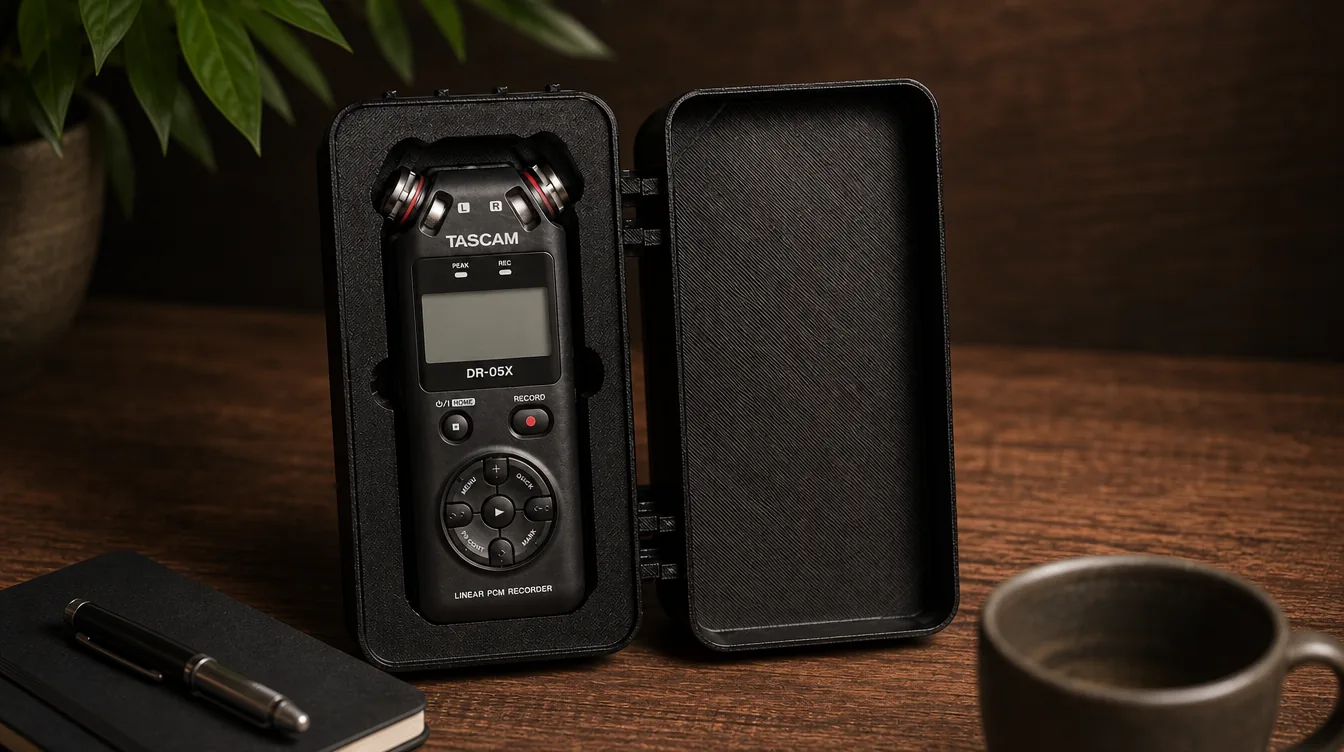
Özel takım yuvası nedir?
Özel yuva, belirli nesneler için şekillendirilmiş bir veya daha fazla cebe sahip bir tepsi veya astardır. Uygulamaya bağlı olarak takım yuvası, çekmece düzenleyici, kutu içi düzenleyici, ambalaj içi düzenleyici veya uygun tepsi olarak adlandırılabilir.
Her cep atanan nesnesini takip ettiği için, yuva bir seti öngörülebilir bir konumda tutar ve eksik bir aletin kolayca fark edilmesini sağlar.
Tipik kullanımlar şunları içerir:
- takım çekmeceleri ve atölye arabaları;
- sert kutular ve koruyucu kutular;
- ürün kutuları ve sunum ambalajları;
- ölçüm aletleri ve elektronik cihazlar;
- servis kitleri, gösteri setleri ve üretim takımları.
AIPRINTGEN Özel Yuva Oluşturucu Neler Oluşturur
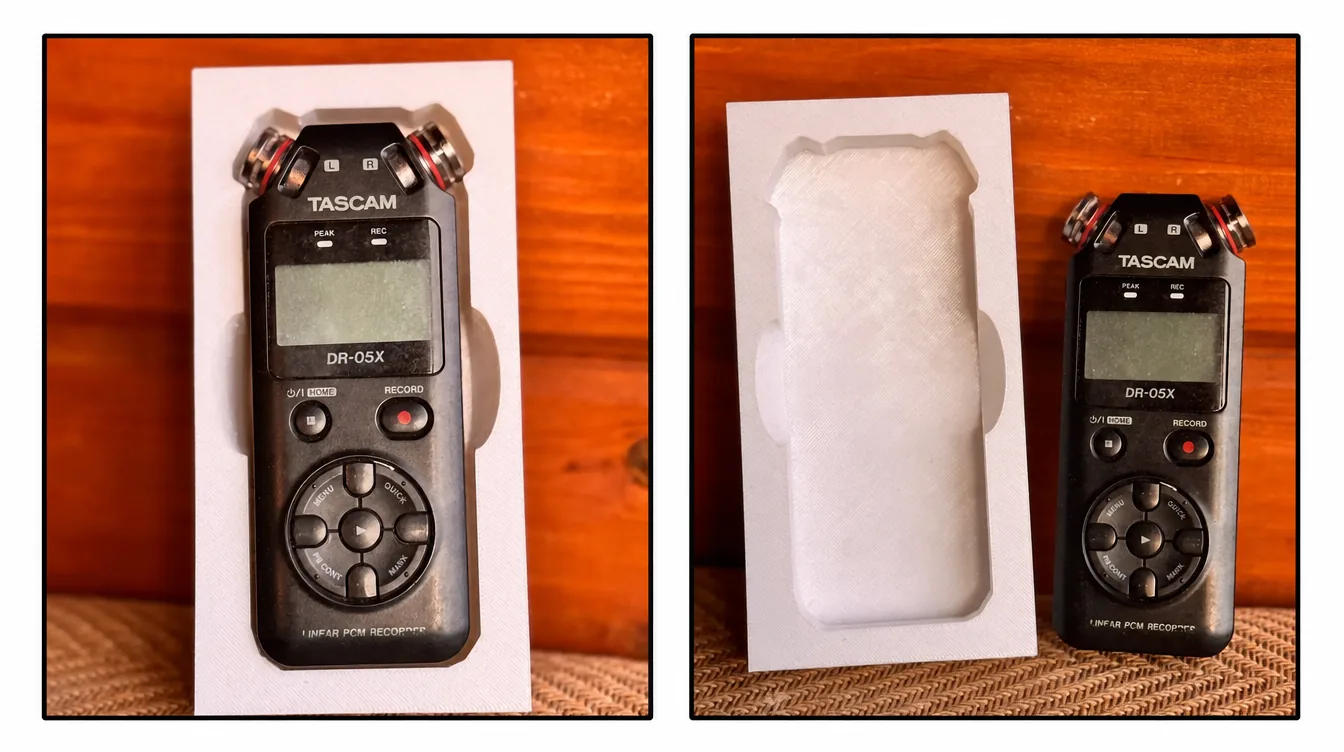
Oluşturucu, incelediğiniz dış hatlara dayalı cepli bir plaka oluşturur. Bir kutu, çekmece veya kutu için serbest boyutlu bir yuva yapabilir veya modüler bir Gridfinity düzenleyici seçebilirsiniz.
Tarayıcıda şunları yapabilirsiniz:
- aynı fotoğrafta bir veya birkaç nesne yükleyin;
- gerçek ölçeği milimetre olarak ayarlayın;
- otomatik olarak algılanan dış hatları düzeltin;
- kaçırılan bir nesne veya iç kesik ekleyin;
- cep derinliğini ve nesne boşluğunu ayarlayın;
- parmak çentikleri ekleyin;
- bireysel cepleri taşıyın ve yeniden boyutlandırın;
- tam plaka boyutlarını girin;
- sonucu etkileşimli bir 3B önizlemede inceleyin;
- seçilen üretim iş akışı için bir dosya indirin.
İş akışı tarayıcıda çalıştığı için, temel sabit derinlikli bir yuva için ayrı bir CAD uygulamasına gerek yoktur.
Doğru bir yuva için aletlerin nasıl fotoğraflanacağı
Fotoğraf kalitesi, nesne sınırlarının ne kadar temiz algılanabileceğini doğrudan etkiler. Stüdyo ekipmanına ihtiyacınız yok, ancak üstten görünüm belirsiz olmamalıdır.
Fotoğrafı çekmeden önce:
- tüm nesneleri düz bir yüzeye düz bir şekilde yerleştirin;
- nesnelerin üst üste binmediğinden emin olun;
- nesnelerle kontrast oluşturan bir arka plan kullanın;
- komşu nesneler arasında boş alan bırakın;
- kamerayı yüzeye paralel tutun;
- sert gölgelerden, parlama ve güçlü perspektif bozulmasından kaçının.
Otomatik ölçeklendirme için, nesneleri tam bir A4 kağıdına yerleştirin. Kağıt boyutları bilindiği için oluşturucu görüntüyü piksellerden milimetreye dönüştürebilir.
A4 kağıdı isteğe bağlıdır. Sığmazsa veya kenarları güvenilir bir şekilde algılanmazsa, bilinen mesafeyi seçin, iki nokta işaretleyin ve aralarındaki gerçek mesafeyi girin - örneğin, bir cetvelin bir parçası veya bir kaliperin üzerindeki ölçülmüş bir açıklık.
Kabul edilen yüklemeler 20 MB'a kadar JPG, PNG, WebP ve HEIC dosyalarıdır.

Fotoğraftan özel takım yuvası nasıl yapılır
Adım 1: Fotoğrafı yükleyin ve ölçeği ayarlayın
Oluşturucuyu açın, fotoğrafınızı seçin ve gerçek boyutların nasıl belirleneceğini seçin:
- tam bir A4 kağıdından - otomatik olarak;
- bilinen bir mesafeden - iki nokta ile manuel olarak.
Manuel kalibrasyon için, iki işareti ölçtüğünüz bir segmentin uçlarına yerleştirin ve bu mesafeyi milimetre olarak girin.
Dış hatları düzenlemeden önce, hesaplanan bir nesne boyutunu gerçek bir ölçümle karşılaştırın. Herhangi bir ölçek hatası, tüm tepsinin, kutu içi düzenleyicinin veya ambalaj içi düzenleyicinin boyutunu etkiler.
Adım 2: Algılanan nesneleri inceleyin
Oluşturucu, görünen alanları nesne dış hatlarına ayırır. Modeli oluşturmadan önce her sınırı kontrol etmek için yakınlaştırın.
Dış hat düzenleyici şunları yapmanızı sağlar:
- yanlış bir algılamayı kaldırın;
- kaçırılan bir nesne çizin;
- iç bir kesik ekleyin;
- seçilen dış hattın ayrıntı düzeyini değiştirin;
- bireysel kontur noktalarını taşıyın.
Ayrıntı kaydırıcısı, basitleştirilmiş bir dış hattan daha fazla düğüm tutan bir dış hatta kadar değişir. Düz bölümler nadiren maksimum ayrıntı gerektirir, kulplar, çıkıntılar ve dar köşeler ek noktalardan faydalanabilir.
Kaçırılan bir nesneyi manuel olarak eklemek için, dış hattını sırayla işaretleyin. Arayüz, ilk dış hat için yaklaşık 6-12 nokta önerir, bunları daha sonra iyileştirebilirsiniz.


Adım 3: Yuva türünü ve boyutlarını seçin
Geleneksel bir takım yuvası, kutu içi düzenleyici veya ambalaj astarlığı için serbest boyutlu ambalaj içi düzenleyiciyi seçin. Etikete rağmen, bu plaka çekmeceler, atölye arabaları ve koruyucu kutular için de çalışır.
Ana ayarlar şunlardır:
| Ortam | Neyi kontrol eder |
|---|---|
| Cep derinliği | Nesne, yuvanın üstünden ne kadar aşağıda durur. |
| Nesne uyumu | Nesne ile cep duvarı arasındaki üretim boşluğu. |
| Parmak çentikleri | Nesneyi çıkarmayı kolaylaştıran ekstra erişim alanları. |
| Dış kenar boşluğu | Ceplerden plaka kenarına olan mesafe. |
| Alt kalınlık | Cep içindeki en düşük noktanın altındaki malzeme miktarı. |
| Plaka köşe yarıçapı | Yuvanın dış köşeleri için yuvarlama. |
| Sabit plaka boyutu | Tamamlanmış plaka için tam genişlik ve uzunluk. |
Cep derinliği 1 ila 150 mm arasında ayarlanabilir. Mevcut uyum boşlukları 0,4, 0,8 ve 1,2 mm'dir. Daha küçük bir değer daha sıkı bir nominal uyum sağlar; daha büyük bir değer nesnenin etrafında daha fazla boşluk bırakır.
Adım 4: Cepleri düzenleyin
Dış hatlar onaylandıktan sonra, düzen düzenleyici cepleri birbirlerine ve yuva kenarına göre konumlandırmanıza olanak tanır.
Taşımak için bir cebin ortasını sürükleyin. Kare köşe tutamaçları boyutunu değiştirir. Dikkatlice yeniden boyutlandırın: fotoğraf ölçeği zaten doğruysa, cebi yeniden boyutlandırmak gerçek dünyadaki uyumunu da değiştirir.
Yuvarlak tutamaçlar parmak çentiklerini temsil eder. Bunları her cebin etrafındaki uygun bir alma noktasına taşıyın, aynı zamanda komşu yuvalar arasındaki dar ağlarda yeterli malzeme bırakın.

Adım 5: Bitmiş yuva boyutunu ayarlayın
Varsayılan olarak, plaka boyutu cep düzenini ve dış kenar boşluğunu takip eder. Yuvanın mevcut bir çekmeceye, kutuya veya kaba sığması gerekiyorsa, sabit boş plaka boyut seçeneğini etkinleştirin.
Plaka genişliğini ve uzunluğunu milimetre olarak girin. Oluşturucu, maksimum 1200 mm plaka kenarını destekler.
Yuvanın tiç yuva halinde üretilip üretilemeyeceği, 3B yazıcınızın, CNC frezenizin veya lazerinizin baskı alanına bağlıdır. Mevcut çalışma alanından büyükse, ayrı parçayı ve bağlantıları ayrı ayrı hazırlayın.

Adım 6: 3B modeli oluşturun ve inceleyin
Tamamlanmış önizlemeyi açmak için “3B modeli oluştur” seçeneğini belirleyin. Etkileşimli modeli, genel boyutları, cep sayısını, ağ kapatma durumunu ve dışa aktarma formatı seçeneklerini gösterir.
Modeli birkaç açıdan incelemek için döndürün ve yakınlaştırın. Alt kısmın sürekli olduğundan, hiçbir cebin plaka kenarını kesmediğinden ve cepler arasındaki ağların işleminiz için yeterince sağlam kaldığından emin olun.
Bir şeyler yanlışsa, düzene geri dönün, ayarları yapın ve modeli yeniden oluşturun.

Kendi takım fotoğrafınızı bir yuvaya dönüştürmeye hazır mısınız?
Düz bir fotoğraf yükleyin ve aynı sırayı izleyin: ölçek → dış hatlar → düzen → 3B model.
Hangi dışa aktarma formatını seçmelisiniz?
Serbest boyutlu yuva dört format sunar. Parçayı nasıl üreteceğinize veya hazırlamaya devam edeceğinize göre seçin.
| Format | Tipik kullanım |
|---|---|
| 3MF | Modern bir 3B yazdırma iş akışı için önerilen format. |
| STL | Geniş dilimleyici uyumluluğu; geometri milimetre cinsinden sağlanır. |
| DXF | Uyumlu CNC, lazer, yönlendirme ve su jeti iş akışları için bir temel. |
| SVG | Lazer sistemleri ve hobi CNC yazılımları için düz dış hatlar. |
3MF ve STL 3B geometri içerir. Yuvayı 3B yazdırma için hazırlamak üzere uyumlu bir dilimleyicide açın.
DXF ve SVG düz vektör dış hatları içerir. Makineye hazır programlar değildir: dışa aktardıktan sonra hala malzeme, takım, kesme derinliği, hız ve diğer işlem ayarlarını seçmeniz gerekir.

Yuva için hangi malzeme kullanılabilir?
Oluşturucu dijital geometri oluşturur ve tasarımı tek bir malzemeyle sınırlamaz.
3B yazdırma için, gerekli sertlik, servis sıcaklığı, kabul edilebilir esneklik ve yazıcı uyumluluğuna göre bir malzeme seçin. Boyutları doğrulamak için önce bir cep veya plakanın küçük bir bölümünü yazdırabilirsiniz.
DXF ve SVG, uyumlu levha malzemesinden yapılmış bir yuva için başlangıç noktası olarak hizmet edebilir. Dışa aktardıktan sonra malzeme, katman bağlantısı ve işleme parametrelerini seçin.
Dış boyutlara ek olarak şunları göz önünde bulundurun:
- minimum alt kalınlık;
- bitişik cepler arasındaki bırakılan malzeme;
- cephelerden dış kenara olan mesafe;
- cephe derinliği;
- her nesneyi kavrayıp çıkarmak için alan;
- taşıma veya günlük kullanım sırasındaki yükler.
Fotoğraf tabanlı bir ek yerleştirme oluşturucunun kullanışlı olduğu yerler
Takım çekmecesi iç yuvası
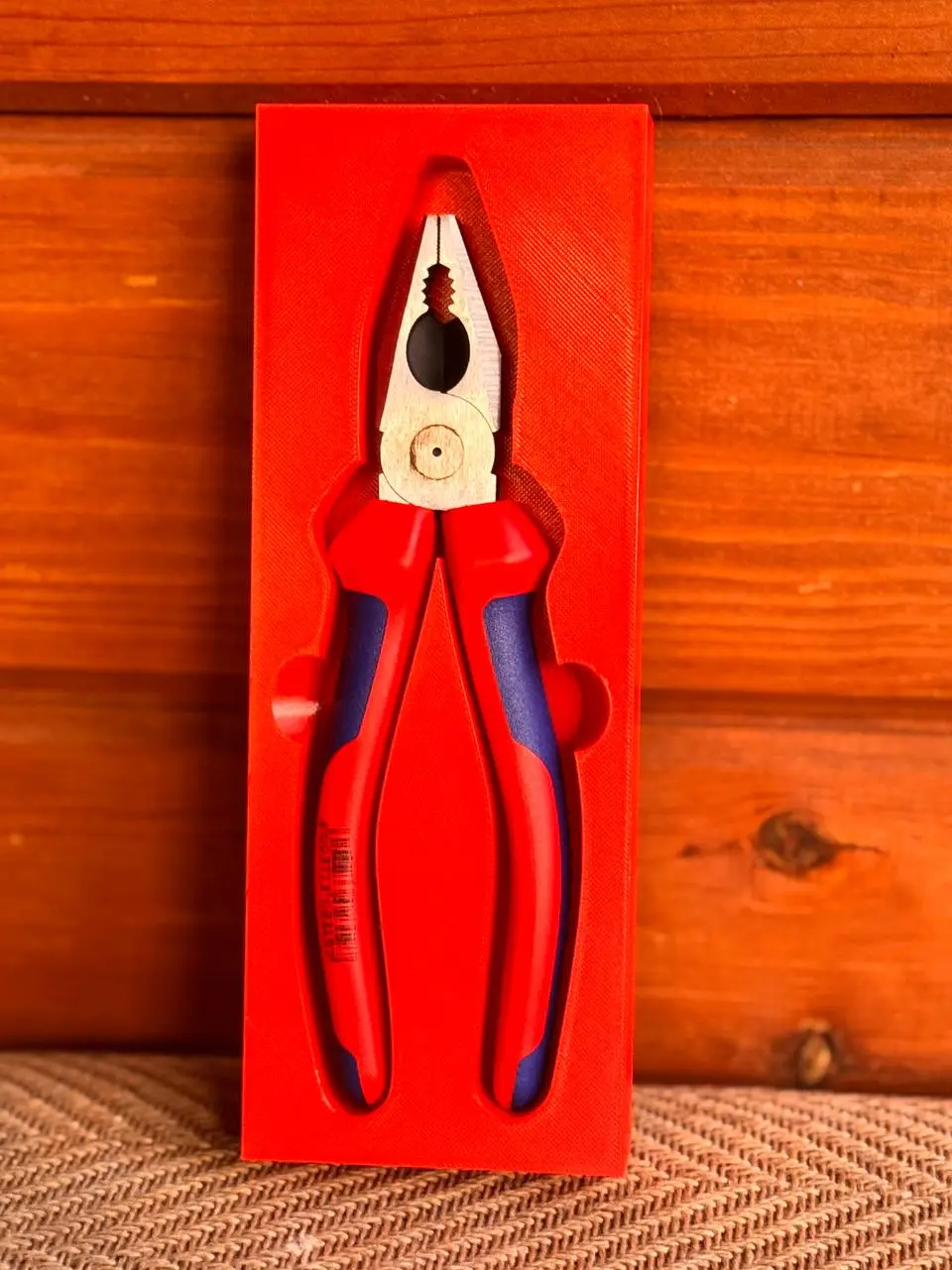
Çekmecenin iç genişliğini ve uzunluğunu girin, anahtarları, tornavidaları, pense, lokmaları ve ölçüm aletlerini düzenleyin, ardından iş istasyonu için tam oturan bir tepsi oluşturun.
Özel takım kutusu iç yuvası
İş akışı, net bir üst silüete sahip aletler, kameralar, ses ekipmanları, kontrolörler ve aksesuarlar için uygundur. Karmaşık yan geometriye sahip nesneler özellikle dikkatli bir uyum kontrolü gerektirir.
Ürün kutusu veya ambalaj iç yuvası
Bir kutunun iç boyutlarına göre bir iç yuva oluşturun ve içine bir ürün veya bileşen seti düzenleyin. Oluşturucu, iç yuva geometrisini oluşturur; darbe korumasını, malzeme özelliklerini veya nakliye yüklerini hesaplamaz.
Atölye ve üretim düzenleyici
Kaydedilen bir model, eşleşen iş istasyonları, servis kitleri veya küçük üretim partileri için yeniden kullanılabilir.
Gridfinity modülü
42 mm'lik bir ızgara üzerinde modüler depolama için, özel Gridfinity Oluşturucu'yu kullanın. Tam hücrelerden oluşan bir taban oluşturur ve yüksekliği, cep derinliğini, istifleme dudağını ve mıknatıs deliklerini ayarlamanıza olanak tanır. Gridfinity dışa aktarımları STL ve 3MF olarak mevcuttur.
Oluşturucu CAD'in yerini ne zaman alabilir ve ne zaman alamaz
AIPRINTGEN oluşturucusu, cep şekli nesnenin üst projeksiyonu tarafından tanımlandığında ve sabit bir cep derinliği yeterli olduğunda iyi bir seçenektir.
Özellikle şunlar için kullanışlıdır:
- düz veya nispeten düz aletler;
- çekmece düzenleyiciler;
- standart kutu iç yuvalar;
- ambalaj iç yuvalar;
- hızlı uyum prototipleri;
- tekrarlanabilir parçalar.
Ek CAD çalışması şunlar için gerekli olabilir:
- tek bir cep içinde birden fazla derinlik seviyesi;
- alt kesimler veya yan tutucular;
- klipsler, mandallar veya kilitler;
- nesnenin alt 3B yüzeyine dayalı bir uyum;
- kablo kanalları;
- çok parçalı montajlar;
- büyük bir plakayı yazdırılabilir bölümlere ayırma;
- özel montajlar veya mekanik özellikler.
3B yazdırmadan önce kontrol edilmesi gerekenler
Ölçek
Model boyutlarından en az birini, özellikle görüntüyü iki nokta ile manuel olarak kalibre ettiyseniz, fiziksel nesneyle karşılaştırın.
Boşluk ve uyum
Seçilen boşluğun ekipmanınızın doğruluğunu yansıttığından emin olun. Uyum önemliyse önce bir test cebi yazdırın.
Cep derinliği
Nesnenin plaka yüzeyinin altında tam olarak oturması gerekmez. Bir kısmını dışarıda bırakmak genellikle çıkarmayı kolaylaştırır.
Parmak çentikleri
Her çentiğin erişilebilir olduğundan ve bitişik bir ceple çakışmadığından emin olun.
Alt ve cep aralığı
Her cebin altındaki malzemeyi ve aralarındaki bağlantı yerlerini kontrol edin. Çok ince bölümler yazdırma veya kullanım sırasında deforme olabilir veya arızalanabilir.
Makine çalışma alanı
Model boyutlarını yazıcınızın baskı alanı veya makinenizin çalışma zarfı ile karşılaştırın. Oluşturucu, taraf başına 1200 mm'ye kadar bir plaka oluşturabilir, ancak belirli bir makine için plakayı otomatik olarak bölmez.
Gizli nesne özellikleri
Yan düğmeleri, konektörleri, çıkıntıları, kapakları ve yukarıdan görünmeyen diğer her şeyi hesaba katın. Gerekirse boşluğu artırın veya modeli düzenleyin.
Yapım maliyeti ve kaydedilen modeller
Yüklenen bir fotoğraf için ilk oluşturma 1 kredi kullanır. Aynı fotoğraf için, ayarları veya cep konumlarını iyileştirmek üzere ek kredi maliyeti olmadan 5 yeniden oluşturma'e sahip olursunuz.
Tamamlanan model otomatik olarak Modellerim altına kaydedilir. Oluşturucuya erişim, aracı içeren aktif bir plana bağlıdır.
Sıkça Sorulan Sorular
Birden fazla alet için bir iç yuva yapabilir miyim?
Evet. Nesneleri üst üste bindirmeden aynı seviyede düzenleyin. Algılamadan sonra her cebi ayrı ayrı taşıyabilir, düzenleyebilir veya silebilirsiniz.
Nesnelerin A4 kağıt üzerinde fotoğraflanması gerekiyor mu?
Hayır. A4 sadece bilinen bir ölçek referansıdır. Bunun yerine herhangi bir ölçülmüş segmente iki nokta işaretleyip mesafeyi milimetre cinsinden girebilirsiniz.
CAD becerileri olmadan bir alet iç yuvası yapabilir miyim?
Evet, üst ana hatlara dayalı temel bir iç yuva için. Ölçek, derinlik, boşluk, plaka boyutları ve cep konumları tarayıcıda ayarlanır. Standart olmayan mühendislik özellikleri hala CAD gerektirebilir.
Oluşturucu aletin tam bir 3B modelini oluşturur mu?
Hayır. Belirttiğiniz derinlikte bir cep oluşturmak için görünen üst ana hattı kullanır. Gizli, yan ve alt geometri yeniden oluşturulmaz.
Hangi boşluğu seçmeliyim?
Mevcut değerler 0,4, 0,8 ve 1,2 mm'dir. Daha küçük bir değer daha sıkı bir nominal uyum sağlar. Doğru seçim nesneye, malzemeye ve makine kalibrasyonuna bağlıdır, bu nedenle kritik bir uyum için test cebi kullanın.
Bir çekmece, kutu veya kasanın tam boyutunu girebilir miyim?
Evet. Düzen düzenleyicide, sabit boş boyutunu etkinleştirin ve plaka genişliğini ve uzunluğunu milimetre cinsinden girin.
Özel iç yuva ne kadar büyük olabilir?
Oluşturucudaki maksimum plaka tarafı 1200 mm'dir. Tiç yuva halinde yapılıp yapılamayacağı makinenizin çalışma alanına bağlıdır.
3B yazıcı için hangi dosyayı indirmeliyim?
3MF veya STL kullanın. Arayüz 3MF'yi önerilen olarak işaretlerken, STL çoğu dilimleyici ile uyumluluk sunar.
Lazer kesim veya yönlendirme için dosya dışa aktarabilir miyim?
Evet. DXF ve SVG, serbest boyutlu bir iç yuva için mevcuttur. Dışa aktardıktan sonra, seçilen malzeme ve ekipman için ana hatları hazırlayın.
Yuvayı zaten 3B yazdırılmış olarak sipariş edebilir miyim?
Oluşturucu dijital bir model oluşturur. Kendiniz yazdırabilir veya bir üretim hizmetine gönderebilirsiniz. AIPRINTGEN ayrıca ayrı bir 3B yazdırma ve model bitirme hizmeti de sunmaktadır.
Tek bir basit aletle başlayın
Bir anahtar, cetvel, kumpas, pense veya tornavida iyi bir ilk proje oluşturur. Doğrudan yukarıdan fotoğrafını çekin ve modeli oluşturmadan önce ölçeği doğrulayın.
 Topluluğumuz


