
KI-CAD-Generator für technische Bauteile
Beschreiben Sie ein Funktionsteil und ergänzen Sie bei Bedarf bis zu vier Fotos, Skizzen oder Zeichnungen. Bekannte Maße eintragen, zwei getrennte Varianten in 3D prüfen und für Druck oder CAD-Nacharbeit ausgeben.
- Text + bis zu 4 Bilder + Maße
- STL aus beiden Methoden
- STEP aus Methode 2
- Rückfragen bei Mehrdeutigkeit
Dreieckhalter mit Bohrungen und Sechskantausschnitt
Bauteil: flacher Halter als rechtwinkliges Dreieck.
Einheit: Millimeter.
Katheten: 200 und 150 mm. Dicke: 25 mm.
Alle Bohrungen und Ausschnitte sind durchgehend und stehen senkrecht zur großen Fläche.
Entlang der 150-mm-Kathete drei Bohrungen Ø10 mm auf einer Mittellinie 20 mm von der Kante; äußere Mittelpunkte 20 mm von den Enden, der dritte mittig dazwischen.
Entlang der 200-mm-Kathete zwei Langlöcher 15 × 25 mm, Längsachsen parallel zur Kathete; Mittelpunkte 30 mm von den Enden und 20 mm von der Kante.
Im geometrischen Zentrum ein durchgehender regelmäßiger Sechskantausschnitt, 50 mm zwischen gegenüberliegenden Ecken.
Keine weiteren Fasen oder Radien.

Echte 3D-Geometrie statt CAD-Look als Bild
CAD-Suchanfragen landen oft bei Blaupausenbildern oder freien 3D-Meshes. Dieses Werkzeug baut ein technisches Einzelteil, das sich drehen, prüfen und exportieren lässt.
CAD-artiges KI-Bild
Visualisiert eine Idee, enthält aber keinen dreidimensionalen Körper.
Ergebnis: PNG/JPGAllgemeiner Text-zu-3D-Generator
Für Figuren, Miniaturen und organische Oberflächen.
Ergebnis: PolygonnetzAIPRINTGEN CAD
Orientiert sich an Maßen, Bohrungen, Wänden, Ausschnitten und beschriebenen Funktionen.
Ergebnis: STL, mit Methode 2 auch STEPBeispiele
Reale Prompts aus Nutzertests, jeweils mit einem Ergebnis des aktuellen CAD-Generators. Vor der Generierung wurden nur mehrdeutige Maße und Bezüge präzisiert.
Bauteil: massive Rechteckplatte.
Einheit: Millimeter.
Länge 400 mm, Breite 200 mm, Dicke 15 mm.
Die vier Ecken der Kontur 400 × 200 mm mit R5 mm runden.
Keine Bohrungen, Fasen oder Radien an Ober- und Unterkanten.

Rechteckplatte mit gerundeten Ecken
Bauteil: zylindrische Welle.
Einheit: Millimeter.
Länge 380 mm, Durchmesser 20 mm.
Am linken Ende eine axiale Passfedernut: 5 mm breit, 2,8 mm radial tief und 15 mm lang.
Die Nut beginnt an der linken Stirnfläche und liegt symmetrisch in der vertikalen Axialebene.
Keine weiteren Nuten oder Fasen.

Lange Welle mit Passfedernut
Bauteil: Hohlkugel mit einem Flansch.
Einheit: Millimeter.
Außendurchmesser 235 mm, gleichmäßige Wand 12 mm.
Die Flanschachse verläuft durch den Kugelmittelpunkt; die Flanschebene steht senkrecht dazu und tangiert die Außenfläche.
Flansch außen Ø84 mm, Durchgang Ø60 mm, axiale Dicke 12 mm.
Vier Durchgangsbohrungen Ø3 mm im 90°-Abstand auf einem Lochkreisradius von 36 mm, Achsen parallel zur Flanschachse.
Flansch und Kugel zu einem Körper verbinden.

Hohlkugel mit Flansch
Bauteil: L-Winkel mit zwei senkrechten Schenkeln.
Einheit: Millimeter.
Schenkelbreiten ab Biegung 40 und 60 mm, Länge entlang der Biegung 100 mm, Wanddicke 4 mm.
Im 40-mm-Schenkel vier glatte Durchgangsbohrungen Ø3 mm, Mittelpunkte 20 mm von der Biegung und gleichmäßig verteilt; äußere Mittelpunkte 12 mm von den Enden.
Im 60-mm-Schenkel eine Durchgangsbohrung Ø16 mm mittig in Breite und Länge.
Innenradius 4 mm, keine weiteren Radien.

Rechtwinkel mit fünf Bohrungen
Bauteil: flache H-förmige Platte.
Einheit: Millimeter.
Gesamtkontur 50 × 30 mm, Dicke 10 mm.
Oben und unten mittige rechteckige Aussparungen 10 × 10 mm, nach außen offen, spiegelbildlich und durchgehend.
Im geometrischen Zentrum eine Durchgangsbohrung Ø4 mm durch die Dicke.
Keine Fasen oder Radien.
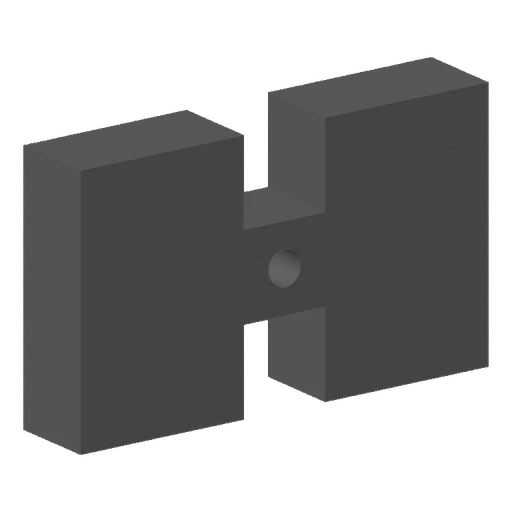
H-förmige Platte mit Mittelbohrung
Bauteil: zylindrische Welle.
Einheit: Millimeter.
Länge 67 mm, Hauptdurchmesser 12 mm.
Alle axialen Maße ab linker Stirnfläche.
Erste Ringnut: linke Kante bei 1,0 mm, Breite 1,1 mm, Grunddurchmesser 11,5 mm.
Zweite Ringnut: linke Kante bei 18,1 mm, Breite 1,1 mm, Grunddurchmesser 11,5 mm.
Beide Stirnseiten mit 0,5 × 45° fasen.
Keine weiteren Nuten oder Bohrungen.
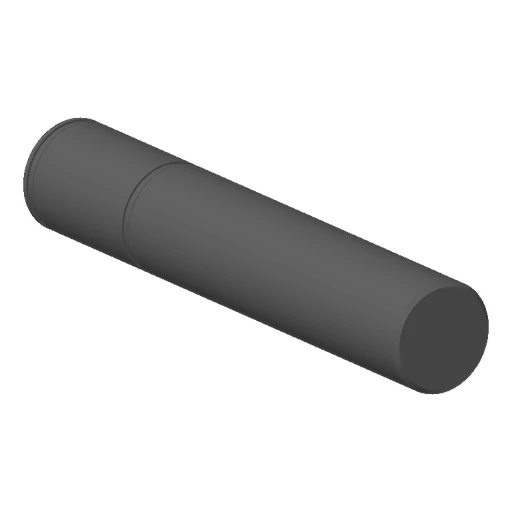
Welle mit zwei Sicherungsringnuten
Bauteil: normale Sechskantmutter M8 mit Gewinde.
Einheit: Millimeter.
Schlüsselweite: 13 mm. Höhe: 6,5 mm.
Metrisches Gewinde: M8 × 1,25.

Normale Sechskantmutter M8
In vier Schritten zur CAD-Ausgabe
Ein knappes, bemaßtes Lastenheft verhindert unnötige Annahmen.
Funktion beschreiben
Grundform, Wände, Bohrungen, Taschen, Fasen und Radien nennen.
Bildreferenzen ergänzen
Bis zu vier Fotos, Skizzen oder Zeichnungen laden und jeweils Front, Oben, Rechts, Isometrie oder technische Zeichnung wählen.
X, Y und Z festlegen
Gesamtmaße eintragen oder fehlende Werte bewusst schätzen lassen.
Varianten vergleichen
Beide Ergebnisse drehen, prüfen und die passende Datei laden.
Zwei Ergebnisse derselben Aufgabe vergleichen
Jede Methode führt einen vollständigen eigenen Aufbau aus.
Methode 1 — klare Grundgeometrie
Guter Start für Platten, Buchsen, Distanzstücke und einfache Halter.
- eigene Generierung
- 3D-Vorschau
- automatische Netzprüfung
Methode 2 — Übergabe an CAD
Sinnvoll, wenn STEP benötigt wird oder mehrere Taschen und Absätze zusammenspielen.
- unabhängige Geometrie
- 3D-Vorschau
- STEP bei erfolgreichem Aufbau
Einen eindeutigen CAD-Prompt schreiben
Messbare Merkmale sind hilfreicher als Stilwörter. Definieren Sie Bezugskanten und sagen Sie, was durchgehend oder blind ist.
- Bauteilart und Zweck
- Einheit und Hüllmaße
- Wand- und Plattendicken
- Bohrungsdurchmesser und Tiefe
- Abstände von Bezugskanten
- Radien, Fasen und Symmetrie
- Durchgangs- oder Sackmerkmale
Bauteil: Montagewinkel.
Einheit: Millimeter.
Gesamtmaß: 80 × 50 × 40 mm.
Grundplatte: 80 × 50 × 4 mm.
Senkrechter Schenkel: 40 mm hoch, 4 mm dick.
Bohrungen: vier Durchgangsbohrungen Ø6 mm, Mittelpunkte 10 mm von den Kanten.
Radien: Außenkanten R3 mm.
Zweck: Sensor an einem Aluminiumprofil befestigen.
Foto, Skizze oder Zeichnung: Nutzen Sie die klarste Quelle
Ein Foto zeigt das reale Teil, eine Skizze die Idee und eine Zeichnung Ansichten und Maße. Quellen lassen sich einzeln oder gemeinsam verwenden; exakte Werte gehören zusätzlich in Text und X/Y/Z.
Jedes Bild kennzeichnen
- Front, Oben, Rechts, Isometrie oder technische Zeichnung wählen
- Einheiten und Gesamtmaß nennen
- Maße und Merkmale der richtigen Ansicht zuordnen
- Achsenorientierung bei Bedarf erklären
- verdeckte Bohrungen und Hohlräume im Text beschreiben
Mehrere Ansichten nutzen
- bis zu vier Bilder desselben Bauteils
- Foto mit Skizze oder Zeichnung kombinieren
- für jede Seite den passenden Ansichtstyp wählen
- Orientierung und Bezugskanten beibehalten
- keine unterschiedlichen Teile oder widersprüchlichen Maße mischen
Bis zu vier JPG-, PNG-, WebP- oder GIF-Dateien mit jeweils 12 MB. PDF und SVG werden nicht direkt unterstützt.
STEP zur CAD-Prüfung, STL zum Slicen
Die Formate bedienen verschiedene Arbeitsschritte.
Geometrie weiterbearbeiten
Methode 2 liefert nach erfolgreichem Aufbau eine STEP-Datei.
- importierten Körpertyp prüfen
- kritische Maße nachmessen
- kein ursprünglicher Feature-Baum enthalten
3D-Druck vorbereiten
Beide Methoden liefern ein trianguliertes STL-Netz.
- Einheit und Skalierung prüfen
- Wände und Geschlossenheit prüfen
- Orientierung und Stützen festlegen
Passungen, Gewinde, Belastungen und Toleranzen immer vor der Fertigung validieren.
CAD, künstlerisches Mesh oder technisches Bild
Entscheidend ist das benötigte Endergebnis.
KI-CAD
Für Maße, Bohrungen, Wände und eine mögliche STEP-Weitergabe.
STL / STEPKünstlerisches Text-zu-3D
Für Silhouette, Pose, Stil und Oberflächendetails.
PolygonnetzCAD-Stilbild
Für eine flache Illustration ohne 3D-Körper.
PNG / JPGWo ein KI-erzeugter CAD-Entwurf hilft
Der Nutzen liegt im schnellen ersten Aufbau; die technische Freigabe bleibt Handarbeit.
Funktionaler 3D-Druck
Halter, Adapter oder Gehäuse entwerfen und anschließend im Slicer prüfen.
Hardware-Prototyp
Frühe Geometrie testen, bevor Schnittstellen und Fertigungsregeln ausgearbeitet werden.
Ersatzteil
Ein gebrochenes Kunststoffteil vermessen und eine Probeiteration drucken.
Lehre und Werkstatt
Zusammenhang zwischen Spezifikation und Geometrie zeigen oder einfache Wiederholteile beschleunigen.
Wann manuell weiterkonstruiert werden muss
Der Generator ersetzt weder Berechnung noch Konstruktionsfreigabe.
- komplexe Baugruppen in Einzelteile zerlegen
- ein Foto zeigt keine verdeckte Innengeometrie
- fehlende Maße werden zu Annahmen
- Gewinde und Passungen nachmessen
- belastete Teile berechnen und testen
- STEP enthält keinen ursprünglichen Feature-Baum
- STL im Slicer prüfen
- organische Formen im allgemeinen 3D-Generator erstellen
Ungeprüfte Ergebnisse nicht in sicherheitskritischen, medizinischen oder zertifizierten Produkten einsetzen.
Kosten vor dem Start erkennen
CAD ist in geeigneten Bezahlplänen verfügbar. Technische Beschreibungen, Zeichnungen und CAD-Modelle erscheinen nicht im öffentlichen Katalog.
- 1 Credit je ausgewählter Methode und Modus
- verstärkte Analyse erzeugt eine eigene Variante
- technisch fehlgeschlagene Varianten werden erstattet
- Ergebnisse landen privat unter Meine Modelle
Das Formular zeigt den Creditbedarf vor dem Absenden.
Geeignete Tarife ansehenFragen zum KI-CAD-Generator
Antworten zur aktuellen master-Version.
Was bedeutet Text zu CAD?
Aus einer technischen Beschreibung wird Bauteilgeometrie erzeugt. AIPRINTGEN kann ein Bild und X/Y/Z-Maße einbeziehen.
Wie unterscheidet sich CAD von normalem Text-zu-3D?
CAD zielt auf messbare Funktionen; allgemeines Text-zu-3D auf Figuren und organische Modelle.
Kann ich Deutsch verwenden?
Ja. Kurze technische Sätze, konsistente Einheiten und klare Maße sind empfehlenswert.
Foto, Skizze oder Zeichnung: Nutzen Sie die klarste Quelle
Bis zu vier JPG-, PNG-, WebP- oder GIF-Dateien mit jeweils 12 MB. PDF und SVG werden nicht direkt unterstützt.
Muss ich X, Y und Z ausfüllen?
Alle drei Maße eintragen oder eine Schätzung fehlender Werte erlauben. Geschätzte Werte danach prüfen.
Welche Einheiten gibt es?
Millimeter, Zentimeter und Zoll.
Was unterscheidet die Methoden?
Beide bauen dieselbe Aufgabe unabhängig. Beide können STL liefern; Methode 2 zusätzlich STEP.
Was tut die verstärkte Bildanalyse?
Sie bindet das Bild in eine weitere Stufe ein, um sichtbare Taschen, Bohrungen und Absätze zu erhalten. Sie zählt als eigene Variante.
Gibt es STEP immer?
STEP erscheint, wenn die Variante von Methode 2 erfolgreich aufgebaut wurde.
Erhalte ich Quellcode oder Feature-Baum?
Nein. Ausgegeben werden STL und bei Methode 2 STEP.
Kann ich Maße ohne neue Generierung ändern?
Derzeit nicht. Prompt oder Felder ändern und neu starten.
Öffnet STEP in FreeCAD, Fusion 360 oder SolidWorks?
STEP ist für kompatible CAD-Systeme gedacht; der konkrete Import und Körpertyp muss geprüft werden.
Ist STL sofort druckbereit?
Vorher Maßstab, Geschlossenheit, Wandstärken, Orientierung und Stützen im Slicer prüfen.
Kann die Datei direkt auf eine CNC-Maschine?
Nein. Es entstehen weder G-code noch Bearbeitungsplan. CAD/CAM-Vorbereitung bleibt erforderlich.
Werden Baugruppen unterstützt?
Der Ablauf ist auf einzelne Bauteile ausgelegt. Fügestellen müssen manuell geprüft werden.
Was kostet eine Generierung?
Jede gewählte Methode und jeder Modus kostet 1 Credit. Eine technisch fehlgeschlagene Variante wird erstattet.
Sind meine Zeichnungen öffentlich?
Nein. CAD-Eingaben und -Modelle sind aus Feed, Katalog und Sitemap ausgeschlossen.
Muss ich Maße nachprüfen?
Ja. Kritische Maße kontrollieren und vor dem Einsatz einen Probedruck durchführen.
Mit einem klar bemaßten Einzelteil starten
Eine Komponente, klare Schnittstellen und prüfbare Maße ergeben den besten ersten Versuch.
CAD-Generator öffnen Unsere Community