
Werkzeugeinlage nach Foto erstellen: Anleitung für den 3D-Druck
Vom Foto und korrekten Maßstab bis zur geprüften 3D-Vorschau und zum Export als 3MF, STL, DXF oder SVG
Für eine passgenaue Werkzeugeinlage nach Foto müssen Sie die Gegenstände nicht einzeln in CAD nachzeichnen. AIPRINTGEN erfasst die sichtbaren Konturen, überträgt sie in reale Maße und erzeugt daraus eine Einlage für Schublade, Werkzeugkoffer, Produktbox oder Arbeitsplatz.
Erstellen Sie eine passgenaue Einlage nach Foto – ohne Modellierung von Grund auf in CAD
Foto hochladen, Maßstab festlegen, Konturen prüfen und 3MF, STL, DXF oder SVG herunterladen.
Foto → Maßstab → Konturen → fertiges 3D-Modell
Einlagen-Generator öffnen →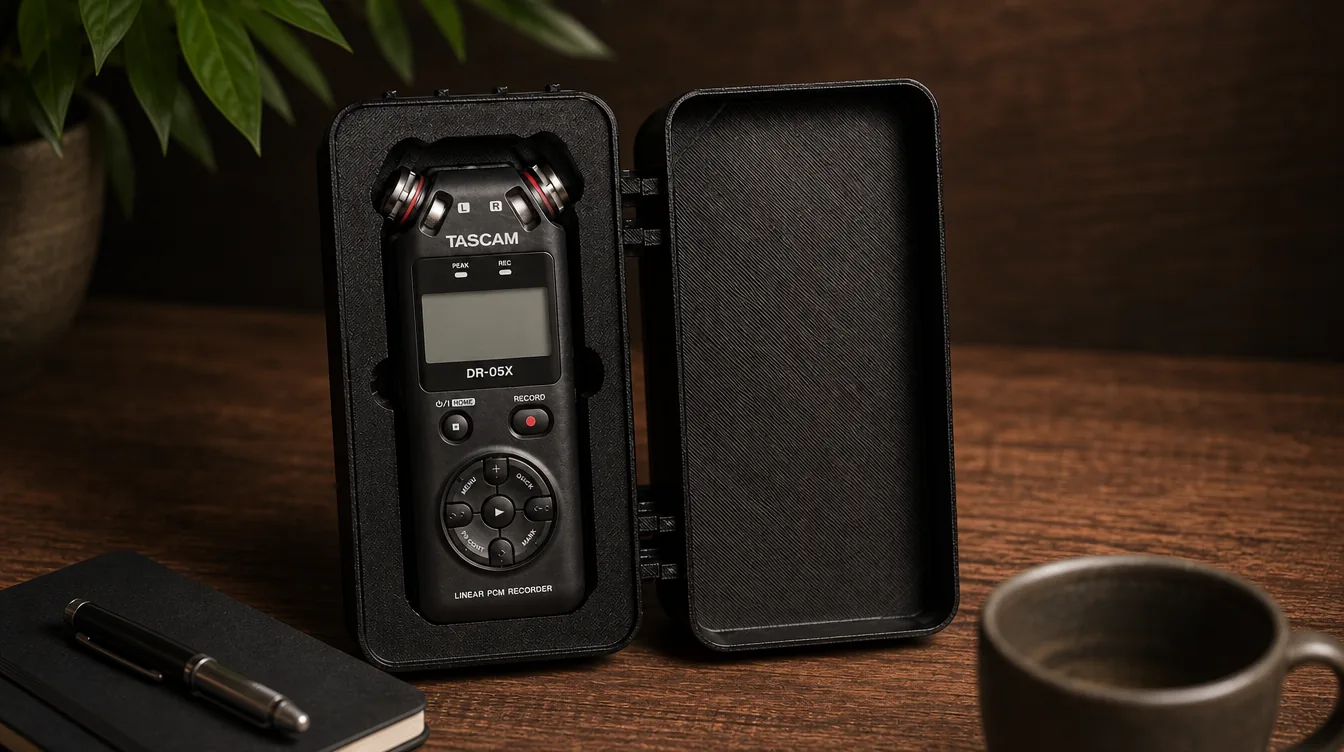
Was ist eine passgenaue Werkzeugeinlage?
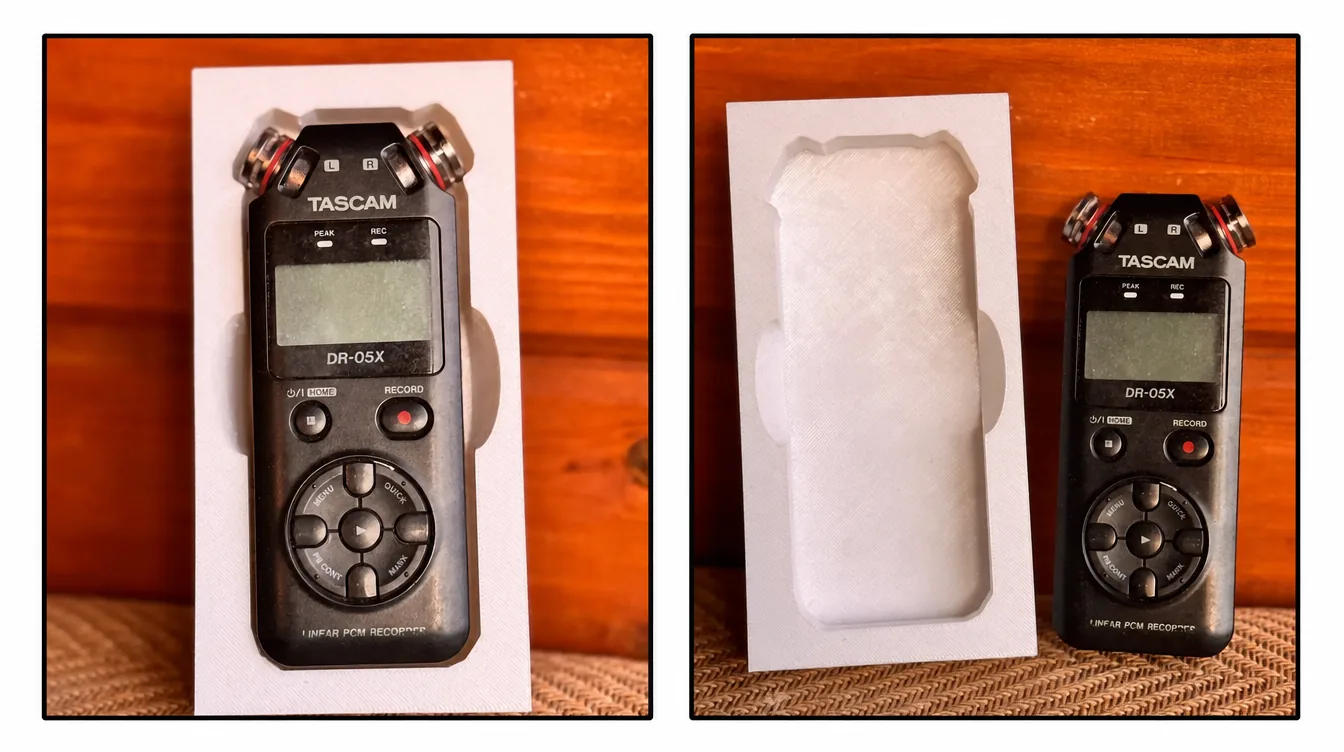
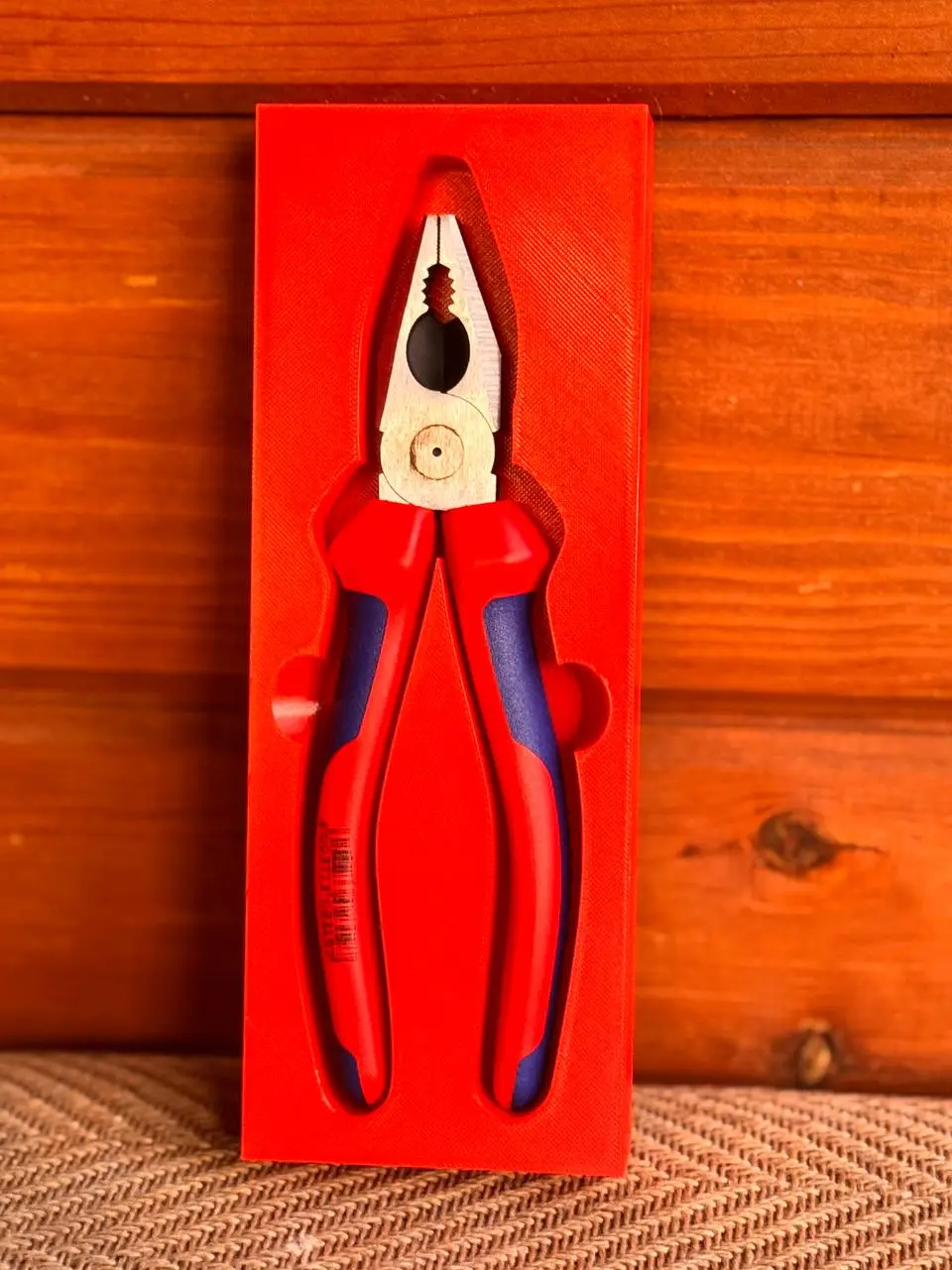
Eine passgenaue Einlage ist eine Platte oder Schale mit einer oder mehreren Aussparungen für bestimmte Gegenstände. Je nach Anwendung spricht man auch von Schubladeneinlage, Koffereinlage, Verpackungseinlage, Werkzeug-Organizer oder Sortiereinsatz.
Die einzelnen Aufnahmen folgen der Form der Gegenstände, halten einen Satz geordnet an seinem Platz und machen sofort sichtbar, wenn ein Werkzeug fehlt.
Typische Einsatzorte sind:
- Werkzeugschubladen und Werkstattwagen;
- Hartschalenkoffer und Schutzkoffer;
- Produktboxen und Präsentationsverpackungen;
- Messgeräte und Elektronik;
- Servicekoffer, Vorführsets und Fertigungsarbeitsplätze.
Was der AIPRINTGEN Einlagen-Generator erzeugt
Aus den von Ihnen geprüften Konturen entsteht eine Platte mit passenden Aussparungen. Sie können eine frei bemessene Einlage für eine Box, Schublade oder einen Koffer oder einen modularen Gridfinity-Organizer erstellen.
Direkt im Browser können Sie:
- einen oder mehrere Gegenstände auf einem Foto hochladen;
- den realen Maßstab in Millimetern festlegen;
- automatisch erkannte Konturen korrigieren;
- einen übersehenen Gegenstand oder eine Innenaussparung ergänzen;
- Taschentiefe und Passung einstellen;
- Griffmulden hinzufügen;
- einzelne Taschen verschieben und skalieren;
- exakte Außenmaße der Platte eingeben;
- das Modell in einer interaktiven 3D-Vorschau prüfen;
- eine Datei für das gewählte Fertigungsverfahren herunterladen.
Der Ablauf findet im Browser statt. Für einen einfachen Einsatz mit gleichbleibender Taschentiefe ist daher kein separates CAD-Programm nötig.
Werkzeuge richtig für einen Einsatz fotografieren
Die Bildqualität beeinflusst, wie sauber die Objektgrenzen erkannt werden. Ein Fotostudio ist nicht erforderlich, die Draufsicht muss jedoch eindeutig sein.
Vor der Aufnahme:
- alle Gegenstände flach auf derselben Ebene auslegen;
- Überlappungen vermeiden;
- einen kontrastreichen Hintergrund wählen;
- genügend Abstand zwischen benachbarten Gegenständen lassen;
- die Kamera parallel zur Oberfläche halten;
- harte Schatten, Reflexionen und starke perspektivische Verzerrung vermeiden.
Für die automatische Skalierung legen Sie die Gegenstände auf ein vollständiges A4-Blatt. Dessen bekannte Abmessungen dienen zur Umrechnung von Pixeln in Millimeter.
Ein A4-Blatt ist nicht zwingend. Passt es nicht ins Bild oder werden seine Ränder nicht sicher erkannt, wählen Sie den bekannten Abstand, markieren zwei Punkte und geben die reale Strecke ein – etwa einen Abschnitt eines Lineals oder eine gemessene Strecke am Messschieber.
Unterstützt werden JPG, PNG, WebP und HEIC mit bis zu 20 MB.

Werkzeugeinlage nach Foto erstellen: Schritt für Schritt
Schritt 1: Foto hochladen und Maßstab festlegen
Öffnen Sie den Generator, wählen Sie das Foto und legen Sie fest, wie die realen Maße ermittelt werden:
- automatisch über ein vollständiges A4-Blatt;
- manuell über zwei Punkte mit bekanntem Abstand.
Setzen Sie bei der manuellen Kalibrierung die Markierungen an die Enden einer gemessenen Strecke und tragen Sie deren Länge in Millimetern ein.
Vergleichen Sie vor der Konturbearbeitung mindestens ein berechnetes Objektmaß mit dem realen Wert. Ein Maßstabsfehler überträgt sich auf die gesamte Schubladen-, Koffer- oder Verpackungseinlage.
Schritt 2: Erkannte Gegenstände kontrollieren
Der Generator trennt die sichtbaren Flächen in einzelne Objektkonturen. Vergrößern Sie das Bild und prüfen Sie jede Begrenzung, bevor Sie das 3D-Modell erzeugen.
Im Kontur-Editor können Sie:
- eine Fehlerkennung entfernen;
- einen nicht erkannten Gegenstand einzeichnen;
- eine Innenaussparung hinzufügen;
- den Detailgrad der gewählten Kontur ändern;
- einzelne Konturpunkte verschieben.
Der Detailregler reicht von einer vereinfachten Geometrie bis zu einer Kontur mit mehr Knoten. Gerade Abschnitte benötigen selten maximale Detailtiefe; Griffe, Vorsprünge und enge Radien können von zusätzlichen Punkten profitieren.
Für einen manuell ergänzten Gegenstand markieren Sie die Begrenzung der Reihe nach. Die Oberfläche empfiehlt zunächst etwa 6–12 Punkte; anschließend lässt sich die Kontur weiter verfeinern.


Schritt 3: Einlagentyp und Abmessungen wählen
Für eine klassische Werkzeugablage, Koffer- oder Verpackungseinlage wählen Sie die frei bemessene Verpackungseinlage. Die Platte eignet sich trotz dieser Bezeichnung ebenso für Schubladen, Werkstattwagen und Schutzkoffer.
Die wichtigsten Einstellungen:
| Einstellung | Wirkung |
|---|---|
| Taschentiefe | Bestimmt, wie tief der Gegenstand in der Einlage sitzt. |
| Objektpassung | Fügt das Fertigungsspiel zwischen Gegenstand und Taschenwand hinzu. |
| Griffmulden | Schaffen zusätzlichen Platz, um den Gegenstand leichter anzuheben. |
| Außenrand | Legt den Abstand der Taschen zur Außenkante fest. |
| Bodenstärke | Bestimmt das Material unter dem tiefsten Punkt einer Tasche. |
| Eckenradius | Rundet die äußeren Ecken der Einlage ab. |
| Feste Plattengröße | Ermöglicht eine exakte Breite und Länge der fertigen Platte. |
Die Taschentiefe lässt sich von 1 bis 150 mm einstellen. Für die Passung stehen 0,4, 0,8 und 1,2 mm zur Auswahl. Der kleinere Wert ergibt eine nominell engere Passung, der größere lässt dem Gegenstand mehr Spiel.
Schritt 4: Taschen anordnen
Nach der Konturprüfung ordnen Sie die Taschen im Layout-Editor zueinander und relativ zur Außenkante der Einlage an.
Ziehen Sie an der Mitte, um eine Tasche vollständig zu verschieben. Die quadratischen Eckgriffe ändern ihre Größe. Skalieren Sie vorsichtig: Ist der Fotomaßstab korrekt, verändert eine Größenänderung auch die reale Passung.
Die runden Griffe stehen für Griffmulden. Positionieren Sie diese an gut erreichbaren Stellen und lassen Sie in schmalen Stegen zwischen benachbarten Taschen genügend Material stehen.

Schritt 5: Fertigmaß der Einlage festlegen
Standardmäßig ergibt sich die Plattengröße aus der Taschenanordnung und dem Außenrand. Soll der Einsatz in eine vorhandene Schublade, Box oder einen Koffer passen, aktivieren Sie „Plattenmaße festlegen“.
Geben Sie Breite und Länge der Platte in Millimetern ein. Der Generator unterstützt eine maximale Seitenlänge von 1200 mm.
Ob sich die Einlage in einem Stück fertigen lässt, hängt vom Bauraum des 3D-Druckers beziehungsweise vom Arbeitsbereich der Fräse oder Lasermaschine ab. Für größere Modelle müssen Teilung und Verbindung separat vorbereitet werden.

Schritt 6: 3D-Modell erzeugen und prüfen
Klicken Sie auf „3D-Modell erstellen“, um die fertige Vorschau zu öffnen. Sie zeigt das interaktive Modell, Außenmaße, Anzahl der Taschen, den Status der geschlossenen Geometrie und die verfügbaren Exportformate.
Drehen und vergrößern Sie das Modell. Prüfen Sie, ob der Boden durchgängig ist, keine Tasche über die Plattenkante hinausreicht und zwischen benachbarten Aussparungen genügend Material verbleibt.
Fällt ein Fehler auf, kehren Sie zum Layout zurück, ändern die Einstellungen und berechnen das Modell neu.

Möchten Sie aus Ihrem Werkzeugfoto einen Einsatz machen?
Laden Sie eine senkrechte Draufsicht hoch und folgen Sie demselben Ablauf: Maßstab → Konturen → Layout → 3D-Modell.
Welches Exportformat ist das richtige?
Für eine frei bemessene Einlage stehen vier Formate bereit. Entscheidend ist, wie Sie das Bauteil fertigen oder weiterbearbeiten möchten.
| Format | Typischer Einsatz |
|---|---|
| 3MF | Empfohlen für einen modernen 3D-Druck-Ablauf. |
| STL | Mit den meisten Slicern kompatibel; die Geometrie wird in Millimetern ausgegeben. |
| DXF | Grundlage für kompatible CNC-, Laser-, Fräs- und Wasserstrahlprozesse. |
| SVG | Flache Konturen für Lasersysteme und Hobby-CNC-Software. |
3MF und STL enthalten dreidimensionale Geometrie. Öffnen Sie die Datei in einem kompatiblen Slicer und bereiten Sie die Einlage für den 3D-Druck vor.
DXF und SVG enthalten flache Vektorkonturen, aber kein fertiges Maschinenprogramm. Nach dem Export müssen Material, Werkzeug, Bearbeitungstiefe, Geschwindigkeit und weitere Prozessparameter festgelegt werden.

Aus welchem Material kann die Einlage bestehen?
Der Generator erzeugt digitale Geometrie und legt kein bestimmtes Material fest.
Wählen Sie für den 3D-Druck ein Material nach erforderlicher Steifigkeit, Einsatztemperatur, zulässiger Verformung und Druckerkompatibilität. Für eine Maß- und Passungsprobe können Sie zunächst nur eine Tasche oder einen kleinen Plattenabschnitt drucken.
DXF und SVG können als Grundlage für eine Einlage aus kompatiblem Plattenmaterial dienen. Material, Lagenbefestigung und Bearbeitungsparameter werden nach dem Export für das konkrete Verfahren gewählt.
Berücksichtigen Sie neben den Außenmaßen auch:
- die minimale Bodenstärke;
- das Material zwischen benachbarten Taschen;
- den Abstand der Taschen zur Außenkante;
- die Taschentiefe;
- genügend Platz zum Greifen und Herausnehmen;
- Belastungen bei Transport und täglicher Nutzung.
Wofür sich der Einlagen-Generator eignet
Schubladeneinlage für Werkzeuge
Tragen Sie Innenbreite und -länge der Schublade ein, ordnen Sie Schraubenschlüssel, Schraubendreher, Zangen, Stecknüsse und Messwerkzeuge an und drucken Sie einen passenden Arbeitsplatz-Organizer.
Passgenaue Einlage für den Werkzeugkoffer
Geeignet sind Messgeräte, Kameras, Audiotechnik, Controller und Zubehör mit klarer Silhouette von oben. Bei komplexer Seitengeometrie muss die Passung besonders sorgfältig geprüft werden.
Einlage für Produktbox oder Verpackung
Erstellen Sie eine Einlage nach den Innenmaßen einer Box und ordnen Sie Produkt oder Bauteilsatz darin an. Der Generator erzeugt die Einlagengeometrie, berechnet jedoch weder Stoßschutz noch Materialeigenschaften oder Transportlasten.
Organizer für Werkstatt und Fertigung
Ein gespeichertes Modell kann für identische Arbeitsplätze, Servicekits oder kleine Serien erneut verwendet werden.
Gridfinity-Modul
Für modulare Aufbewahrung im 42-mm-Raster gibt es den separaten Gridfinity-Generator. Er erzeugt eine Basis aus ganzen Zellen und erlaubt Einstellungen für Höhe, Taschentiefe, Stapelrand und Magnetbohrungen. Gridfinity steht als STL und 3MF zur Verfügung.
Wann der Generator CAD ersetzen kann – und wann nicht
Der AIPRINTGEN Generator eignet sich, wenn die Form der Aufnahme durch die Draufsicht des Gegenstands definiert wird und eine gleichbleibende Taschentiefe ausreicht.
Besonders sinnvoll ist er für:
- flache oder relativ ebene Werkzeuge;
- Schubladen-Organizer;
- typische Koffereinlagen;
- Verpackungseinlagen;
- schnelle Passungsprototypen;
- wiederkehrende Bauteile.
Zusätzliche CAD-Arbeit kann erforderlich sein bei:
- unterschiedlichen Tiefen innerhalb einer Tasche;
- Hinterschneidungen oder seitlichen Haltern;
- Rastnasen, Verschlüssen oder Schlössern;
- einer Passung nach der unteren 3D-Oberfläche des Gegenstands;
- Kabelkanälen;
- mehrteiligen Konstruktionen;
- der Aufteilung einer großen Platte in druckbare Segmente;
- besonderen Befestigungen oder mechanischen Funktionen.
Kontrolle vor dem 3D-Druck
Maßstab
Vergleichen Sie mindestens ein Modellmaß mit dem realen Gegenstand – besonders bei manueller Kalibrierung über zwei Punkte.
Spiel und Passung
Prüfen Sie, ob das gewählte Spiel zur Genauigkeit Ihrer Maschine passt. Bei kritischer Passung empfiehlt sich zuerst eine Testtasche.
Taschentiefe
Der Gegenstand muss nicht vollständig unter der Plattenoberfläche liegen. Ein überstehender Bereich erleichtert häufig das Herausnehmen.
Griffmulden
Stellen Sie sicher, dass jede Griffmulde erreichbar ist und nicht mit einer benachbarten Tasche kollidiert.
Boden und Stege
Kontrollieren Sie das Material unter den Taschen und in den Stegen dazwischen. Sehr dünne Bereiche können sich beim Druck oder im Einsatz verformen oder brechen.
Bauraum und Arbeitsbereich
Vergleichen Sie die Modellmaße mit dem Bauraum des Druckers oder dem Arbeitsbereich der Maschine. Der Generator kann eine Platte mit bis zu 1200 mm Seitenlänge erzeugen, teilt sie aber nicht automatisch für ein bestimmtes Gerät.
Verdeckte Objektmerkmale
Berücksichtigen Sie seitliche Tasten, Anschlüsse, Vorsprünge, Abdeckungen und weitere Details, die von oben nicht sichtbar sind. Erhöhen Sie bei Bedarf das Spiel oder bearbeiten Sie das Modell nach.
Kosten der Berechnung und gespeicherte Modelle
Die erste Berechnung für ein hochgeladenes Foto kostet 1 Credit. Für dasselbe Foto stehen danach 5 Neuberechnungen ohne weitere Abbuchung zur Verfügung, um Einstellungen oder Taschenpositionen zu ändern.
Das fertige Modell wird automatisch unter Meine Modelle gespeichert. Der Zugriff auf den Generator setzt einen aktiven Tarif voraus, der dieses Werkzeug enthält.
Häufige Fragen
Kann ich eine Einlage für mehrere Werkzeuge erstellen?
Ja. Legen Sie alle Gegenstände ohne Überlappung auf derselben Ebene aus. Nach der Erkennung können Sie jede Tasche einzeln verschieben, bearbeiten oder löschen.
Müssen die Werkzeuge auf einem A4-Blatt liegen?
Nein. Das A4-Blatt dient nur als bekannte Maßstabsreferenz. Alternativ markieren Sie zwei Punkte auf einer gemessenen Strecke und geben den Abstand in Millimetern ein.
Kann ich eine Werkzeugeinlage ohne CAD-Kenntnisse erstellen?
Ja, wenn ein einfacher Einsatz nach der Draufsicht genügt. Maßstab, Tiefe, Spiel, Plattenmaße und Taschenpositionen werden im Browser eingestellt. Für besondere Konstruktionsmerkmale kann weiterhin CAD nötig sein.
Erzeugt der Generator ein vollständiges 3D-Modell des Werkzeugs?
Nein. Aus der sichtbaren Kontur von oben entsteht eine Tasche mit der von Ihnen gewählten Tiefe. Verdeckte, seitliche und untere Geometrie wird nicht rekonstruiert.
Welches Spiel soll ich wählen?
Zur Auswahl stehen 0,4, 0,8 und 1,2 mm. Der kleinere Wert ergibt eine nominell engere Passung. Die passende Einstellung hängt von Gegenstand, Material und Maschinenkalibrierung ab; für kritische Passungen empfiehlt sich eine Testtasche.
Kann ich die exakten Maße einer Schublade, Box oder eines Koffers eingeben?
Ja. Aktivieren Sie im Layout-Editor „Plattenmaße festlegen“ und tragen Sie Breite und Länge der Platte in Millimetern ein.
Wie groß darf die Werkzeugeinlage sein?
Die maximale Seitenlänge der Platte beträgt 1200 mm. Ob sie in einem Stück gefertigt werden kann, hängt vom Arbeitsbereich Ihrer Maschine ab.
Welche Datei brauche ich für den 3D-Drucker?
Verwenden Sie 3MF oder STL. In der Oberfläche ist 3MF als empfohlen gekennzeichnet; STL ist mit den meisten Slicern kompatibel.
Kann ich Dateien zum Laserschneiden oder Fräsen exportieren?
Ja. Für die frei bemessene Einlage stehen DXF und SVG zur Verfügung. Bereiten Sie die Konturen nach dem Export für Material und konkrete Maschine vor.
Kann ich die Einlage fertig 3D-drucken lassen?
Der Generator erstellt ein digitales Modell. Sie können es selbst drucken oder an einen Fertigungsdienst übergeben. AIPRINTGEN bietet dafür einen separaten 3D-Druck- und Modellbearbeitungsservice.
Beginnen Sie mit einem Werkzeug einfacher Form
Ein Schraubenschlüssel, Lineal, Messschieber, eine Zange oder ein Schraubendreher eignet sich gut für das erste Projekt. Fotografieren Sie senkrecht von oben und prüfen Sie vor der Berechnung den Maßstab.
 Unsere Community


