
Imagen para 3D en AIPRINTGEN: cómo una sola pestaña prepara tu imagen para un modelo 3D, un bajorrelieve y la impresión 3D
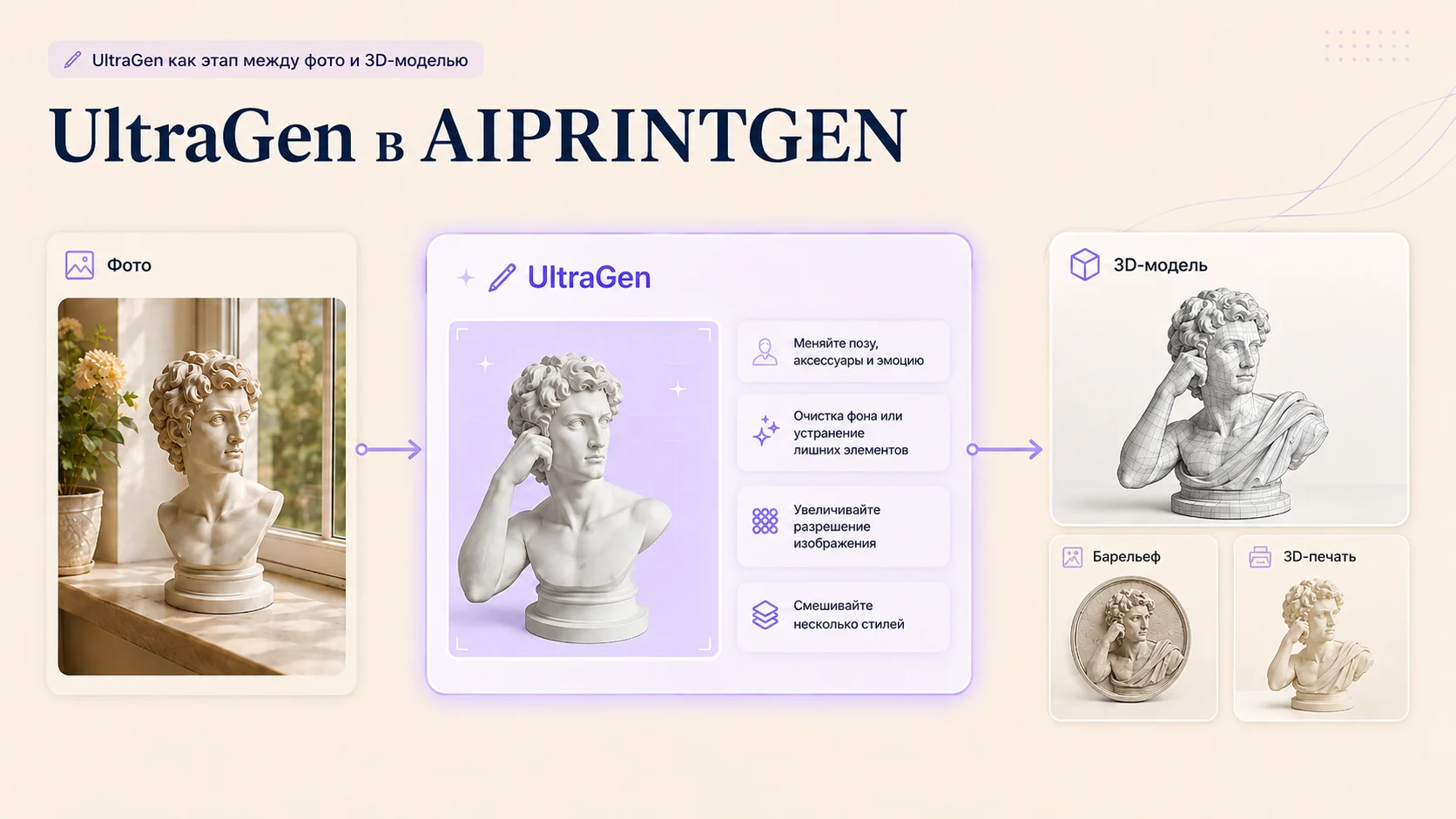
Cuando se habla de IA para modelos 3D, normalmente se piensa solo en el resultado final: obtener un STL, una figura, un bajorrelieve o un modelo para la impresora 3D. En la práctica, sin embargo, la calidad de ese resultado depende en gran medida de la referencia 2D de partida. Ahí es justo donde la pestaña Imagen para 3D de AIPRINTGEN despliega sus posibilidades.
Imagen para 3D no es un simple «generador de imágenes». Es una herramienta de trabajo que ayuda a preparar, mejorar y adaptar una imagen 2D para el modelo 3D que vendrá después. En muchos casos es precisamente este paso el decisivo: puedes quitar un objeto que sobra, limpiar el fondo, hacer el sujeto más legible, reforzar el detalle, conseguir mejores ángulos o incluso mezclar estilos de varias referencias.
Por qué la generación 2D en Imagen para 3D ya es una herramienta de trabajo completa
Muchos usuarios sienten que la generación 2D es solo una función auxiliar antes de la «verdadera» generación 3D. En realidad ocurre lo contrario: una buena referencia 2D suele ahorrar mucho tiempo, iteraciones y créditos en las etapas siguientes.
La pestaña Imagen para 3D resulta útil cuando necesitas:
- mejorar una imagen antes de crear un modelo 3D;
- preparar un original para un bajorrelieve;
- quitar el fondo y el ruido visual;
- eliminar un objeto que sobra del encuadre;
- conseguir ángulos más limpios y legibles;
- mezclar los estilos de dos imágenes;
- preparar elementos sueltos, por ejemplo una peana para una figura;
- afinar la idea incluso antes de generar el modelo 3D.
Por eso conviene ver Imagen para 3D no como un «complemento», sino como una solución polivalente para construir la base visual de tu futuro modelo.
Dicho esto, hay que ser honestos: Imagen para 3D no es una varita mágica. Como cualquier generador, puede interpretar mal una escena, alterar detalles pequeños o añadir artefactos. Para mejorar el resultado puede hacer falta precisar el prompt, usar una referencia mejor o repetir la generación.
Qué resuelve Imagen para 3D en la práctica
1. Más detalle y más resolución aprovechable
Uno de los escenarios más útiles es preparar imágenes para bajorrelieves. Si la imagen original es pequeña, ruidosa o le falta legibilidad en las formas pequeñas, el relieve final puede salir plano, sucio o perder detalles importantes. Con Imagen para 3D puedes obtener una referencia 2D más limpia y mejor definida, mucho más apta para la generación posterior.
Esto es especialmente relevante cuando hay que reforzar:
- los contornos de un rostro o una figura;
- las transiciones entre luces y sombras;
- la legibilidad de los elementos decorativos;
- la profundidad de la composición.

Es un escenario importante para AIPRINTGEN, porque el bajorrelieve depende mucho de la imagen de partida. Si vas a preparar la geometría para mecanizarla, lee también «Cómo preparar un STL de bajorrelieve de foto para CNC».
2. Optimizar los ángulos: el caso del perro en cuatro vistas
Otro punto fuerte de Imagen para 3D es la ayuda en situaciones en las que hace falta conseguir mejores ángulos de un objeto.
En el caso del perro la tarea consistía en preparar imágenes más limpias y útiles desde varios lados. Para la generación posterior en la pestaña «Por todos los lados» es importante que el sujeto se lea bien, no quede tapado por detalles sobrantes y no pierda forma por culpa de un entorno recargado.
Lo que aporta Imagen para 3D en un caso así:
- ayuda a centrar la atención en el propio sujeto;
- permite quitar los elementos secundarios;
- hace que los ángulos sean más homogéneos entre sí;
- facilita la lectura de la forma en el procesado 3D posterior.
A partir de una imagen de referencia y un prompt de precisión, regeneramos las tomas originales.
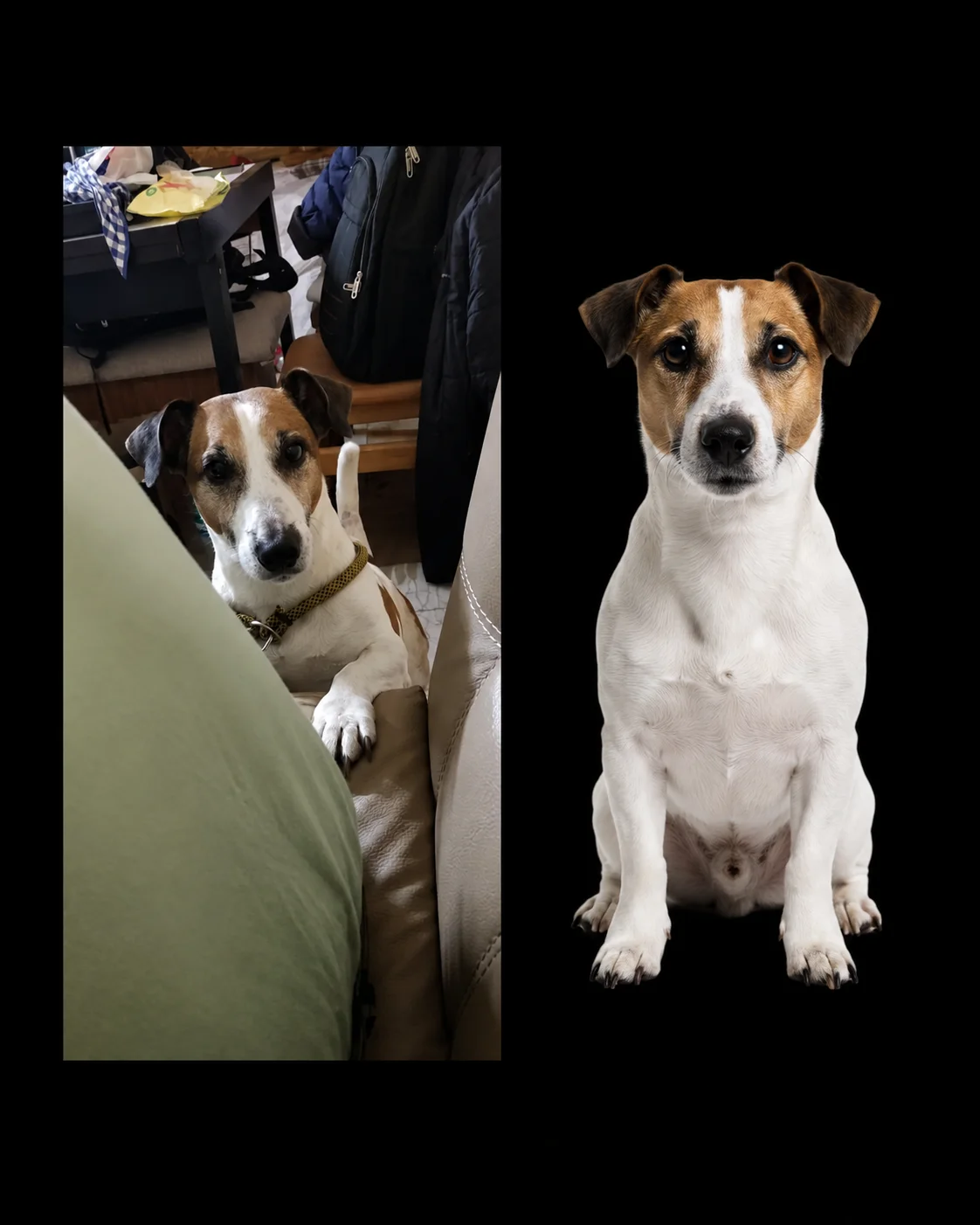


Esto resulta especialmente útil si quieres una figura de tu mascota, un recuerdo o un modelo imprimible a partir de una foto. Cuanto mejor concuerden las vistas entre sí, mayores serán las probabilidades de obtener una geometría 3D coherente y estable.

3. Eliminar un elemento que sobra: el caso de la mano y las llaves
Un problema muy habitual en las fotos de los usuarios: en el encuadre hay un objeto que no debería llegar al modelo. En esta imagen, por ejemplo, una mano sostiene unas llaves, pero lo que se busca es la mano sin ellas.
Imagen para 3D encaja en estas tareas como herramienta de limpieza visual de la escena. El usuario puede fijar una intención más precisa: conservar la forma de la mano, la pose y el aspecto general, pero quitar el objeto ajeno.
Por qué importa:
- un objeto sobrante puede distorsionar el modelo 3D;
- la red neuronal puede interpretar el accesorio como parte de la composición;
- al imprimir, esto suele provocar salientes innecesarios, intersecciones o una forma fallida.
Para tareas así conviene formular el prompt de la manera más concreta posible.

4. Preparar la imagen de un icono con inscripción para un bajorrelieve
La imagen de referencia del icono lleva una inscripción que después se reproduce en el generador de bajorrelieves. No se trata solo de obtener una imagen bonita, sino de prepararla para que la inscripción no estorbe a una generación de relieve exitosa.
Aquí Imagen para 3D ayuda a:
- destacar la inscripción;
- quitar las interferencias del fondo;
- reforzar el contraste;
- hacer la composición más apta para traducirse en bajorrelieve.

En este ejemplo Imagen para 3D sirve como etapa previa de «limpieza» de la composición.
5. Generar una peana para la figura
Muchos usuarios piensan en el modelo 3D solo como la figura en sí, pero en la práctica el resultado final suele necesitar además una peana. Es un uso aparte y muy aplicado de Imagen para 3D.
La tarea se reduce a conseguir rápidamente un concepto visual adecuado para la base:
- una peana redonda, ovalada o cuadrada;
- una base estilizada acorde al personaje;
- una base temática para una escena concreta;
- una plataforma minimalista para una impresión estable.

Esto resulta especialmente útil cuando la figura no solo debe existir como modelo, sino lucir bien impresa y quedar estable una vez fabricada.
6. Mezclar los estilos de dos imágenes
Imagen para 3D también resulta interesante porque no se limita a limpiar o eliminar elementos: sabe mezclar estilos. Es útil cuando tienes, por ejemplo:
- una foto con la forma correcta del objeto;
- y otra con el estilo, la textura o el ambiente que buscas.
Así puedes combinar:
- una forma realista con un estilo decorativo;
- una pose con otro tratamiento de la superficie;
- el aspecto general con rasgos visuales concretos.

Si el resultado de dos referencias no acaba de ser preciso, añade un prompt aclaratorio: qué hay que conservar de la primera imagen y qué tomar de la segunda. Este enfoque da un resultado más controlable y es especialmente útil para figuras, recuerdos y modelos decorativos.
7. Quitar el fondo: mejor ya al generar la referencia 2D
Una de las recomendaciones más infravaloradas: si sabes de antemano que el fondo no hace falta, indícalo directamente en la tarea que le das a Imagen para 3D.
Un fondo limpio ayuda en casi todos los escenarios:
- para preparar la imagen de cara a un modelo 3D;
- para figuras a partir de fotos;
- para un STL desde una imagen;
- para bajorrelieves;
- para imágenes de catálogo de objetos.
Quitar el fondo de entrada, en lugar de intentar corregirlo tras una generación fallida, suele dar un resultado notablemente más limpio.
Cómo sacarle más partido a Imagen para 3D
Para aprovechar al máximo la pestaña Imagen para 3D conviene seguir unas cuantas reglas sencillas.
- Empieza con una tarea clara. No «que quede bonito», sino algo concreto: quitar el fondo, quitar las llaves, reforzar el detalle, conseguir una vista limpia del perro desde varios ángulos.
- No sobrecargues el prompt. Mejor corto y concreto que largo y difuso.
- Indica qué hay que conservar. Por ejemplo: la pose, las proporciones, los contornos, la forma del hocico, la inscripción, la composición.
- Indica qué hay que quitar. El fondo, el ruido, los objetos sobrantes, una mano, una mesa, accesorios, sombras, texturas.
- Cuenta con iterar. Si el resultado es casi bueno, casi nunca hace falta empezar de cero: afina la petición y repite la generación.
Por qué Imagen para 3D importa precisamente para la impresión 3D
El valor de Imagen para 3D en AIPRINTGEN no está en que «hace imágenes», sino en que ayuda a preparar el original correcto para tareas prácticas:
- para generar un modelo 3D;
- para la impresión posterior;
- para crear un bajorrelieve;
- para figuras y recuerdos;
- para trabajar con texto y elementos decorativos;
- para limpiar fotos de usuarios antes del procesado 3D.
Conclusión
La pestaña Imagen para 3D de AIPRINTGEN ofrece mucho más de lo que parece a primera vista. No es solo un paso previo a la generación 3D, sino una herramienta de trabajo por derecho propio para preparar referencias: desde mejorar la imagen y eliminar elementos sobrantes hasta mezclar estilos, generar peanas y preparar imágenes para bajorrelieves.
Para quienes llegan buscando «modelo 3D desde foto», «IA para modelos 3D», «STL desde foto» o «crear un modelo para impresora 3D», Imagen para 3D se convierte en una parte importante del proceso, porque es aquí donde se asienta la base del resultado final. El siguiente paso es crear un modelo 3D a partir de la foto preparada.
Aun así, conviene mantener expectativas realistas: Imagen para 3D es una solución potente y versátil, pero no es magia. Llegar al resultado buscado puede requerir un prompt más preciso, una referencia mejor o repetir la generación.
Preguntas frecuentes
¿Qué se puede hacer en Imagen para 3D dentro de AIPRINTGEN?
Imagen para 3D ayuda a preparar referencias 2D para la generación 3D posterior: mejorar la imagen, quitar el fondo, eliminar elementos sobrantes, mezclar estilos, preparar imágenes para bajorrelieves y crear elementos adicionales como peanas.
¿Sirve Imagen para 3D para preparar una imagen destinada a un bajorrelieve?
Sí, es uno de los usos más útiles. Con Imagen para 3D se puede dejar la imagen más limpia, legible y contrastada, algo especialmente importante para el bajorrelieve posterior.
¿Se puede quitar un objeto que sobra de una fotografía?
Sí, en muchos casos Imagen para 3D permite eliminar un objeto innecesario: las llaves de una mano, accesorios, elementos del fondo o ruido visual. Funciona mejor cuando la tarea está formulada con claridad.
¿Se puede usar Imagen para 3D para figuras a partir de fotos?
Sí. Resulta cómodo cuando hay que mejorar los ángulos, limpiar el fondo, quitar detalles sobrantes y preparar una referencia de más calidad para generar después la figura.
¿Sabe Imagen para 3D mezclar los estilos de dos imágenes?
Sí, ese escenario es posible. Puedes usar dos referencias y, si hace falta, añadir un prompt que indique qué tomar de la primera imagen y qué de la segunda.
¿Por qué a veces hay que regenerar el resultado?
Porque Imagen para 3D, como cualquier otro generador, no siempre interpreta la tarea a la perfección al primer intento. A veces hay que afinar el prompt, cambiar la imagen de partida o simplemente repetir la generación.
¿Conviene pedir desde el principio que se quite el fondo?
Sí, es una buena práctica. Si tu modelo necesita un fondo limpio, indícalo ya en la fase de generación de la referencia 2D.
Qué hacer después
Una referencia bien preparada es la mitad del trabajo. Después empieza la generación en sí:

Cómo crear un modelo 3D a partir de una foto con IA →

 Nuestra comunidad


