
Cómo preparar un STL de bajorrelieve de foto para CNC

La preparación de un relieve para CNC empieza con una geometría de partida útil. El generador de bajorrelieves de AIPRINTGEN convierte una foto, un dibujo o un logotipo en un relieve 3D sobre base plana; esta guía explica cómo comparar versiones, revisar los controles y llevar el STL a CAM.
Un STL contiene geometría tridimensional, un mapa de alturas representa alturas relativas en escala de grises y el código G da órdenes a una máquina concreta; no son formatos intercambiables. El generador no calcula código G: escala, material en bruto, herramientas, estrategias, posprocesador y simulación se configuran en CAM.
La preparación CNC en breve
- Entrada: una fotografía, un dibujo, un boceto o un logotipo.
- Resultado: un modelo STL de bajorrelieve cerrado sobre base plana.
- Tras la generación hay varias versiones: compáralas con la misma imagen y elige la geometría adecuada.
- Controles posteriores: altura de 2–120 mm, Detalle de la superficie, Hundir en la base, Suavizado del contorno, recorte del nivel inferior y suavizado de superficie.
- Modos especiales: molde en negativo y espejo.
- La reconstrucción tras cambiar parámetros usa el relieve ya calculado y no inicia otra generación con IA.
Abrir el generador de bajorrelieves
Para qué sirve el generador de bajorrelieves
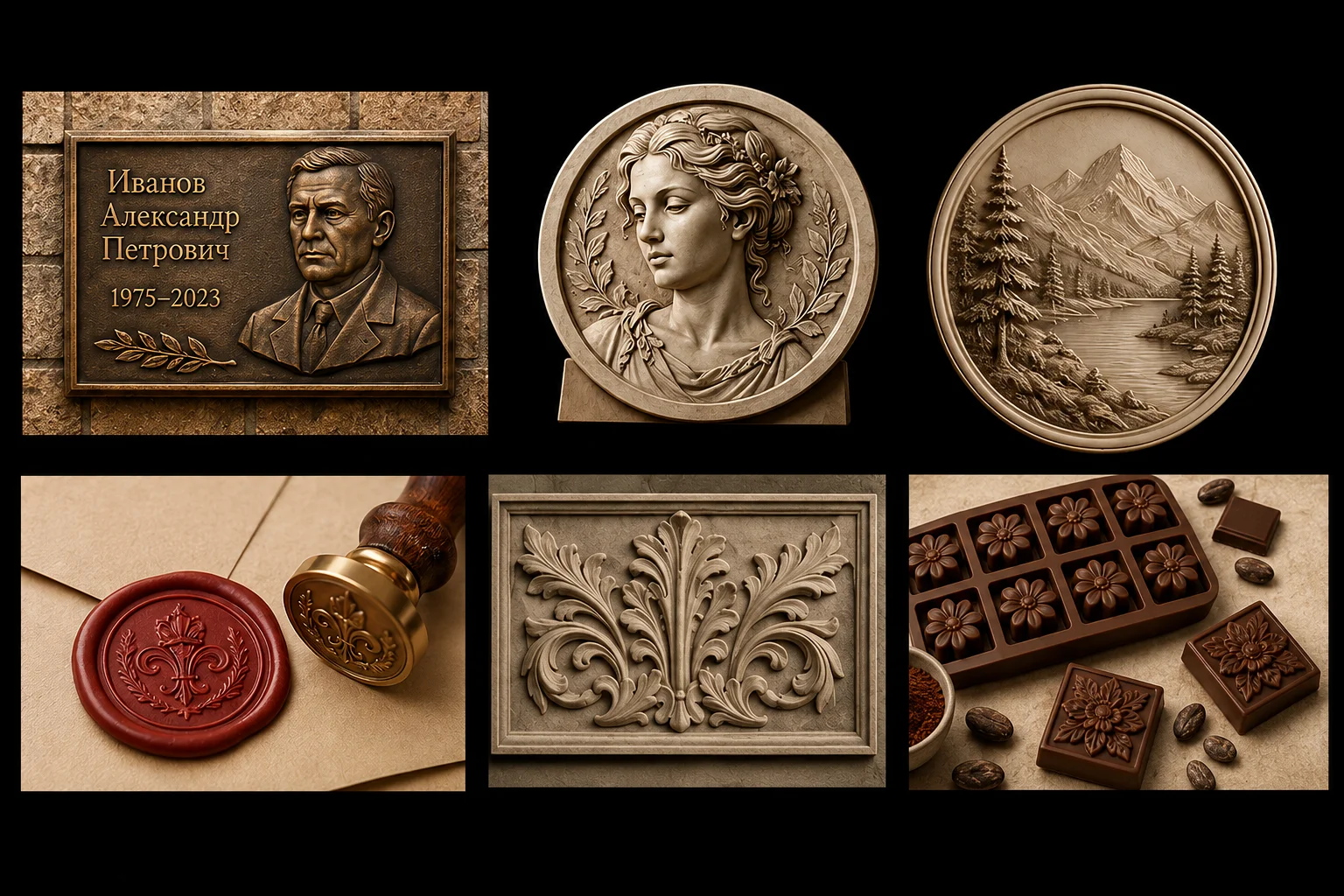
El bajorrelieve traduce una imagen plana a volumen físico conservando la forma compacta de una placa o de un aplique decorativo. Para CNC resultan especialmente útiles los proyectos en los que hace falta obtener rápido la geometría de partida y luego ajustar el proceso en el sistema CAM de siempre.
- un retrato para CNC, una placa conmemorativa o una placa memorial;
- un bajorrelieve a partir de la foto de una persona, una mascota, un coche o un objeto;
- un logotipo, un escudo, un monograma, una marca de artesano o un elemento de rótulo;
- un icono, un panel decorativo, un ornamento de mobiliario o decoración arquitectónica;
- una hebilla de cinturón, un recuerdo, una ficha o una pieza decorativa;
- un molde en negativo para escayola, resina, jabón, velas, chocolate e impresiones cerámicas;
- un sello en espejo, un cuño o una matriz de gofrado.
Un mismo bajorrelieve STL se puede escalar y adaptar al fresado CNC, a la impresión 3D o a la posterior fabricación de un modelo maestro. El material concreto, la herramienta y los parámetros de mecanizado se eligen ya en la fase de producción.
Si no necesitas una placa sino un modelo completo que se pueda observar por todos los lados, sigue la guía paso a paso para crear un modelo 3D a partir de una fotografía.
Modelo STL, mapa de alturas y código G: la diferencia
Quien busca «mapa de alturas CNC» suele referirse a una imagen en escala de grises donde el brillo del píxel define la altura relativa de la superficie. AIPRINTGEN entrega otro tipo de resultado: un modelo 3D de bajorrelieve cerrado en STL sobre base plana. Para el artesano esa es la geometría de partida, que después hay que abrir en el CAM y convertir en trayectorias de herramienta.
| Resultado | Qué es | Papel en el proceso de producción |
|---|---|---|
| Modelo STL | Geometría poligonal tridimensional de la pieza. | Importación al CAM, a un laminador o a un editor 3D; escalado y preparación de la producción. |
| Mapa de alturas | Imagen ráster donde los tonos codifican la altura. | Se usa en determinados procesos de relieve y grabado, si el programa concreto los admite. |
| Código G | Órdenes de desplazamiento y funcionamiento de la máquina. | Se genera tras calcular las trayectorias y elegir herramienta, parámetros y posprocesador en el CAM. |
Así pues, un modelo de bajorrelieve STL no es un programa de mecanizado listo. Si estás acostumbrado a hacer bajorrelieves en ArtCAM, Aspire u otro entorno CAM, el generador puede acortar la construcción manual del volumen inicial; la escala, la pieza en bruto, las fresas, las estrategias y el posprocesador se siguen configurando en tu propio flujo de trabajo.
Cómo hacer un bajorrelieve desde una foto: paso a paso
Veamos el flujo de trabajo con el ejemplo de una hebilla de cinturón. La fotografía original tiene un objeto central bien legible, una silueta marcada y detalles decorativos: una base adecuada para un bajorrelieve 3D a partir de foto.

Paso 1. Prepara una imagen adecuada
La calidad del original influye directamente en la forma del futuro relieve. El algoritmo interpreta los contornos, la luz, las sombras y las variaciones visibles como indicios de profundidad, así que una referencia limpia casi siempre da un modelo 3D para CNC más previsible.
- al menos 300 píxeles en el lado mayor; se recomiendan 1000 píxeles o más para los detalles finos;
- un objeto nítido, sin ruido digital fuerte ni desenfoque;
- una buena separación entre el objeto y el fondo;
- iluminación suave, sin sombras duras que oculten detalles importantes;
- un ángulo acorde con la composición prevista;
- elementos suficientemente grandes: el texto pequeño y las líneas finas deben sobrevivir al tamaño real de la pieza.
Consejo práctico para CNC. No valores la imagen solo en pantalla. Si una letra, una nervadura o un contorno de la pieza acabada resulta más estrecho que el diámetro de tu fresa de acabado, ese detalle no se reproducirá por muy buena que sea la STL. Determina primero el tamaño de la pieza y la herramienta disponible y solo después elige el nivel de detalle.
Qué hacer si el original se lee mal
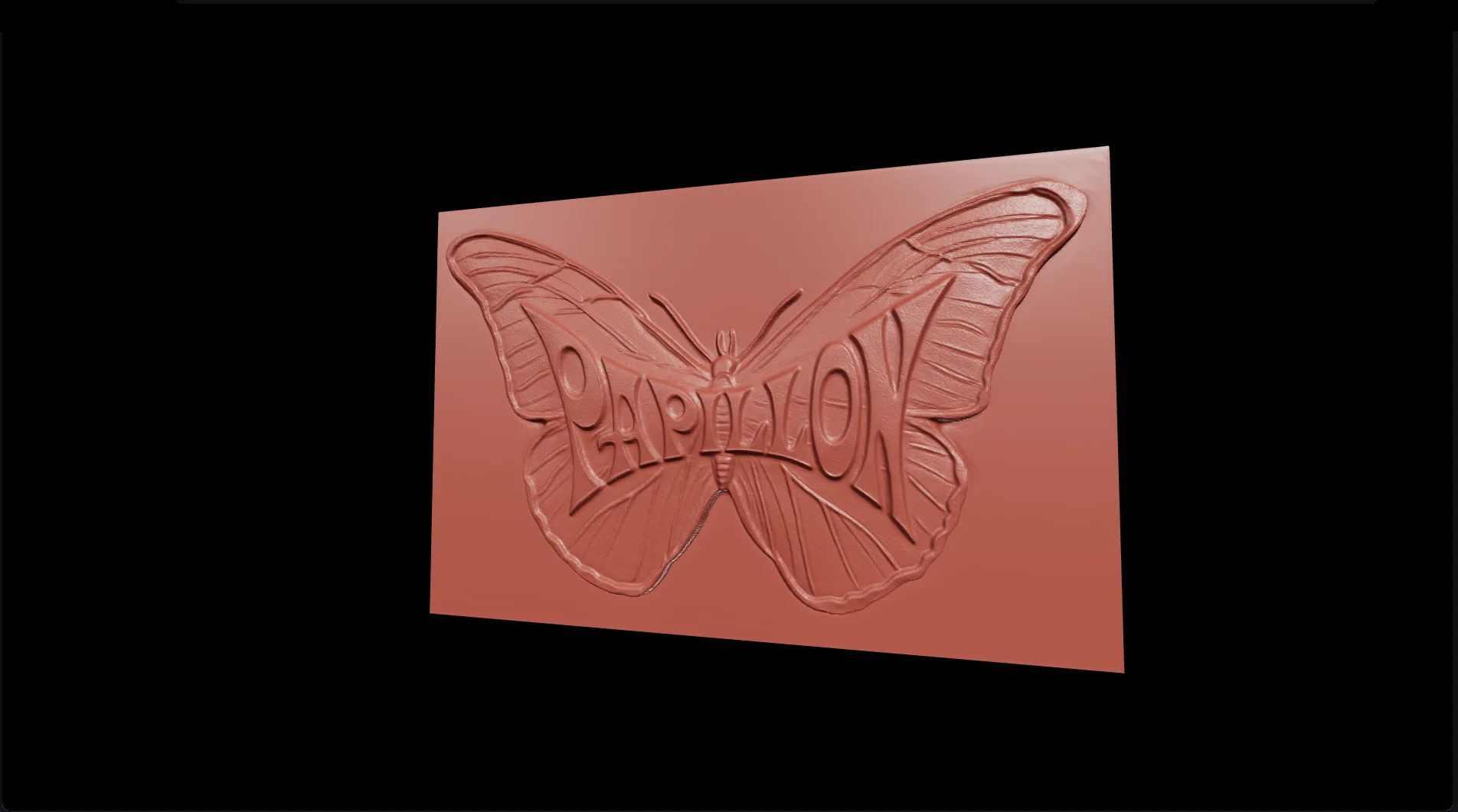
Una foto antigua con el logotipo de Papillon muestra un problema típico. La marca ocupa una parte pequeña del encuadre, está deformada por la perspectiva y apenas contiene pistas de claroscuro sobre el volumen real. Un simple recorte y la comparación de versiones disponibles dieron un relieve poco profundo y sin expresión.
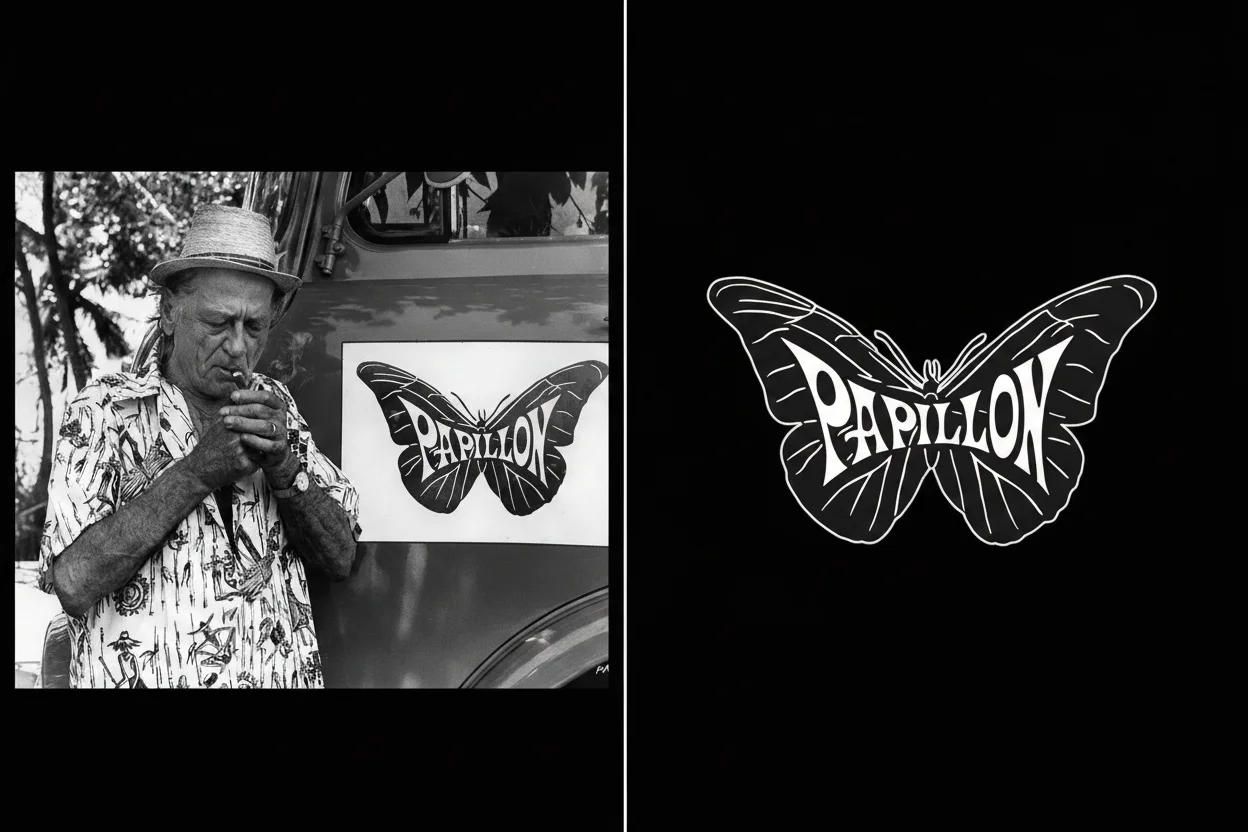
El resultado mejoró tras preparar la referencia en la pestaña Imagen para 3D: se separó el logotipo del fondo, se aumentó la resolución y se presentó como un objeto metálico volumétrico con caras y material claros. La conclusión principal: el generador reconstruye el volumen que se puede leer en la imagen. Si la profundidad no está expresada visualmente, mejora primero la propia referencia. Más sobre limpiar el fondo, aumentar el detalle y cambiar el ángulo en el artículo «Imagen para 3D en AIPRINTGEN».

Paso 2. Compara las versiones disponibles
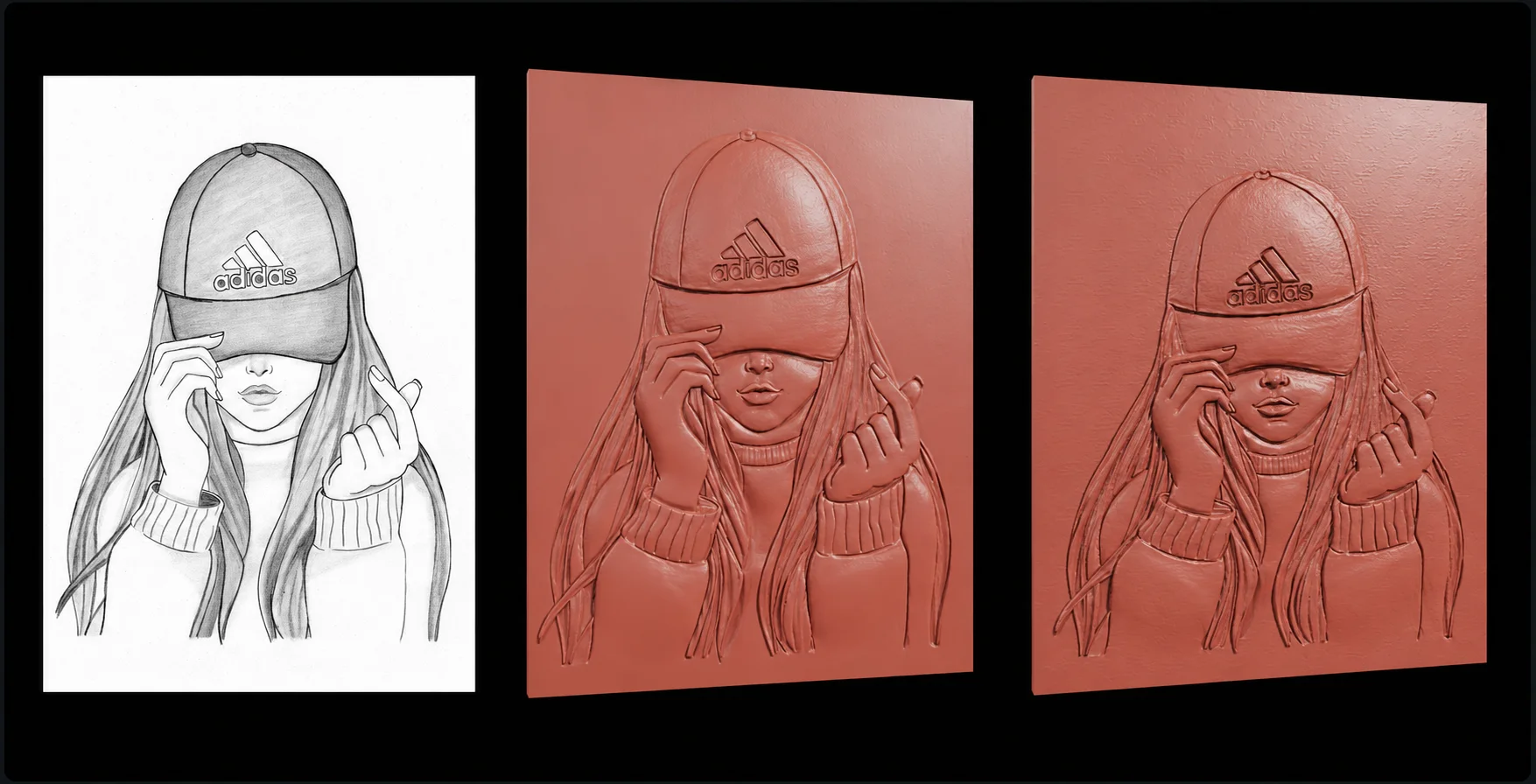
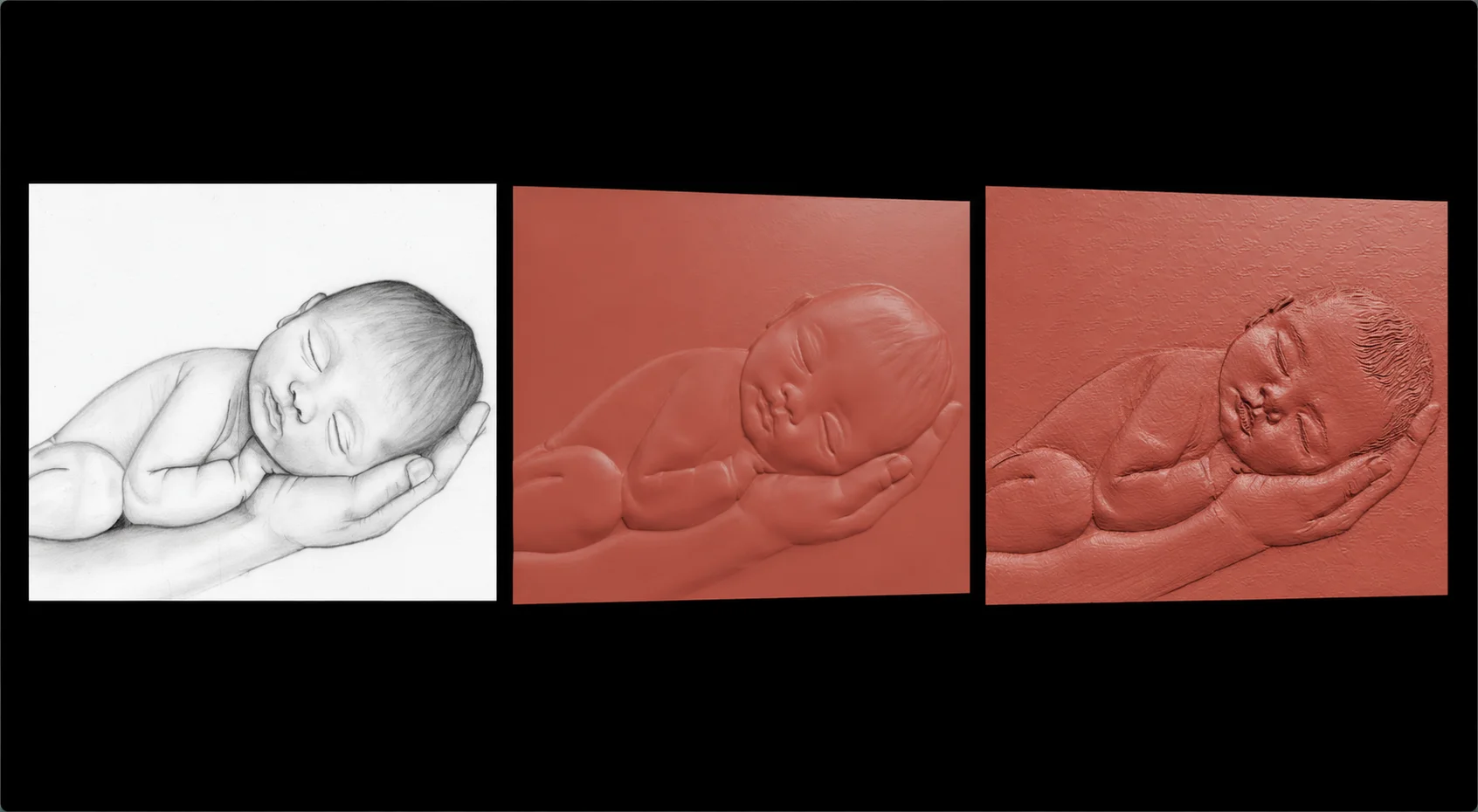
Tras la generación, el servicio muestra varias versiones producidas por los métodos disponibles. Su número y carácter pueden cambiar; compara los resultados de la misma imagen cuando termine el cálculo.
| Criterio | Ejemplo con volumen más suave | Ejemplo con contorno más marcado |
|---|---|---|
| Original adecuado | Fotografía, objeto realista, retrato. | Dibujo, boceto, gráfico de línea, logotipo. |
| Carácter del relieve | Reconstrucción suave de las formas grandes, bajorrelieve clásico. | Un dibujo de alturas más contrastado y escultórico. |
| Punto fuerte | Transiciones naturales y volumen compacto. | Buena legibilidad de líneas y elementos allí donde el volumen no está dado directamente. |
| Riesgo posible | Los gráficos finos pueden suavizarse. | El ruido, las sombras y el fondo pueden convertirse en rugosidad o geometría sobrante. |
No elijas de antemano por un número de método fijo. Compara la continuidad de las formas grandes, la legibilidad del contorno y el ruido; continúa con la versión que mejor encaje con la imagen y el trabajo.
Paso 3. Crea el primer modelo
Tras la generación se eligió para la foto de la hebilla la versión con volumen más coherente. Gira el modelo en el visor y revísalo de frente, de lado y en oblicuo.
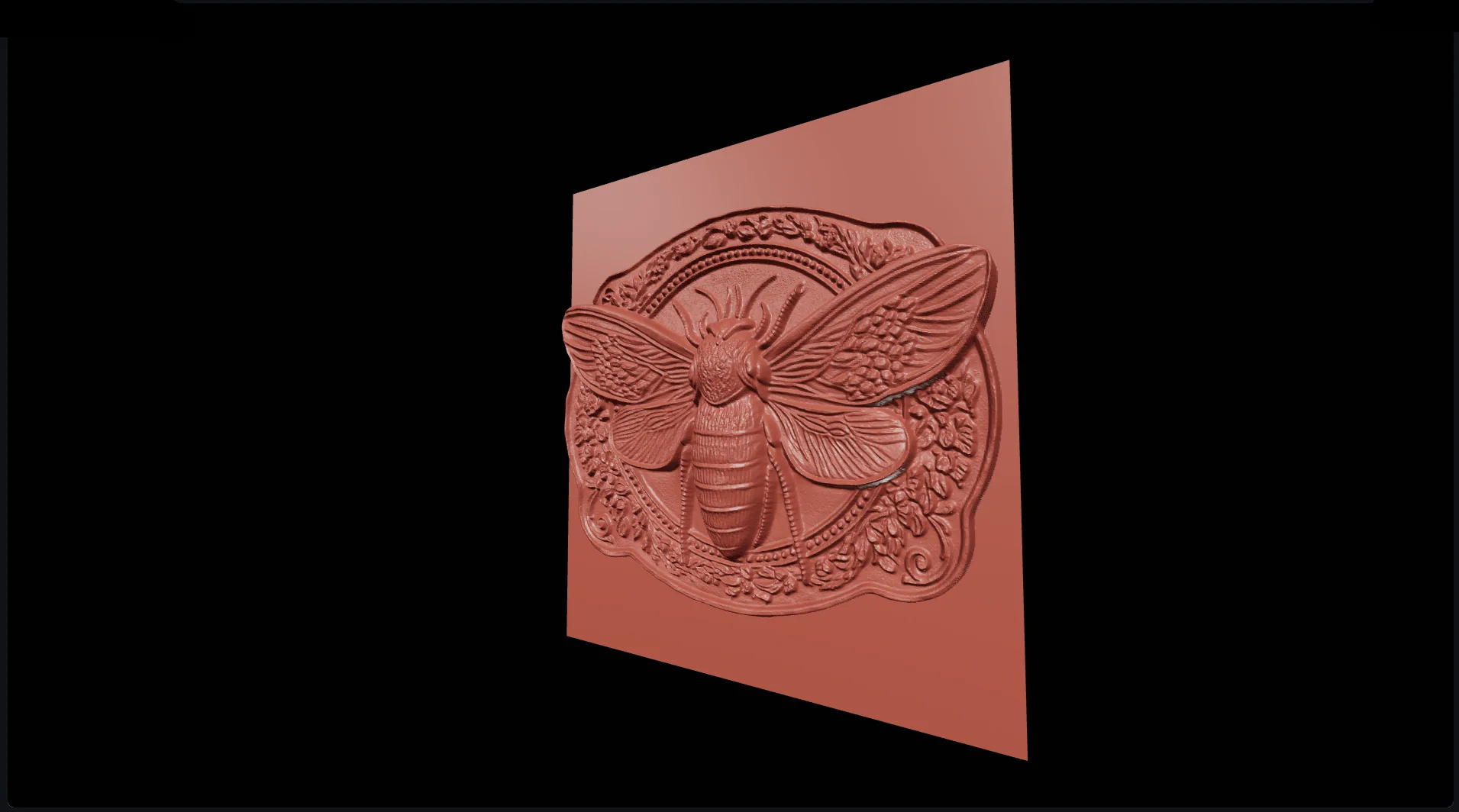
El panel «Ajustar relieve» incluye altura, Detalle de la superficie, Hundir en la base, Suavizado del contorno, recorte del nivel inferior y suavizado de superficie. El detalle puede acentuar el ruido y no recupera información ausente; hundir baja y recorta la forma, pero no es el grosor de la base ni el recorte inferior; el suavizado del contorno solo afecta a la silueta de recorte, no a la superficie. La reconstrucción usa el relieve calculado y no inicia otra generación con IA.
Paso 4. Ajusta el relieve para la producción
No valores los ajustes solo por lo vistoso que quede en el visor. Para el fresado importan la profundidad en Z, el acceso de la herramienta a cada zona, el tiempo de mecanizado y la resistencia de los elementos finos; para la impresión 3D, la altura de capa, la orientación y el grosor mínimo; para los moldes, los ángulos de desmoldeo y la posibilidad de extraer la pieza.
Altura del relieve
Este parámetro define cuánto sobresale la imagen sobre la base y se ajusta entre 2 y 120 mm. Elígelo según el tamaño final, la profundidad disponible del bruto y la longitud útil de la fresa: un relieve más profundo retira más material y puede alargar el mecanizado.
Para CNC, parte del tamaño final. Fija primero las dimensiones físicas de la pieza y la profundidad disponible en el material en bruto. Solo después elige la altura del relieve. El valor máximo del visor no tiene por qué ser el óptimo para el fresado.
Corte de la meseta inferior
Esta función elimina el volumen reconstruido alrededor del objeto central y se ajusta entre 0 y 50 por ciento. Resulta útil cuando el fondo de la imagen ha acabado en la geometría y el artesano quiere una placa más limpia o destacar el motivo principal. Con un valor alto, la superficie se aproxima a una base lisa.

Suavizado
El suavizado reduce las irregularidades pequeñas y calma las transiciones entre niveles de profundidad. Ayuda a eliminar el ruido y la geometría falsa que el algoritmo haya podido reconstruir a partir de sombras o artefactos de la fotografía. Un valor demasiado alto, en cambio, borra el ornamento fino, los rasgos del rostro y las inscripciones pequeñas.

Difuminado de bordes
Este parámetro gobierna la transición entre el objeto y el plano de la base. En un retrato, un borde suave suele parecer más natural; para un logotipo, un escudo, un ornamento geométrico o una marca de artesano, normalmente conviene un contorno más nítido. Sube el valor poco a poco y comprueba que la silueta siga siendo legible a escala real.
Moldes en negativo y sellos en espejo
El generador puede preparar algo más que un relieve saliente: también genera geometría especial para fundición, gofrado y transferencia de imagen.
Inversión: el molde en lugar de la pieza acabada
El modo «Rebajes» convierte las zonas salientes en huecos y viceversa. Así se obtiene un modelo en negativo para escayola, resina, jabón decorativo, velas, chocolate o una impresión cerámica.
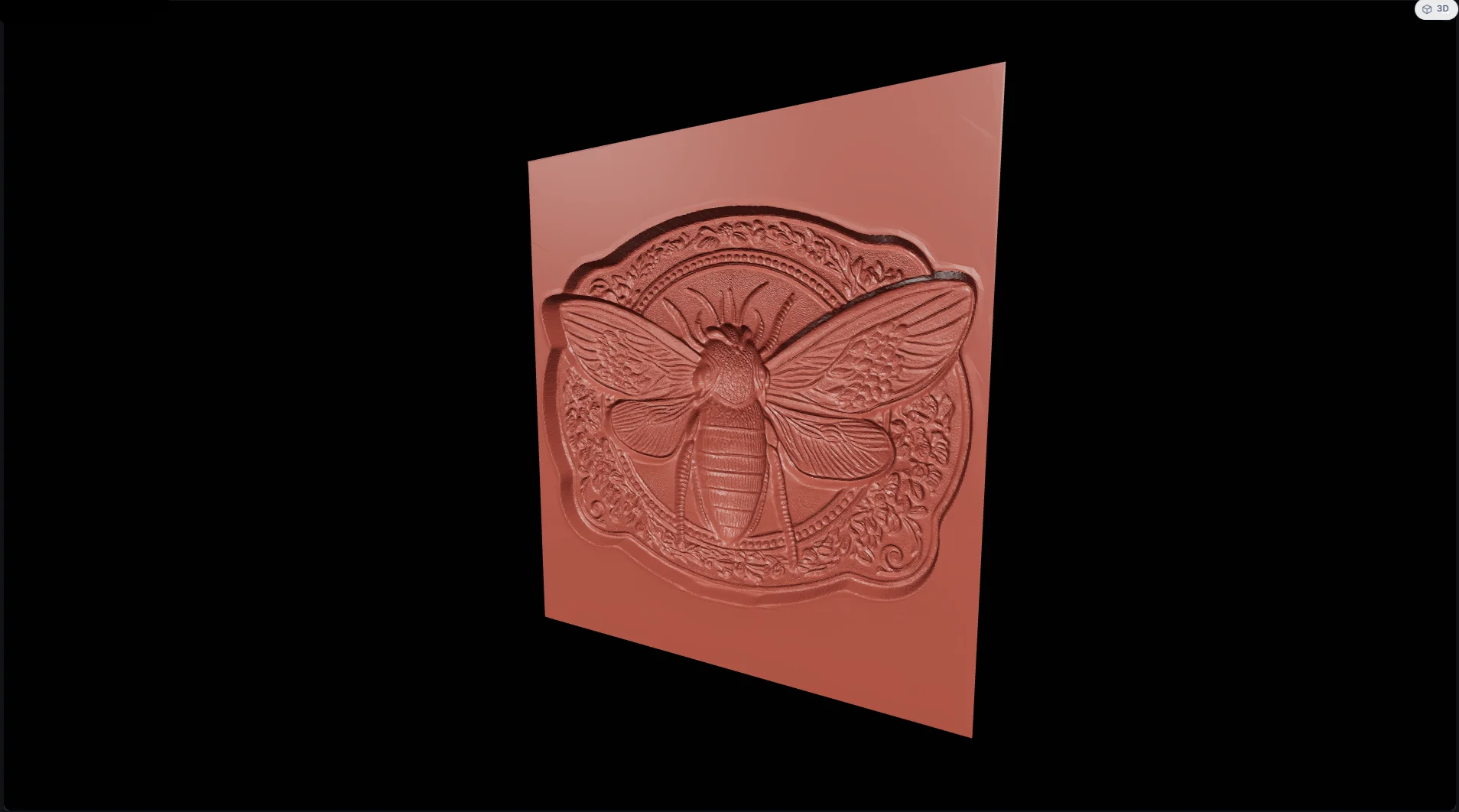

Tras la inversión hay que comprobar el modelo obligatoriamente según el proceso: profundidad del molde, grosor mínimo de pared, ángulos de desmoldeo, contracción del material y posibilidad de extraer la pieza acabada.
Espejo: una impronta correcta
En sellos, cuños, marcas y gofrados, la imagen de la herramienta debe estar invertida en espejo para que el texto y el dibujo se lean bien tras la transferencia. Esta función es especialmente importante para monogramas, logotipos e inscripciones.

Paso 5. Guarda el STL y pasa el modelo al CAM
Tras cambiar los parámetros, el modelo se reconstruye con los datos del relieve ya calculado y sin una nueva generación con IA. La versión elegida se guarda en «Mis modelos» y el STL se puede descargar para la siguiente etapa de producción.
El generador crea un modelo cerrado sobre base plana, pero la escala final y los parámetros tecnológicos hay que comprobarlos para la máquina, el material y la herramienta concretos. Para CNC esto es especialmente importante: un relieve 3D bonito en el visor todavía no garantiza que todos los detalles sean accesibles a la fresa elegida.
Cómo preparar un bajorrelieve STL para el fresado CNC
Para convertir un bajorrelieve destinado al fresado en un programa de trabajo, importa el STL al CAM y comprueba en orden la geometría y el proceso. Esta etapa sigue estando del lado del artesano.
- Fija las dimensiones finales en X, Y y Z y comprueba las unidades tras la importación.
- Determina el grosor de la base, las medidas del bruto, la demasía y el sistema de amarre.
- Compara el elemento más pequeño del relieve con el diámetro de la fresa de acabado y el paso entre pasadas.
- Comprueba la longitud útil de la herramienta, el acceso a las zonas profundas y la ausencia de socavados inaccesibles en mecanizado de 3 ejes.
- Separa el trabajo en estrategias de desbaste y de acabado; no uses una fresa fina para retirar un gran volumen.
- Establece el cero pieza y la orientación del modelo; para un sello, asegúrate de antemano de que el espejo está activado.
- Lanza una simulación de trayectorias y comprueba colisiones, material restante y tiempo de mecanizado.
- Para una pieza crítica, haz una prueba a tamaño reducido o en un material más blando.
| Etapa | Qué se hace |
|---|---|
| Generador de AIPRINTGEN | Geometría 3D de partida, comparación de versiones, ajuste del relieve, inversión, espejo, exportación a STL. |
| Sistema CAM | Escala y posición, bruto, herramienta, estrategias, parámetros, simulación, posprocesador y código G. |
Si buscas un programa para crear relieve o estás acostumbrado a construir bajorrelieves en ArtCAM o Aspire, el generador en línea resulta cómodo precisamente como acelerador de la primera etapa: produce el modelo de bajorrelieve STL, mientras que tu entorno CAM habitual sigue siendo el lugar donde llevas el proyecto hasta la máquina.
Preguntas frecuentes
¿Se puede crear un bajorrelieve en línea sin modelado 3D manual?
Sí. Basta con subir una fotografía, un dibujo o un logotipo, comparar las versiones generadas y ajustar el relieve. Eso sí, la calidad del resultado depende del original: unos contornos claros, un ángulo adecuado y un claroscuro comprensible dan una geometría más previsible.
¿Se puede crear un STL desde una foto?
Sí. AIPRINTGEN genera un bajorrelieve 3D a partir de foto y permite descargar un modelo STL cerrado sobre base plana. Antes de fabricar, fija la escala final y comprueba los detalles finos.
¿Sirve un bajorrelieve STL para CNC?
Sí, como modelo 3D de partida para CNC. El STL hay que importarlo al CAM, donde se fijan las dimensiones, el bruto, las fresas y las estrategias, y se genera el código G para tu máquina concreta.
¿Qué es mejor para CNC: STL o mapa de alturas?
Son formatos distintos. El mapa de alturas codifica la profundidad con tonos de un ráster; el STL contiene geometría 3D poligonal. El generador entrega STL. Qué formato uses después depende de tu sistema CAM y de tu proceso.
¿Sustituye el generador a la creación de un bajorrelieve en ArtCAM o Aspire?
Puede sustituir o acortar notablemente la construcción manual del volumen inicial, pero no sustituye la preparación en CAM. Las trayectorias, la herramienta, los parámetros y el posprocesador se configuran aparte.
¿Se puede hacer un retrato para CNC?
Sí. Conviene usar una fotografía grande, con iluminación suave, un rostro nítido y pocos detalles que se solapen. Compara las versiones disponibles y elige aquella donde el rostro y las formas grandes se lean mejor.
¿Se puede obtener un molde o un sello?
Sí. La inversión crea la geometría en negativo de un molde, y el modo espejo prepara la imagen correcta para un cuño, una marca o un gofrado. Los ángulos de desmoldeo, los grosores y la extracción hay que comprobarlos aparte.
De la imagen al relieve terminado
AIPRINTGEN produce la geometría STL de partida desde una imagen plana. Tras generar, compara versiones y ajusta altura 2–120 mm, Detalle, Hundir, Contorno, recorte inferior, superficie, inversión y espejo; esta reconstrucción no inicia otra generación con IA.
Para el artesano de CNC es un camino más corto desde la fotografía o el logotipo hasta la geometría de partida. Tras la exportación solo queda hacer una preparación profesional en CAM: fijar la escala, elegir la herramienta, calcular las trayectorias y comprobar el mecanizado en simulación.
Abrir el generador de bajorrelieves
Otras herramientas de AIPRINTGEN
Para otros escenarios de impresión 3D, el ecosistema ofrece herramientas adicionales:
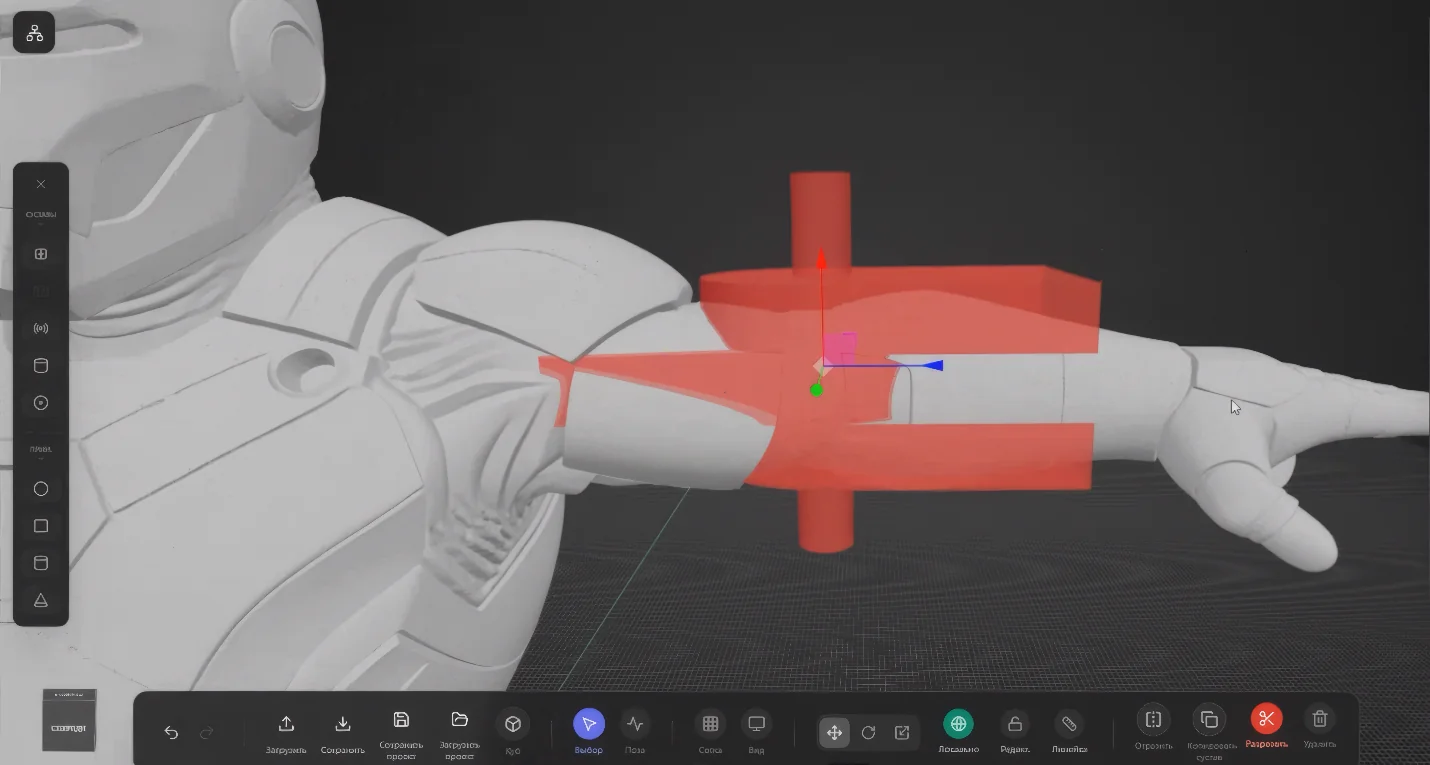
Riggable: cómo convertir un modelo 3D en una figura articulada →
Generador de insertos: maletines e insertos a partir de una foto →
 Nuestra comunidad


