
Como criar um modelo 3D a partir de uma foto com IA para impressão 3D

É possível criar um modelo 3D a partir de uma foto sem construir a geometria à mão no Blender ou no ZBrush. O usuário carrega uma imagem, a rede neural analisa a silhueta, as proporções e o volume visível do objeto e depois gera um modelo poligonal. O resultado pode ser examinado por todos os lados, baixado no formato adequado e preparado para a impressão 3D.
A geração é especialmente prática para bonecos, animais, mascotes, lembranças e objetos decorativos. A fotografia serve de referência visual, por isso a qualidade do resultado depende de quão bem se leem a silhueta, as proporções e os detalhes.
No AIPRINTGEN o modelo pode ser examinado no visualizador 3D integrado e baixado em STL, OBJ, GLB ou FBX.
O que é gerar um modelo 3D a partir de uma foto
Gerar um modelo 3D a partir de uma foto, ou image-to-3D, é converter uma imagem plana em um objeto digital volumétrico. A rede neural avalia o contorno externo, os volumes visíveis, as proporções, a disposição relativa dos detalhes, a cor e a textura da superfície. Depois completa as áreas que não vê e constrói uma malha poligonal.
Normalmente o sistema analisa:
- a silhueta e os limites do objeto;
- o volume e a profundidade das partes visíveis;
- as proporções e a simetria;
- a posição de membros, acessórios e elementos isolados;
- a cor e a textura visual da superfície;
- a estrutura mais provável das partes ocultas.
O modelo obtido pode ser girado, aberto em um editor 3D ou carregado em um fatiador. O AIPRINTGEN permite gerar a partir de uma única foto ou usar um modo baseado em quatro vistas coerentes: frente, esquerda, trás e direita. Vários ângulos reduzem a quantidade de informação que o sistema precisa reconstruir sozinho.

Por que o AIPRINTGEN está orientado para a impressão 3D
O que um modelo precisa para um jogo ou para uma visualização digital difere do que exige a impressão física. Em um modelo para jogos, importam as texturas, o rigging e o desempenho em tempo real. Uma impressora 3D precisa principalmente de geometria fechada, espessura suficiente nos elementos, ausência de superfícies internas desnecessárias e um comportamento previsível depois de escalado.
Nas configurações do AIPRINTGEN é possível escolher a finalidade «impressão 3D». O serviço gera uma malha fechada, permite controlar o número de polígonos, criar várias variantes e segmentar o modelo em partes.
Por que uma foto costuma ser mais prática do que uma descrição em texto
A geração por texto ajuda quando há uma ideia mas ainda não há imagem definida: inventar uma criatura fantástica, um objeto estilizado ou um personagem original, por exemplo. A fotografia resolve outro problema — mostra diretamente à rede neural o que deve ser reproduzido.
Com uma imagem é mais fácil transmitir:
- a silhueta geral e as proporções;
- a pose e a posição dos membros;
- a forma da roupa e das pregas;
- a colocação dos acessórios;
- os traços característicos do rosto;
- o estilo visual do futuro boneco.
Não é preciso enumerar cada detalhe por palavras nem hierarquizar prioridades dentro de um prompt longo. Para um boneco personalizado, a cópia de um objeto decorativo ou o modelo de um animal, uma boa referência 2D dá normalmente um ponto de partida mais claro.
Gerar a partir de foto é especialmente prático quando é preciso criar:
- um boneco de personagem ou de mascote;
- um modelo de animal;
- um busto de retrato;
- uma estatueta decorativa;
- uma lembrança ou uma miniatura para jogos de tabuleiro;
- uma base para decoração de interiores;
- uma cópia visual de um objeto existente sem exigências de rigor técnico.
Os limites da geração a partir de uma foto
Uma única fotografia mostra com clareza apenas o lado visível. A nuca, as costas, a face traseira e os demais elementos ocultos são completados pela rede neural como uma continuação provável da forma; por isso, podem diferir do esperado.
O image-to-3D também não substitui a digitalização 3D nem a modelagem CAD de engenharia. Se medidas exatas, encaixes, acoplamentos ou tolerâncias de frações de milímetro forem importantes, o resultado precisará ser medido e retocado à mão.
Para maior precisão, use um ângulo de três quartos, várias vistas coerentes, um pré-processamento no Imagem para 3D e a comparação de várias variantes.
Quando vale a pena usar um baixo-relevo em vez de um modelo volumétrico
Nem todos os projetos precisam de um modelo que possa ser observado por todos os lados. Para uma placa com retrato, uma placa comemorativa, um painel decorativo, um logotipo em relevo, um carimbo ou um modelo-mestre para molde, muitas vezes é mais prático criar diretamente um baixo-relevo com a face traseira plana.
O AIPRINTGEN oferece um gerador de baixos-relevos separado, que transforma uma foto, um desenho ou um logotipo em um modelo 3D em relevo sobre base plana. Esse formato elimina o principal problema da geração a partir de um único ângulo: o sistema não precisa inventar uma face traseira completa.
Após a geração, o serviço mostra várias versões comparáveis; a quantidade e as características podem mudar. Na mesma imagem, compare:
- a leitura das formas maiores e a continuidade da silhueta;
- a preservação dos detalhes úteis sem ampliar demais o ruído;
- a adequação da geometria escolhida após verificá-la de frente, de lado e em ângulo.

O resultado é um arquivo STL com base plana e geometria fechada. O baixo-relevo pode ser usado para impressão 3D, fresagem CNC, fabricação de moldes, lembranças e decoração de interiores. A face traseira plana costuma facilitar o posicionamento na mesa de impressão; a necessidade de suportes depende da geometria do relevo e da orientação.
O baixo-relevo aceita imagens a partir de 300 pixels no lado maior; para detalhes finos, recomenda-se usar uma fonte nítida com 1000 pixels ou mais. O objeto principal deve se destacar bem do fundo, e as linhas e detalhes importantes precisam ser suficientemente grandes e contrastados. Antes da produção, verifique a escala, a espessura da base e os parâmetros do modelo para a sua impressora ou máquina.
Da foto ao baixo-relevo. Para CNC, o fluxo é: foto, desenho ou logotipo → baixo-relevo STL sobre base plana → verificação da geometria → configuração do bloco, da ferramenta e das trajetórias no CAM. Veja o processo completo em «Como preparar um STL de baixo-relevo de foto para CNC».
Que fotografias servem melhor para criar um modelo 3D
Quanto mais clara for a imagem original, menos a rede neural precisará inventar. A fotografia não precisa ser de estúdio, mas a silhueta, as proporções e os detalhes importantes precisam estar bem visíveis.
O objeto aparece por inteiro
O enquadramento deve incluir tudo o que você quer manter. Se as pernas do personagem, a cauda do animal ou a parte de cima do objeto ficarem cortadas, o sistema irá reconstruí-las por conta própria. Para um boneco de corpo inteiro, use uma imagem da cabeça aos pés. Para um busto, basta a parte superior do corpo, mas deixe algum espaço livre ao redor dos ombros, do cabelo e dos acessórios.

A silhueta se destaca do fundo
Um fundo neutro ajuda a reconhecer os limites do objeto. Quanto menos elementos estranhos tocarem a silhueta, mais previsível será a forma.
Os detalhes não se sobrepõem
Braços, pernas, cabelo e acessórios devem ser visualmente distintos. Membros encostados ao corpo e objetos segurados à frente podem se fundir com a geometria principal.
O ângulo mostra o volume
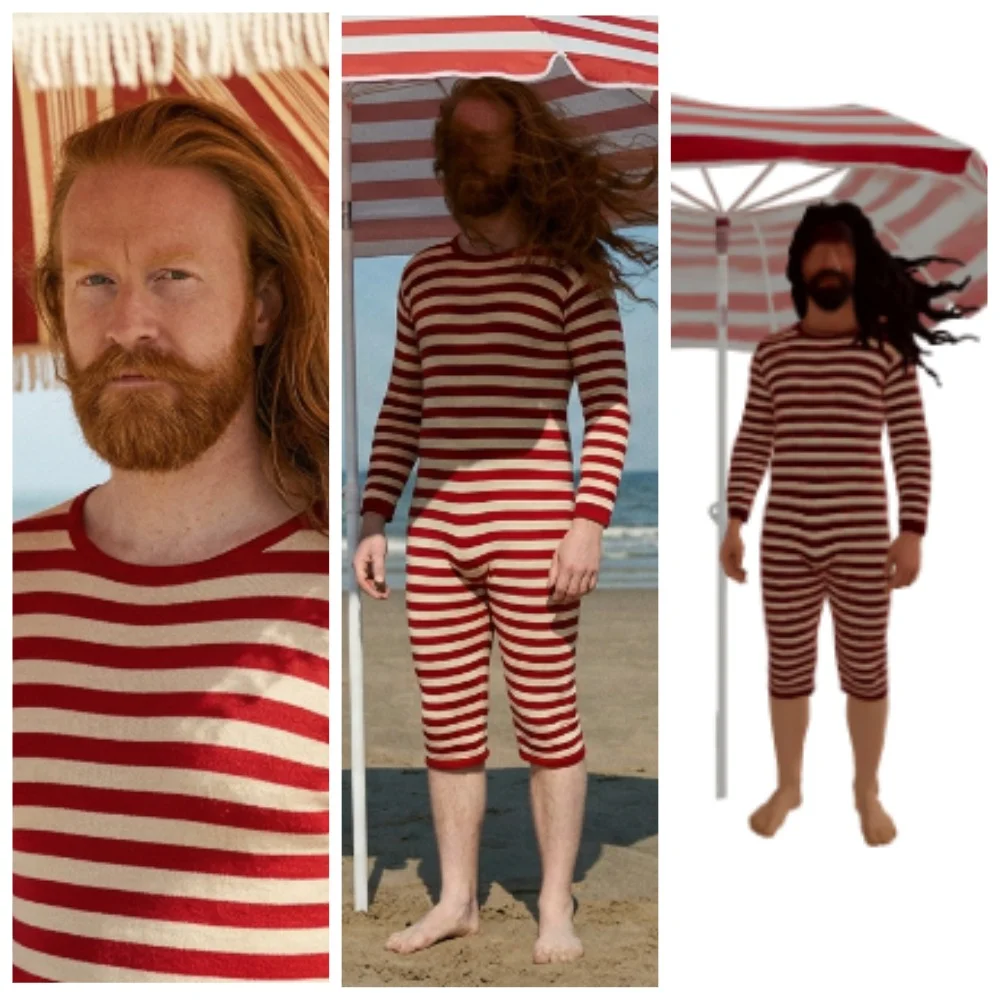
A vista frontal transmite bem a simetria e as proporções, mas dá menos informação sobre a profundidade. Uma vista estritamente de perfil pode esconder metade dos detalhes importantes. A opção universal costuma ser um leve ângulo de três quartos: mostra ao mesmo tempo a frente e a lateral do objeto.
A imagem é suficientemente nítida
Contornos desfocados, compressão forte e resolução baixa dificultam a reconstrução dos detalhes pequenos. A interface de geração padrão do AIPRINTGEN recomenda imagens de 300 × 300 a 4000 × 4000 pixels, com tamanho de arquivo de preferência até 4 MB. Ampliar uma imagem pequena e desfocada não recupera os detalhes perdidos; por isso, é melhor procurar uma imagem de maior qualidade ou regenerá-la com resolução mais alta na aba Imagem para 3D.
A luz não esconde a forma
Uma luz suave e uniforme ajuda a perceber o volume. Sombras profundas podem esconder parte da silhueta, e brilhos fortes podem ser interpretados como geometria. Tenha cuidado especial com objetos espelhados, transparentes e muito escuros.
Que imagens podem causar dificuldades
| Particularidade da imagem | Problema possível | O que se pode fazer |
|---|---|---|
| O objeto está parcialmente oculto | A área oculta será reconstruída de forma aproximada. | Escolher outro ângulo ou remover o objeto que a oculta. |
| Várias personagens no enquadramento | As formas podem se fundir ou influenciar umas às outras. | Deixar no enquadramento apenas o objeto principal. |
| Detalhes muito finos | Correntes, dedos, chifres e cabos podem engrossar ou desaparecer. | Ampliar o detalhe na referência e verificá-lo depois de escalar. |
| Perspectiva acentuada | As partes próximas e distantes podem ficar com proporções distorcidas. | Usar uma distância mais contida e um ângulo menos aberto. |
| Superfície espelhada | Os brilhos podem ser lidos como parte da forma. | Reduzir o contraste dos brilhos ou escolher uma iluminação mais uniforme. |
| Elementos transparentes | Os limites físicos do objeto são determinados com pouca segurança. | Substituir a transparência por uma referência opaca ou retocar à mão. |
| Ornamento ou inscrição minúsculos | O detalhe pode ficar apenas na textura e não surgir na geometria. | Ampliar o motivo; para elementos gráficos em relevo, considerar o gerador de baixos-relevos. |
| Cabelo e roupa em camadas | Alguns elementos podem se fundir. | Separar visualmente as camadas e usar um ângulo mais legível. |
| Imagem muito escura | Os limites e o volume são difíceis de distinguir. | Clarear o original sem perder textura nem silhueta. |
Como preparar a imagem antes de criar um modelo 3D
Se a foto, o desenho ou o logotipo de partida precisarem de ajustes, prepare primeiro uma referência 2D mais limpa e informativa na aba Imagem para 3D.
O fluxo de trabalho. Imagem de partida → processamento no Imagem para 3D → nova referência 2D → geração do modelo STL. Mais sobre as possibilidades da ferramenta no artigo «Imagem para 3D no AIPRINTGEN: como uma única aba ajuda a preparar a imagem».
Como criar um modelo 3D a partir de uma foto no AIPRINTGEN
1. Prepare a imagem
Antes de enviar a imagem:
- recortar as margens supérfluas;
- remover pessoas e objetos estranhos;
- verificar se não há detalhes importantes cortados;
- separar a silhueta do fundo sempre que possível;
- certificar-se de que a imagem não está desfocada;
- escolher um ângulo em que o volume se leia bem.
Não é preciso eliminar todas as sombras naturais: elas ajudam a perceber a forma. O importante é que a sombra não altere a silhueta nem se confunda com o objeto.
2. Envie a fotografia
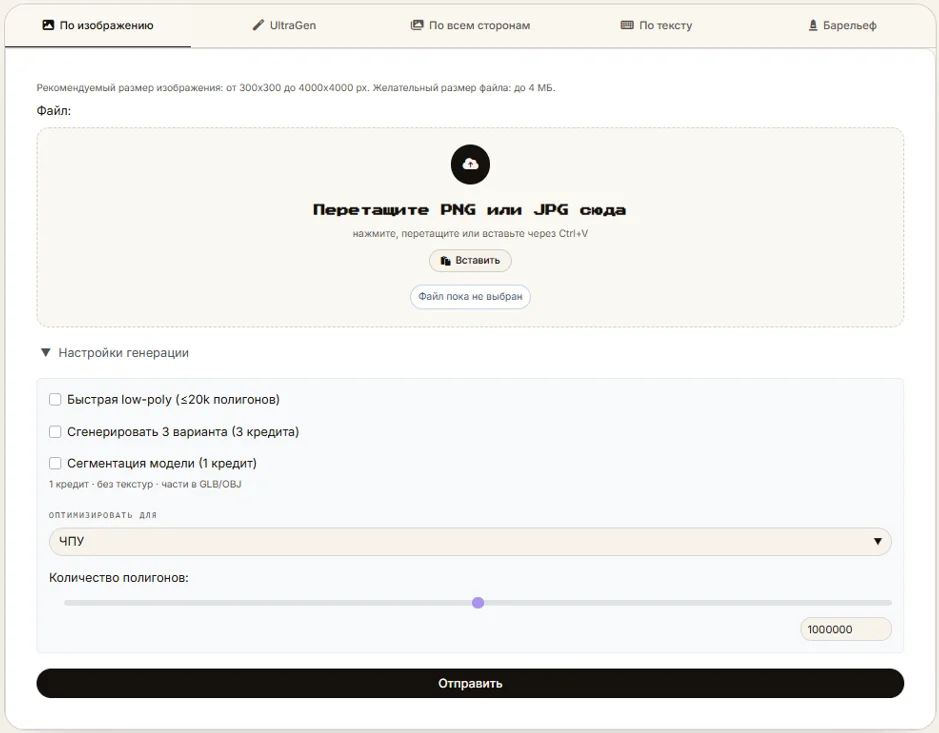
Abra a aba «A partir de imagem» no gerador do AIPRINTGEN e envie o arquivo preparado. Se ainda não tiver uma imagem adequada, você pode primeiro criá-la ou editá-la na aba Imagem para 3D e depois usá-la como referência para a geração 3D.
3. Indique a finalidade do modelo
No campo «Otimizar para» escolha «impressão 3D». A finalidade ajuda o sistema a considerar o uso previsto. Um modelo para imprimir precisa principalmente de geometria legível, espessura suficiente nos elementos, ausência de superfícies internas desnecessárias e estabilidade após o dimensionamento.
4. Escolha os parâmetros de geração
A interface oferece as seguintes configurações:
- texturas detalhadas — úteis para a visualização digital e como guia ao pintar;
- modo low-poly rápido — modelos até 20 mil polígonos, otimizados para GameDev e XR;
- criação de três variantes — prático para comparar diferentes interpretações da forma;
- segmentação do modelo — opção especialmente útil se depois criar figuras articuladas com o Riggable;
- limite do número de polígonos — o equilíbrio entre nível de detalhe e tamanho do arquivo.
Uma miniatura com rosto, pelos, dobras e ornamentos geralmente precisa de mais detalhes. Para uma miniatura de jogo com cerca de 3 cm, até 500 mil polígonos costuma ser suficiente como configuração, mas a capacidade de impressão depende mais da espessura mínima dos detalhes e da resolução da impressora.
5. Lance a geração e examine o resultado
Depois que o modelo for criado, não verifique apenas a vista frontal. Gire o objeto e confira:
- o rosto, a nuca e o penteado;
- as costas e a parte inferior do modelo;
- mãos, dedos, pés e detalhes finos salientes;
- os pontos de contato entre os acessórios e o corpo;
- a simetria e as proporções;
- a estabilidade da pose e a área de contato com a base;
- a existência de fusões acidentais e elementos internos.
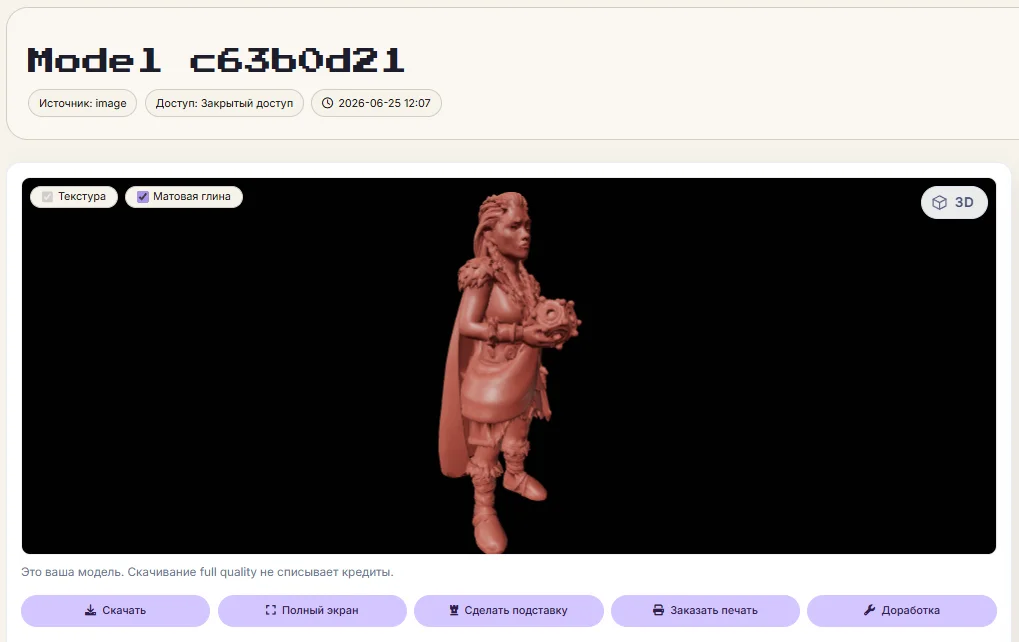
Os resultados são salvos na seção «Meus modelos», onde podem ser vistos no visualizador 3D integrado com e sem textura.
6. Baixe o formato adequado
| Formato | Para que serve normalmente |
|---|---|
| STL | Preparação da geometria para impressão 3D em um fatiador. |
| OBJ | Impressão 3D e edição posterior da geometria; pode transportar materiais e texturas próprios. |
| GLB | Visualização de um modelo colorido no navegador, RA, apresentações digitais e transmissão de texturas. |
| FBX | Animação, motores de jogo e pipelines 3D profissionais. |
Para a impressão 3D comum, os formatos mais usados são STL e OBJ. GLB e FBX são mais práticos quando as texturas, a animação ou a apresentação digital do modelo são importantes.
7. Verifique o modelo no fatiador
A rede neural reconstrói a forma, mas os parâmetros da impressão real dependem da impressora, do material e da escala. Antes de começar, verifique:
- as dimensões físicas do modelo em X, Y e Z;
- a espessura de dedos, armas, cabelo, chifres e outros detalhes finos;
- a orientação na mesa e a necessidade de suportes;
- a estabilidade e a área de contato com a plataforma;
- a integridade da superfície e a ausência de erros indicados pelo fatiador;
- as folgas e os encaixes, se o modelo for composto por várias peças.
Um detalhe que parece bom na tela pode ficar fino demais depois de reduzir o modelo. Em contrapartida, um pequeno aumento de espessura ou uma mudança de orientação costuma tornar a impressão mais confiável.
Que modelos costumam sair de forma mais previsível
A geração a partir de foto funciona melhor quando o objeto tem:
- uma silhueta compacta e bem distinguível;
- um volume evidente e uma simetria compreensível;
- um número moderado de elementos soltos;
- um fundo calmo e uma iluminação uniforme;
- uma pose sem sobreposições complicadas.
Para as primeiras experiências servem:
- personagens estilizadas;
- animais;
- mascotes e bonecos simples;
- bustos de retrato;
- estatuetas e objetos decorativos;
- miniaturas para jogos de tabuleiro.
Os objetos complexos exigem com mais frequência várias gerações ou um retoque manual.
Como melhorar o rigor das faces ocultas
Se o aspecto das costas, da nuca ou das laterais for importante, uma única fotografia pode não bastar. O AIPRINTGEN oferece um modo de quatro vistas: frente, esquerda, trás e direita. As fotografias devem mostrar o mesmo objeto com escala, iluminação e posição semelhantes.
- não mudar a roupa, os acessórios nem a pose entre fotografias;
- manter aproximadamente a mesma distância da câmera;
- evitar iluminações muito diferentes;
- garantir que o objeto não fique cortado;
- usar um fundo neutro sempre que possível.
Várias vistas não garantem rigor de engenharia, mas reduzem consideravelmente a incerteza na reconstrução da forma.
Como melhorar o resultado se a primeira geração não serviu
Uma primeira tentativa malsucedida nem sempre significa que o objeto precisa ser modelado à mão. Muitas vezes basta melhorar a imagem original passo a passo e repetir a geração.
- Experimente outro ângulo. Os três quartos transmitem melhor o volume, a vista frontal a simetria, e várias faces as partes ocultas.
- Torne os membros legíveis. Prepare uma referência em que braços e pernas não se sobreponham.
- Amplie os detalhes importantes. Um acessório que deva se tornar relevo físico precisa estar visível no original.
- Crie várias variantes. Compare a geometria por todos os lados e fique com a melhor interpretação.
- Prepare uma nova referência no Imagem para 3D. Às vezes é mais simples corrigir primeiro a pose, o fundo e a composição em 2D e só depois repetir o image-to-3D.
O que se pode fazer com o modelo depois da geração
Obtido o resultado, o modelo pode ser:
- preparado para impressão FDM ou de resina;
- editado no Blender, ZBrush ou em outro editor 3D;
- dividido em partes através da segmentação;
- colocado sobre uma base ou ter seu apoio ajustado;
- usado com a sua textura como guia para pintar;
- preparado para animação ou para uma apresentação digital;
- transformado em um boneco articulado.
Bonecos articulados com o Riggable
O Riggable ajuda a dividir um modelo STL ou OBJ em partes, acrescentar juntas ou dobradiças e depois exportar os elementos para impressão e montagem.
Antes de imprimir, verifique os pontos de corte, as medidas das juntas e a amplitude de movimento.

Bonecos articulados. Mais sobre as possibilidades da ferramenta no artigo «Como transformar um modelo 3D em um boneco articulado para impressão 3D».
Conclusões
Gerar um modelo 3D a partir de uma foto é uma das formas mais acessíveis de passar da imagem ao objeto físico. Não é preciso construir a geometria do zero: basta preparar uma referência clara, escolher a finalidade e os parâmetros de geração e depois avaliar o resultado por todos os lados.
Se a face traseira importar, use vários ângulos coerentes. Se o original não servir pela pose ou pela composição, prepare uma nova referência 2D no Imagem para 3D.
Quando um projeto não precisa de um modelo volumétrico completo, uma foto, um desenho ou um logotipo podem ser convertidos diretamente em um baixo-relevo sobre base plana. Para um boneco articulado, a geometria obtida também pode ser dividida em partes e receber juntas no Riggable.
Antes de imprimir, faça uma verificação final no fatiador.
Como próximo passo, veja como criar a sua própria miniatura e confira se o modelo é adequado para impressão 3D. Inicie outra geração a partir de foto, continue no AIPRINTGEN ou consulte os planos e preços atuais.
Criar um modelo 3D a partir de uma foto
Perguntas frequentes
Por que o AIPRINTGEN serve para criar modelos destinados a impressão 3D?
Nas configurações do serviço é possível escolher a otimização para impressão 3D, controlar o nível de detalhe, criar variantes e segmentar o modelo.
É possível criar um modelo 3D a partir de uma só fotografia?
Sim. A rede neural completa as áreas que não vê; para uma forma mais previsível, use quatro vistas coerentes.
É possível obter um arquivo STL a partir de uma fotografia?
Sim. No AIPRINTGEN você pode enviar uma imagem, gerar um modelo volumétrico e baixar o resultado em STL. Também estão disponíveis OBJ, GLB e FBX.
Que fotografia serve melhor para a geração?
Uma fotografia nítida com o objeto inteiro, uma silhueta legível e o mínimo de sobreposições.
O modelo obtido servirá para impressão 3D?
Sim, mas antes de imprimir defina a escala e verifique o modelo em um fatiador.
É preciso textura para a impressão 3D?
Para a impressão FDM ou de resina comum em uma só cor, o que conta é a geometria. A textura é útil como referência de cor, para a visualização digital ou para pintar depois. Um motivo pintado não se tornará relevo físico se não estiver na malha.
O que fazer se a rede neural gerou mal as costas do modelo?
Envie várias vistas coerentes ou prepare uma referência mais informativa no Imagem para 3D.
É possível criar um baixo-relevo a partir de uma foto ou de um logotipo?
Sim. O AIPRINTGEN tem um gerador de baixos-relevos à parte para fotos, desenhos e logotipos. Cria um modelo em relevo sobre base plana e permite baixar o resultado em STL para impressão, CNC ou fabricação de moldes.
É preciso saber trabalhar no Blender?
Para iniciar uma geração, não é preciso saber modelagem 3D manual. O Blender ou outro editor será necessário se o modelo precisar de alterações substanciais, combinação com outros objetos ou adaptação a requisitos de produção específicos.
Outras ferramentas do AIPRINTGEN
Para os cenários de impressão 3D vizinhos há artigos próprios dentro do ecossistema:

Como preparar um STL de baixo-relevo de foto para CNC →
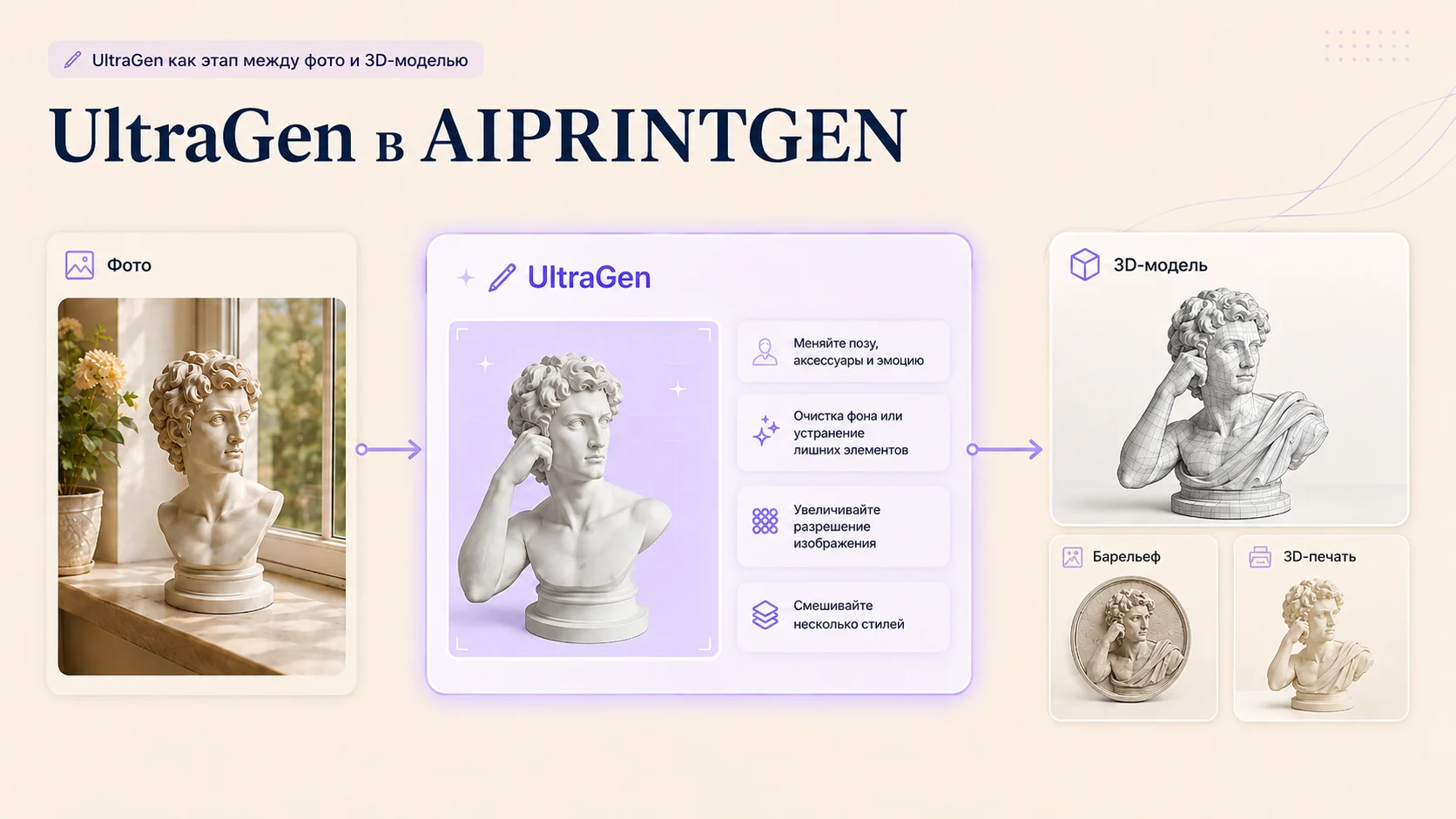
Imagem para 3D no AIPRINTGEN: preparar a imagem para um modelo 3D →
 Nossa comunidade


