
Imagem para 3D no AIPRINTGEN: como uma única aba prepara a sua imagem para um modelo 3D, um baixo-relevo e a impressão 3D
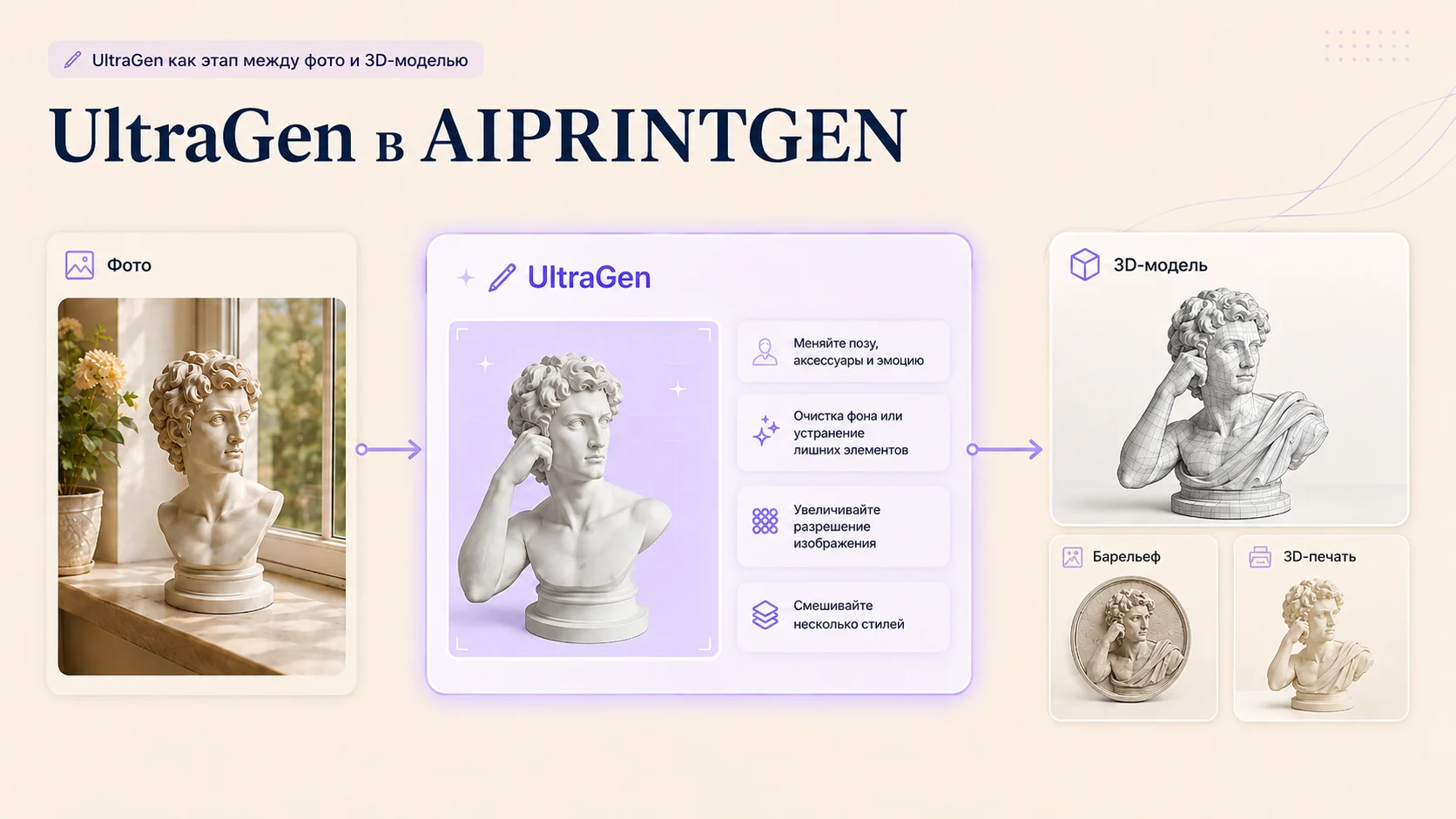
Quando se fala de IA para modelos 3D, costuma-se pensar apenas no resultado final: obter um STL, um boneco, um baixo-relevo ou um modelo para a impressora 3D. Na prática, porém, a qualidade desse resultado depende muito da referência 2D de partida. É justamente aí que a aba Imagem para 3D do AIPRINTGEN mostra o seu valor.
O Imagem para 3D não é um simples «gerador de imagens». É uma ferramenta de trabalho que ajuda a preparar, melhorar e adaptar uma imagem 2D para o modelo 3D que virá a seguir. Em muitos cenários é justamente essa etapa que influencia o resultado: dá para remover um objeto indesejado, limpar o fundo, tornar o objeto mais legível, reforçar os detalhes, obter ângulos melhores ou até misturar estilos de várias referências.
Por que a geração 2D no Imagem para 3D já é uma ferramenta de trabalho completa
Muitos usuários acham que a geração 2D é apenas uma função auxiliar antes da «verdadeira» geração 3D. Na realidade é o contrário: uma boa referência 2D costuma economizar muito tempo, iterações e créditos nas etapas seguintes.
A aba Imagem para 3D é útil quando é preciso:
- melhorar uma imagem antes de criar um modelo 3D;
- preparar um original para um baixo-relevo;
- remover o fundo e o ruído visual;
- eliminar um objeto indesejado do enquadramento;
- obter ângulos mais limpos e legíveis;
- misturar os estilos de duas imagens;
- preparar elementos separados, por exemplo uma base para um boneco;
- refinar a ideia antes de gerar o modelo 3D.
Por isso, o Imagem para 3D deve ser visto não como um «acessório», mas como uma solução versátil para construir a base visual do seu futuro modelo.
Ainda assim, é preciso manter expectativas realistas: o Imagem para 3D pode interpretar mal uma cena, alterar pequenos detalhes ou acrescentar artefatos. Pode ser necessário refinar o prompt, melhorar a referência e gerar novamente.
O que o Imagem para 3D resolve na prática
1. Mais detalhe e mais resolução realmente aproveitável
Um dos cenários mais úteis é a preparação de imagens para baixos-relevos. Se a imagem de partida for pequena, ruidosa ou pouco legível nas formas miúdas, o relevo final pode sair plano, sujo ou perder detalhes importantes. Com o Imagem para 3D dá para obter uma referência 2D mais limpa e mais bem definida, muito mais adequada à geração seguinte.
Isso é especialmente relevante quando é preciso reforçar:
- os contornos de um rosto ou de uma figura;
- as transições entre luz e sombra;
- a legibilidade dos elementos decorativos;
- a profundidade da composição.

Esse é um cenário importante para o AIPRINTGEN, porque o baixo-relevo depende muito da imagem de origem. Se você vai preparar a geometria para usinagem, leia também «Como preparar um STL de baixo-relevo de foto para CNC».
2. Otimizar os ângulos: o caso do cão em quatro vistas
Outro ponto forte do Imagem para 3D é ajudar a preparar ângulos melhores de um objeto.
No caso do cão, a tarefa era preparar imagens mais limpas e úteis a partir de vários lados. Para a geração posterior na aba «Por todos os lados» é importante que o objeto continue legível, não fique tapado por detalhes supérfluos e não perca forma por causa de um ambiente carregado.
O que o Imagem para 3D oferece em um caso como esse:
- ajuda a concentrar a atenção no próprio objeto;
- permite retirar os elementos secundários;
- torna os ângulos mais homogêneos entre si;
- facilita a leitura da forma no processamento 3D seguinte.
A partir de uma imagem de referência e de um prompt de precisão, regeneramos as fotografias originais.
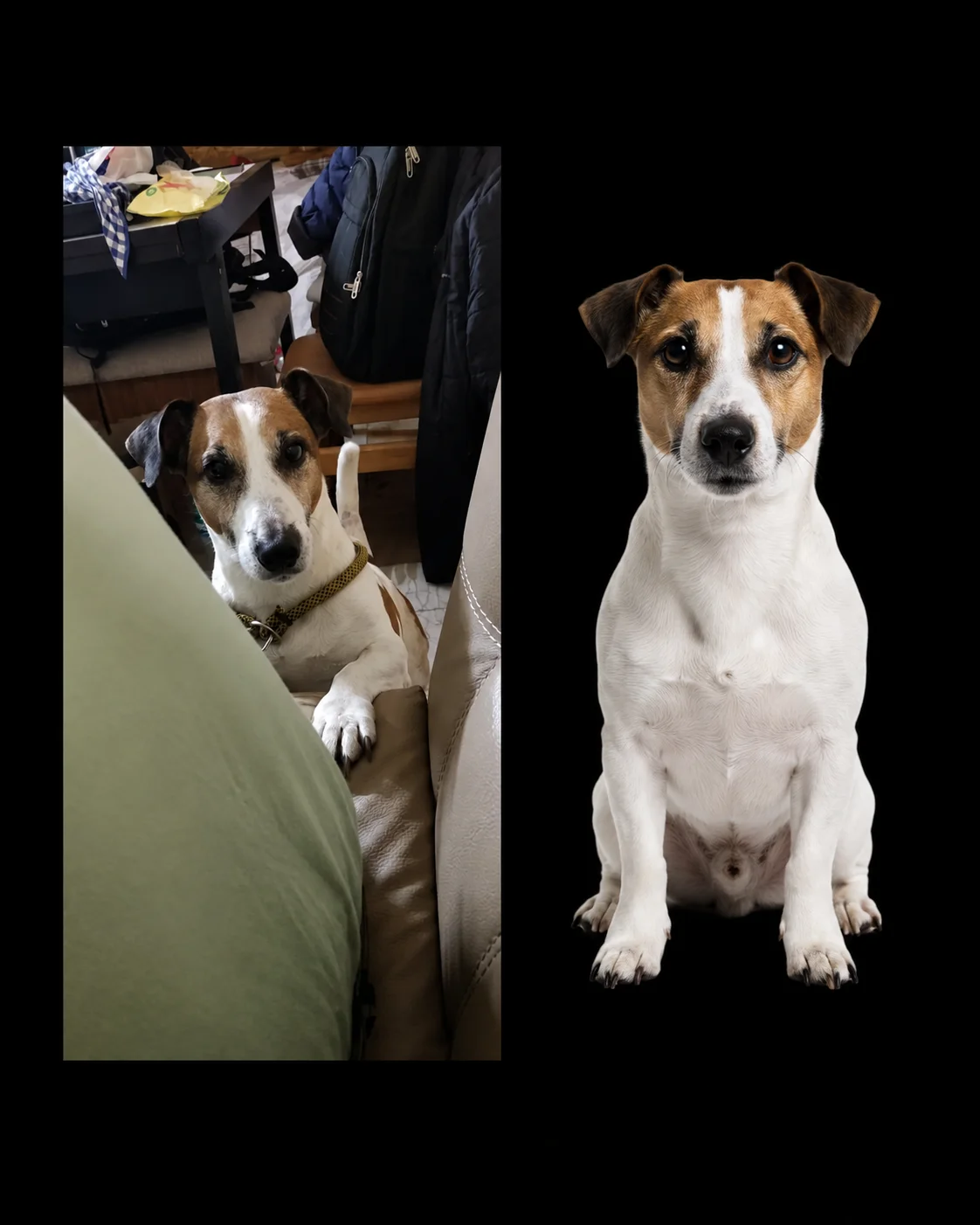


Isso é especialmente útil para criar um boneco do seu animal, uma lembrança ou um modelo imprimível a partir de foto. Quanto mais coerentes forem as vistas entre si, maior a chance de obter uma geometria 3D estável.

3. Remover um elemento indesejado: o caso da mão com as chaves
Um problema muito frequente nas fotos dos usuários: há no enquadramento um objeto que não deve chegar ao modelo. Nesta imagem, por exemplo, uma mão segura chaves, mas o objetivo é ter a mão sem elas.
O Imagem para 3D funciona como ferramenta de limpeza visual para tarefas desse tipo. O usuário pode definir uma intenção mais precisa: manter a forma da mão, a pose e o aspecto geral, mas retirar o objeto indesejado.
Por que isto importa:
- um objeto supérfluo pode distorcer o modelo 3D;
- a rede neural pode interpretar o acessório como parte da composição;
- na impressão, isso pode gerar saliências desnecessárias, interseções ou uma forma malsucedida.
Para tarefas assim, vale a pena formular o prompt da forma mais concreta possível.

4. Preparar a imagem de um ícone com inscrição para um baixo-relevo
A imagem de referência do ícone tem uma inscrição que depois é reproduzida no gerador de baixos-relevos. Não se trata apenas de obter uma imagem bonita, mas de a preparar para que a inscrição não atrapalhe uma boa geração do relevo.
Aqui o Imagem para 3D ajuda a:
- destacar a inscrição;
- eliminar as interferências do fundo;
- reforçar o contraste;
- tornar a composição mais apta a ser traduzida em baixo-relevo.

Neste exemplo o Imagem para 3D funciona como etapa prévia de «limpeza» da composição.
5. Gerar uma base para o boneco
Muitos usuários pensam no modelo 3D apenas como o boneco em si, mas na prática o resultado final também pode exigir uma base. Esse é um uso específico e muito prático do Imagem para 3D.
A tarefa é obter rapidamente um conceito visual adequado para a base:
- uma base redonda, oval ou quadrada;
- uma base estilizada adequada ao personagem;
- uma base temática para uma cena concreta;
- uma plataforma minimalista para uma impressão estável.

Isso é especialmente útil quando o boneco não deve apenas existir como modelo, mas também ficar bem impresso e permanecer firme depois de fabricado.
6. Misturar os estilos de duas imagens
O Imagem para 3D é interessante também porque não se limita a limpar ou remover elementos: sabe misturar estilos. Isso ajuda quando se tem, por exemplo:
- uma foto com a forma certa do objeto;
- e uma segunda com o estilo, a textura ou a atmosfera pretendidos.
Assim dá para combinar:
- uma forma realista e um estilo decorativo;
- uma pose e outro tratamento da superfície;
- o aspecto geral e determinadas características visuais.

Se o resultado obtido a partir de duas referências não ficar preciso, acrescente um prompt esclarecedor: o que manter da primeira imagem e o que aproveitar da segunda. Essa abordagem dá mais controle sobre o resultado e é especialmente útil para bonecos, lembranças e modelos decorativos.
7. Remover o fundo: melhor fazê-lo logo na geração da referência 2D
Uma recomendação muitas vezes subestimada: se você já sabe que o fundo não é necessário, indique isso no pedido feito ao Imagem para 3D.
Um fundo limpo ajuda em quase todos os cenários:
- para preparar a imagem com vista a um modelo 3D;
- para bonecos a partir de fotos;
- para um STL a partir de imagem;
- para baixos-relevos;
- para imagens de catálogo de objetos.
Remover o fundo desde o início, em vez de tentar corrigir depois de uma geração malsucedida, costuma dar um resultado mais limpo.
Como aproveitar melhor o Imagem para 3D
Para aproveitar melhor a aba Imagem para 3D, siga algumas regras simples.
- Comece com uma tarefa clara. Em vez de «faça algo bonito», peça algo concreto: remover o fundo ou as chaves, reforçar os detalhes ou obter uma vista limpa do cão em vários ângulos.
- Não sobrecarregue o prompt. Melhor curto e concreto do que longo e vago.
- Indique o que deve ser mantido. Por exemplo: a pose, as proporções, os contornos, a forma do focinho, a inscrição, a composição.
- Indique o que deve sair. O fundo, o ruído, os objetos supérfluos, uma mão, uma mesa, acessórios, sombras, texturas.
- Conte com iterações. Se o resultado estiver quase bom, raramente é preciso recomeçar: refine o pedido e gere de novo.
Por que o Imagem para 3D é importante para a impressão 3D
O valor do Imagem para 3D no AIPRINTGEN não está em «fazer imagens», mas em ajudar a preparar o original certo para tarefas concretas:
- para gerar um modelo 3D;
- para a impressão que se segue;
- para criar um baixo-relevo;
- para bonecos e lembranças;
- para trabalhar com texto e elementos decorativos;
- para limpar fotos dos usuários antes do processamento 3D.
Conclusão
A aba Imagem para 3D do AIPRINTGEN oferece muito mais do que parece à primeira vista. Não é apenas um passo antes da geração 3D, mas uma ferramenta de trabalho autônoma para preparar referências: desde melhorar a imagem e remover elementos desnecessários até misturar estilos, gerar bases e preparar imagens para baixos-relevos.
Para quem procura «modelo 3D a partir de foto», «IA para modelos 3D», «STL a partir de foto» ou «criar um modelo para impressora 3D», o Imagem para 3D é uma parte importante do processo, porque ajuda a preparar a base visual do resultado final. O passo seguinte é criar um modelo 3D a partir da foto preparada.
Ainda assim, mantenha expectativas realistas: o Imagem para 3D é uma solução versátil, mas não é magia. Pode ser necessário ajustar o prompt, melhorar a referência e repetir a geração para chegar ao resultado desejado.
Perguntas frequentes
O que se pode fazer no Imagem para 3D do AIPRINTGEN?
O Imagem para 3D ajuda a preparar referências 2D para a geração 3D seguinte: melhorar a imagem, remover o fundo, eliminar elementos desnecessários, misturar estilos, preparar imagens para baixos-relevos e criar elementos adicionais como bases.
O Imagem para 3D serve para preparar uma imagem destinada a um baixo-relevo?
Sim, é um dos usos mais úteis. Com o Imagem para 3D dá para deixar a imagem mais limpa, legível e contrastada, o que é especialmente importante para o baixo-relevo posterior.
Dá para remover um objeto indesejado de uma fotografia?
Sim, em muitos casos o Imagem para 3D permite eliminar um objeto desnecessário: chaves em uma mão, acessórios, elementos do fundo ou ruído visual. Funciona melhor quando a tarefa é formulada com clareza.
Dá para usar o Imagem para 3D em bonecos a partir de fotos?
Sim. É prático quando é preciso melhorar os ângulos, limpar o fundo, retirar detalhes supérfluos e preparar uma referência de melhor qualidade para gerar depois o boneco.
O Imagem para 3D sabe misturar os estilos de duas imagens?
Sim, esse cenário é possível. Você pode usar duas referências e, se necessário, acrescentar um prompt indicando o que aproveitar de cada imagem.
Por que às vezes é preciso regenerar o resultado?
Porque o Imagem para 3D, como outros geradores, nem sempre interpreta a tarefa corretamente na primeira tentativa. Às vezes é preciso refinar o prompt, trocar a imagem de origem ou repetir a geração.
Vale a pena pedir para remover o fundo desde o início?
Sim, é uma boa prática. Se o seu modelo precisa de um fundo limpo, indique-o já na fase de geração da referência 2D.
O que fazer a seguir
Uma referência bem preparada é metade do trabalho. Depois começa a geração propriamente dita:

Como criar um modelo 3D a partir de uma foto com IA →

 Nossa comunidade


