
CNC için Bir Fotoğraftan Kabartma STL Nasıl Hazırlanır

Bir CNC için kabartma hazırlamak, kullanılabilir kaynak geometrisi ile başlar. AIPRINTGEN kabartma oluşturucusu, bir fotoğrafı, çizimi veya logoyu düz bir taban üzerinde 3B bir kabartmaya dönüştürür; bu kılavuz, sürümleri nasıl karşılaştıracağınızı, kontrolleri nasıl ayarlayacağınızı ve STL'yi CAM'e nasıl taşıyacağınızı açıklar.
Bir STL üç boyutlu geometridir, bir yükseklik haritası göreceli yüksekliğin gri tonlamalı bir temsilidir ve G-code belirli bir makine için bir dizi komuttur; bunlar birbirinin yerine kullanılamaz. Oluşturucu G-code hesaplamaz: ölçek, stok, takım, stratejiler, işleme sonrası ve simülasyon CAM'de yer alır.
CNC hazırlığına genel bakış
- Girdi: bir fotoğraf, çizim, eskiz veya logo.
- Çıktı: düz bir taban üzerinde su geçirmez bir STL kabartma modeli.
- Oluşturmadan sonra birden fazla sürüm mevcuttur: aynı kaynak üzerinde karşılaştırın ve uygun geometriyi seçin.
- Oluşturma sonrası kontroller: 2–120 mm yükseklik, Detay, Taban içine gömme, Kontur pürüzsüzlüğü, alt-plato kesimi ve yüzey düzeltme.
- Özel modlar: negatif kalıp ve ayna görüntüsü.
- Parametre değişikliklerinden sonra yeniden oluşturma, zaten hesaplanmış kabartmayı kullanır ve yeni bir AI oluşturma başlatmaz.
Kabartma oluşturucu ne için iyidir
Bir kabartma, düz bir görüntüyü, bir plaka veya dekoratif bir kaplama kompakt formunu koruyarak fiziksel hacme dönüştürür. CNC için en kullanışlı projeler, kaynak geometrisini hızlı bir şekilde elde edip ardından süreci olağan CAM sisteminizde iyileştirdiğiniz projelerdir.
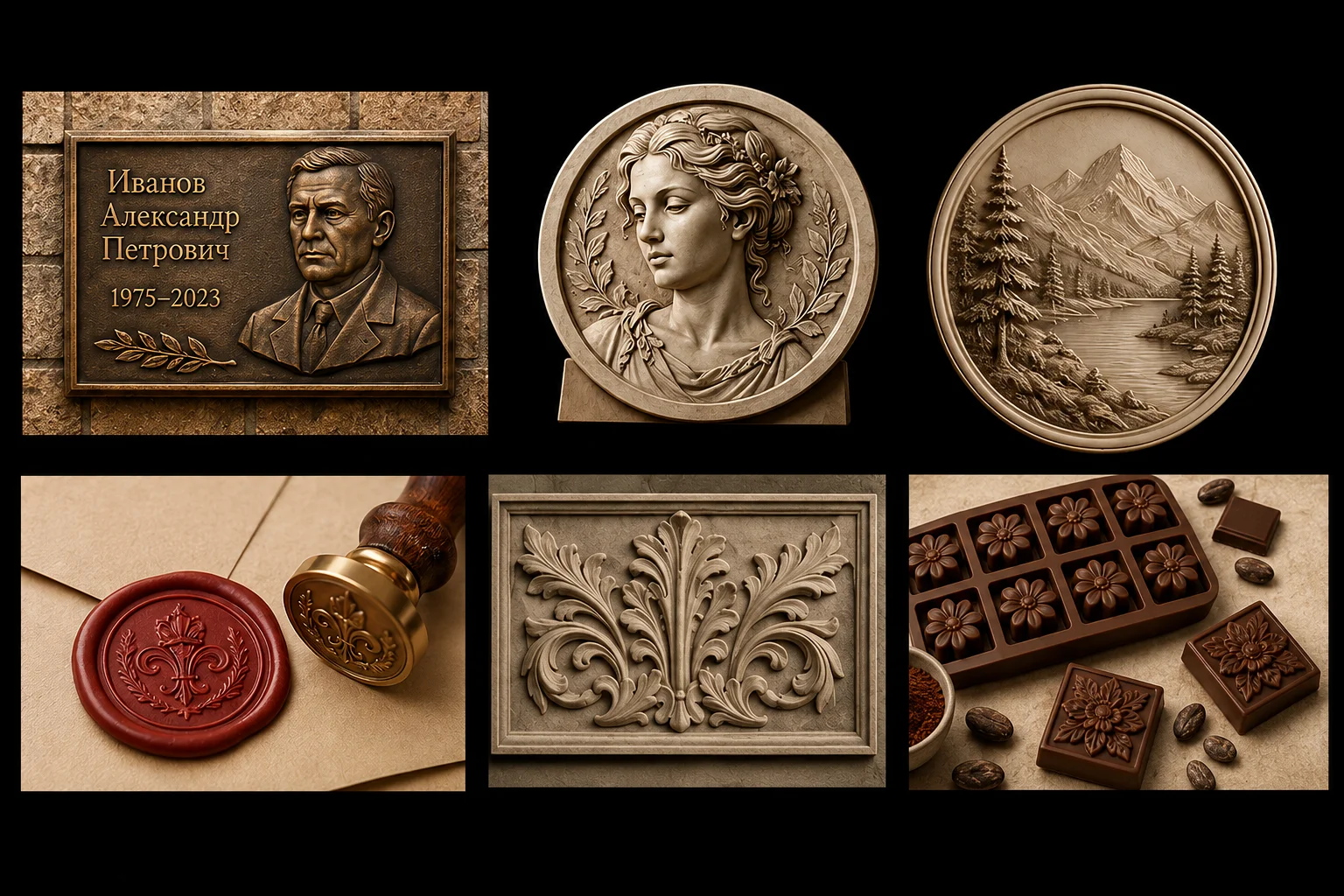
- CNC için bir portre, hatıra plaketi veya anıt levha;
- bir kişinin, evcil hayvanın, arabanın veya nesnenin fotoğrafından bir kabartma;
- bir logo, arma, monogram, üretici işareti veya tabela öğesi;
- bir simge, dekoratif panel, mobilya süsü veya mimari detay;
- bir kemer tokası, hediyelik eşya, jeton veya dekoratif kakma;
- Alçı, reçine, sabun, mum, çikolata ve seramik baskılar için negatif kalıp;
- Aynalanmış damga, mühür veya kabartma kalıbı.
Aynı STL rölyef, CNC frezeleme, 3B baskı veya ana model oluşturma için ölçeklendirilebilir ve uyarlanabilir. Belirli malzeme, takım ve işleme parametreleri daha sonra, üretim aşamasında seçilir.
Eğer bir plaka değil de her yönden bakabileceğiniz tam bir model istiyorsanız, bir fotoğraftan 3B model oluşturma adım adım kılavuzunu takip edin.
STL modeli, yükseklik haritası ve G-kodu: farkı
"CNC yükseklik haritası" arayan kişiler genellikle piksel parlaklığının yüzeyin göreceli yüksekliğini belirlediği gri tonlamalı bir görüntüyü kasteder. AIPRINTGEN farklı bir sonuç üretir — düz bir taban üzerinde STL formatında su geçirmez bir 3B rölyef modeli. Üretici için bu, daha sonra CAM'de açılıp takım yollarına dönüştürülmesi gereken kaynak geometrisidir.
| Sonuç | Nedir | Üretimdeki rolü |
|---|---|---|
| STL modeli | Parçanın üç boyutlu poligon geometrisi. | CAM, dilimleyici veya 3B düzenleyiciye aktarma; ölçeklendirme ve üretim hazırlığı. |
| Yükseklik haritası | Yüksekliği kodlayan tonların bulunduğu bir raster görüntü. | Belirli yazılım destekliyorsa, bazı rölyef ve gravür işlemlerinde kullanılır. |
| G-kodu | Makine için hareket ve işlem komutları. | CAM'de takım yolları, takımlar, işleme parametreleri ve son işlemci ayarlandıktan sonra üretilir. |
Bir STL rölyef modeli bu nedenle bitmiş bir işleme programı değildir. ArtCAM, Aspire veya başka bir CAM ortamında rölyefler oluşturmaya alışkınsanız, oluşturucu ilk hacmin manuel yapımını kısaltabilir; ölçek, stok, kesiciler, stratejiler ve son işlemci hala kendi iş akışınızda yapılandırılır.
Bir fotoğraftan kabartma nasıl yapılır: adım adım
Kemer tokası örneğini kullanarak iş akışını inceleyelim. Kaynak fotoğraf, belirgin bir silüete ve dekoratif detaylara sahip, iyi okunabilen merkezi bir konuya sahiptir — bir fotoğraftan 3B rölyef için uygun bir temel.

Adım 1. Uygun bir görüntü hazırlayın
Kaynağın kalitesi gelecekteki rölyefi doğrudan şekillendirir. Algoritma, derinlik ipuçları olarak konturları, ışığı, gölgeleri ve görünür geçişleri okur, bu nedenle temiz bir referans neredeyse her zaman CNC için daha öngörülebilir bir 3B model verir.
- Daha uzun kenarda en az 300 piksel; ince detaylar için 1000 piksel veya daha fazlası önerilir;
- Ağır dijital gürültü veya bulanıklık olmayan keskin bir konu;
- Konunun arka plandan iyi ayrılması;
- Önemli detayları gizleyen sert gölgeler olmayan yumuşak aydınlatma;
- Amaçlanan kompozisyona uyan bir açı;
- Yeterince büyük özellikler: küçük metin ve ince çizgiler, parçanın gerçek boyutunda hayatta kalmalıdır.
CNC için pratik bir ipucu. Görüntüyü yalnızca ekrana göre yargılamayın. Bitmiş parçadaki bir harf, damar veya kontur, bitirme kesicinizden daha dar olursa, STL ne kadar iyi olursa olsun o detay yeniden üretilmeyecektir. Önce parçanın boyutuna ve mevcut takımlara karar verin, ardından detay seviyesini seçin.
Kaynak kötü okunduğunda ne yapılmalı
Papillon logosunun eski bir fotoğrafı tipik bir sorunu gösteriyor. İşaret, çerçevenin küçük bir bölümünü kaplar, perspektif tarafından bozulur ve gerçek hacim hakkında neredeyse hiç ışık-gölge ipucu taşımaz. Mevcut versiyonların basitçe kırpılması ve karşılaştırılması sığ, cansız bir rölyef üretti.
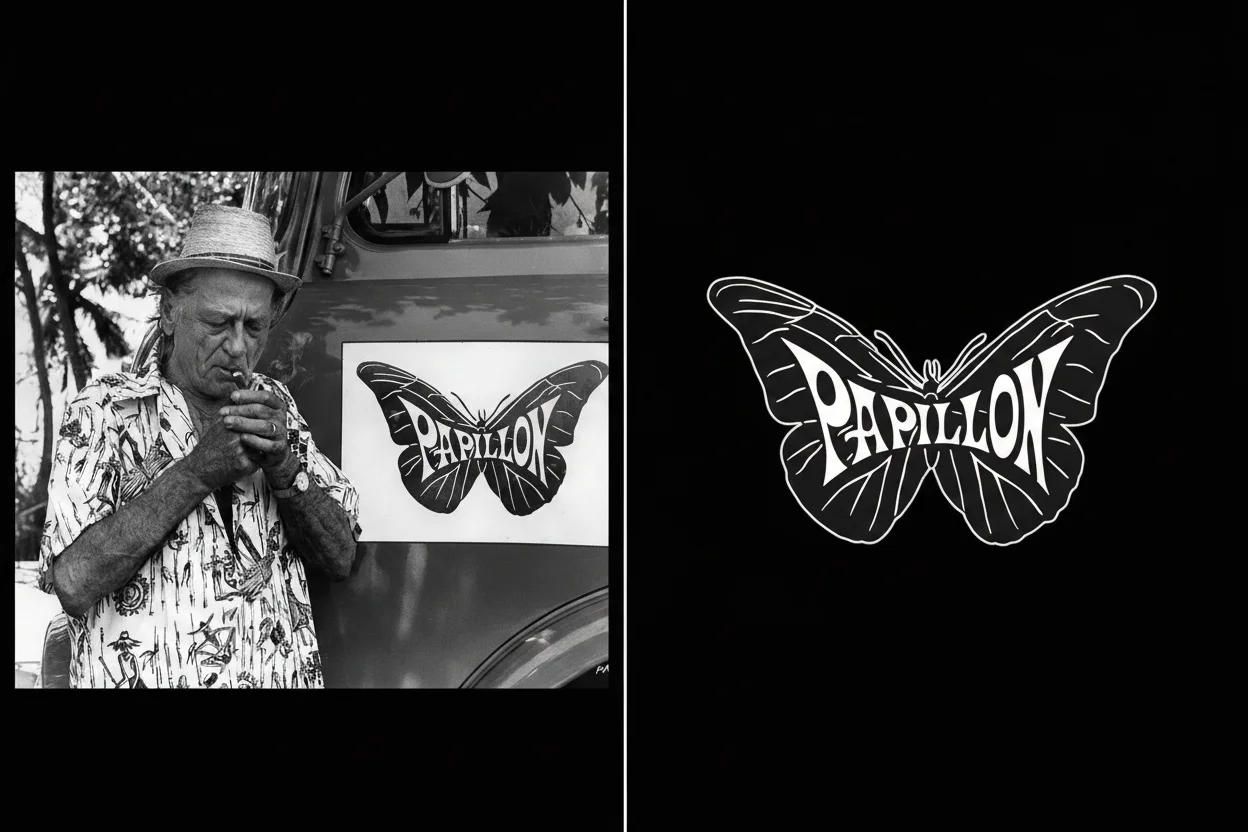
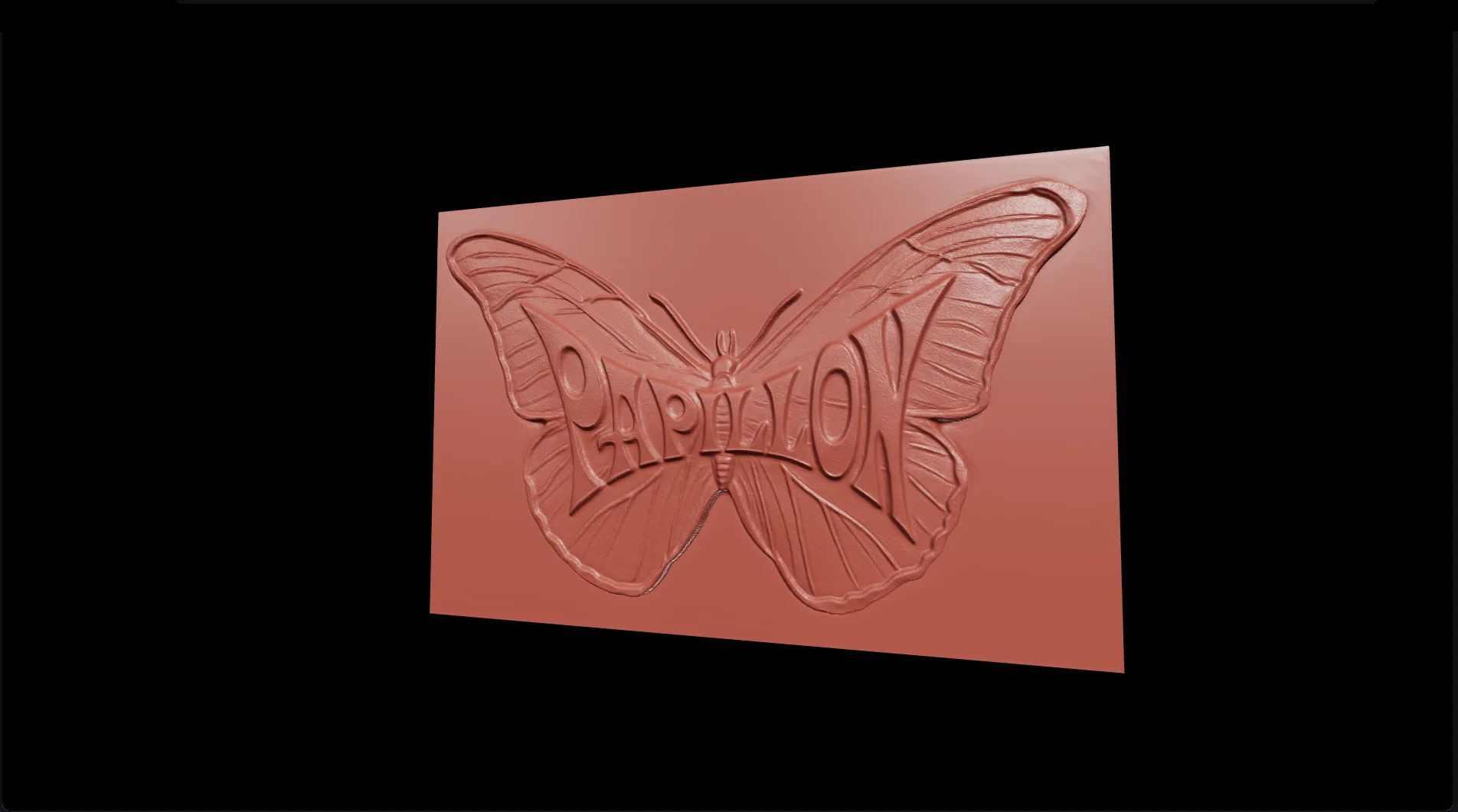
Referans, 3D için Görüntü sekmesinde hazırlandıktan sonra sonuç iyileşti: logo arka plandan ayrıldı, çözünürlüğü artırıldı ve net yüzeylere ve malzemeye sahip hacimsel bir metal nesne olarak sunuldu. Ana çıkarım: oluşturucu, görüntüde okunabilen hacmi yeniden oluşturur. Derinlik görsel olarak ifade edilmemişse, önce referansı iyileştirin. Arka planları kaldırma, ayrıntıları artırma ve açıyı değiştirme hakkında daha fazla bilgi "AIPRINTGEN'de 3D için Görüntü" makalesinde.

Adım 2. Mevcut versiyonları karşılaştırın
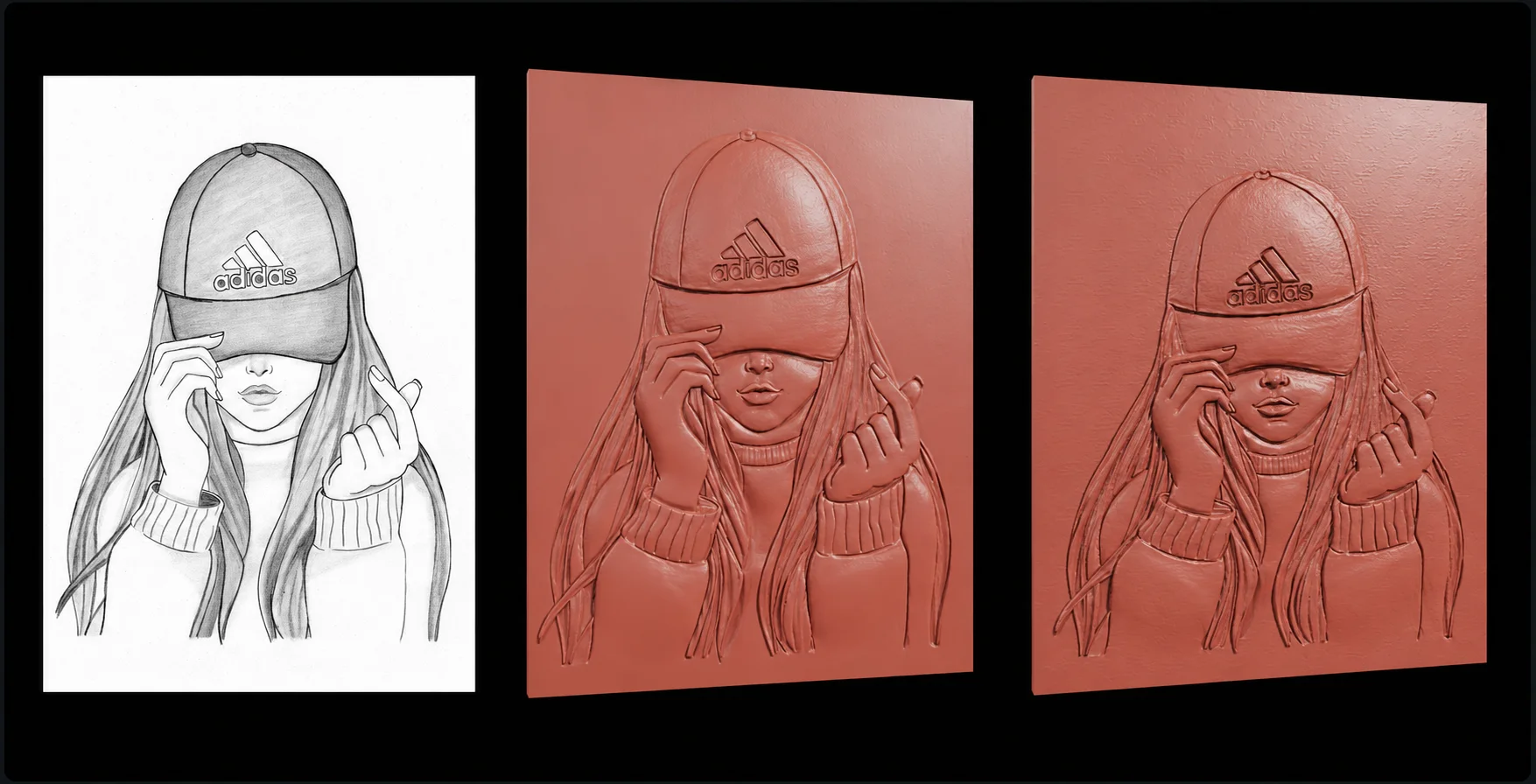
Oluşturulduktan sonra, hizmet şu anda mevcut olan yöntemlerle üretilen birkaç sürüm gösterir. Sayıları ve karakterleri değişebilir, bu nedenle işlem tamamlandığında aynı kaynak üzerindeki sonuçları karşılaştırın.
| Kriter | Daha yumuşak hacimli örnek | Daha güçlü konturlu örnek |
|---|---|---|
| Uygun kaynak | Bir fotoğraf, gerçekçi bir nesne, bir portre. | Bir çizim, bir eskiz, çizgi sanat, bir logo. |
| Rölyefin karakteri | Büyük formların pürüzsüz yeniden yapılandırılması, klasik bir rölyef. | Daha kontrastlı ve heykelsi bir yükseklik deseni. |
| Güç | Doğal geçişler ve tutarlı hacim. | Hacmin doğrudan belirtilmediği çizgi ve elemanların iyi okunabilirliği. |
| Olası risk | İnce grafikler yumuşayabilir. | Gürültü, gölgeler ve arka plan pürüzlülük veya rastgele geometriye dönüşebilir. |
Önceden sabit bir yöntem numarasına göre karar vermeyin. Büyük form sürekliliğini, kontur okunabilirliğini ve gürültüyü karşılaştırın, ardından kaynak ve amaçlanan iş için en uygun olan sürümle devam edin.
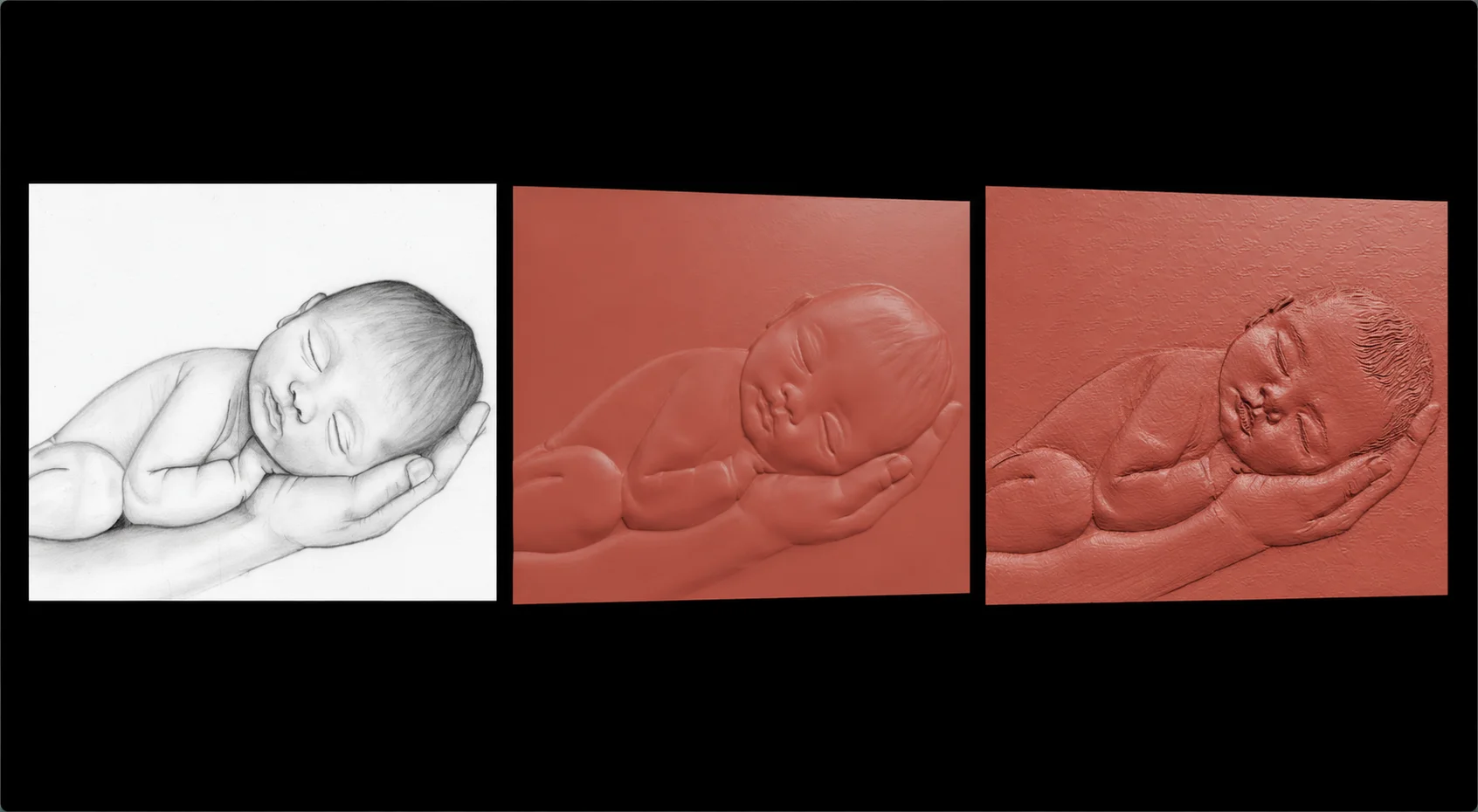
Adım 3. İlk modeli oluşturun
Oluşturulduktan sonra, kemer tokası fotoğrafı için daha tutarlı hacme sahip versiyon seçildi. Modeli yerleşik görüntüleyicide döndürün ve ön, yan ve eğik açılardan inceleyin.
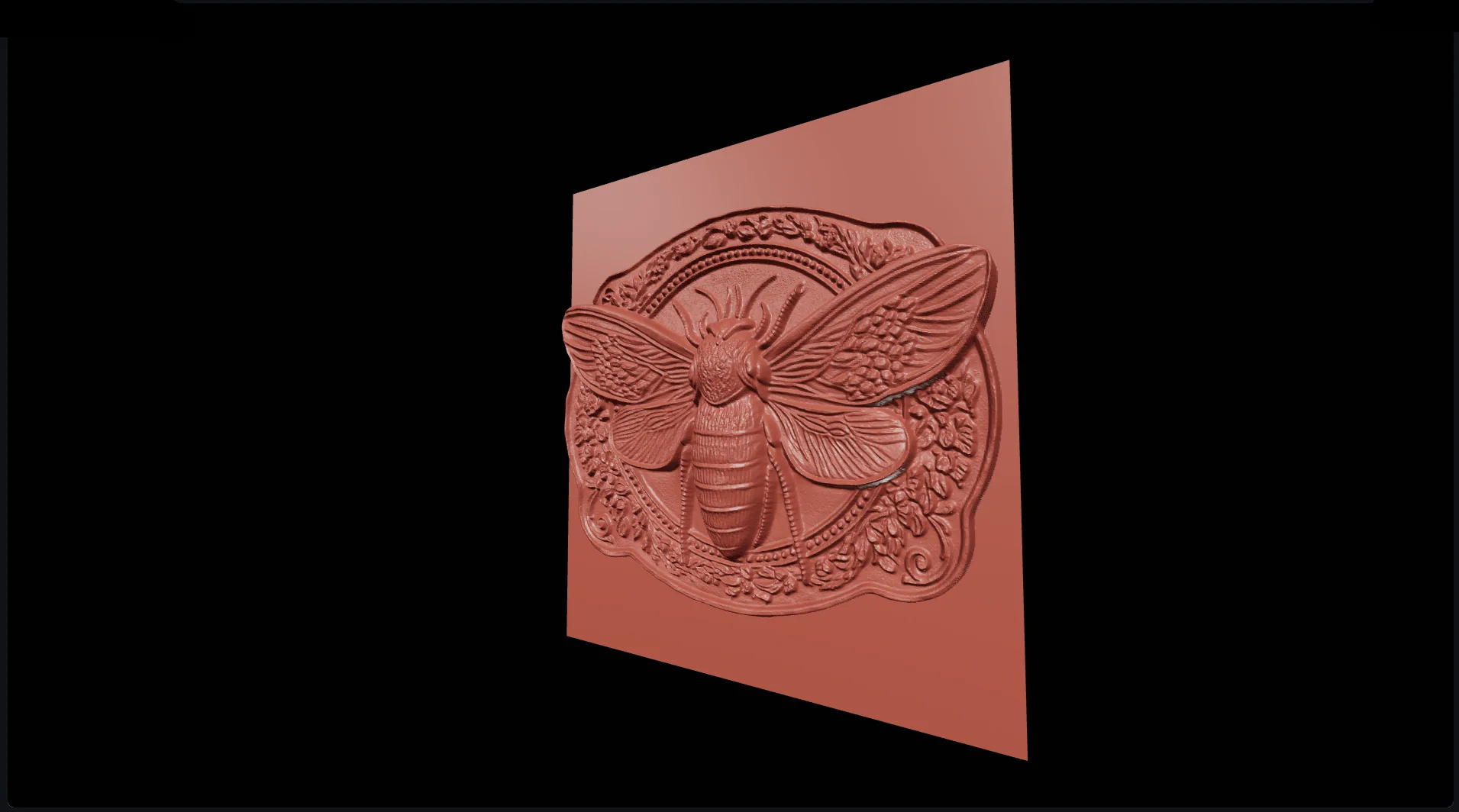
Rölyefi Ayarla paneli yükseklik, Detay, Tabana Batır, Kontur yumuşaklığı, alt plaka kesimi ve yüzey yumuşatmayı içerir. Detay gürültüyü vurgulayabilir ve kaynaktan yoksun bilgileri geri yükleyemez; Batır formu alçaltır ve keser ancak taban kalınlığı veya alt plaka kesimi değildir; Kontur yumuşaklığı yalnızca ana hat kesim silüetini etkiler, rölyef yüzeyini değil. Yeniden oluştur, zaten hesaplanmış rölyefi kullanır ve yeni bir yapay zeka oluşturma başlatmaz.
Adım 4. Üretim için rölyefi ayarlayın
Ayarların yalnızca görüntüleyicide ne kadar etkileyici göründüğüne göre karar vermeyin. Frezeleme, Z eksenindeki derinliği, her bölgeye takım erişimini, işleme süresini ve ince özelliklerin dayanıklılığını önemser; 3B baskı katman yüksekliğini, yönlendirmeyi ve minimum kalınlığı önemser; kalıplar eğim açılarını ve parçanın serbest bırakılıp bırakılamayacağını önemser.
Kabartma yüksekliği
Bu parametre, görüntünün tabanın üzerinde ne kadar dışarı çıktığını ayarlar ve 2 ila 120 mm arasında ayarlanabilir. Bitmiş boyuttan, mevcut stok derinliğinden ve kesici erişiminden seçin: daha derin bir rölyef daha fazla malzeme kaldırır ve işleme döngüsünü uzatabilir.
CNC için, bitmiş boyuttan başlayın. Önce parçanın fiziksel boyutlarını ve stokta bulunan derinliği ayarlayın. Yalnızca o zaman rölyef yüksekliğini seçin. Görüntüleyicideki maksimum değer, frezeleme için zorunlu olarak en uygun değer değildir.
Taban-plaka kesimi
Bu işlev, merkezi konunun etrafındaki yeniden yapılandırılmış hacmi kaldırır ve %0 ila %50 arasında ayarlanabilir. Görüntünün arka planı geometriye girmişse ve daha temiz bir plaka istiyorsanız veya ana motifi öne çıkarmak istiyorsanız yardımcı olur. Yüksek bir değerde yüzey düz bir tabana yaklaşır.

Yumuşatma
Yumuşatma, küçük düzensizlikleri azaltır ve derinlik seviyeleri arasındaki geçişleri sakinleştirir. Algoritmanın gölgelerden veya fotoğraf artefaktlarından yeniden yapılandırmış olabileceği gürültüyü ve yanlış geometriyi kaldırmaya yardımcı olur. Öte yandan, çok yüksek bir değer ince süslemeyi, yüz özelliklerini ve küçük harfleri siler.

Kenar yumuşatma
Bu parametre, konu ile taban düzlemi arasındaki geçişi kontrol eder. Yumuşak bir kenar genellikle bir portrede daha doğal görünür; bir logo, arma, geometrik süsleme veya üretici işareti için, daha keskin bir kontur genellikle daha kullanışlıdır. Değeri kademeli olarak artırın ve ana hatların gerçek ölçekte okunabilir kaldığından emin olun.
Negatif kalıplar ve aynalanmış damgalar
Oluşturucu, yükseltilmiş bir rölyeften daha fazlasını hazırlayabilir: ayrıca döküm, kabartma ve görüntü aktarımı için özel geometri de üretir.
Ters çevirme: bitmiş parça yerine kalıp
"Oyuklar" modu, çıkıntılı alanları oyuklara ve tersini çevirir. Bu size alçı, reçine, dekoratif sabun, mum, çikolata veya seramik baskı için negatif bir model verir.
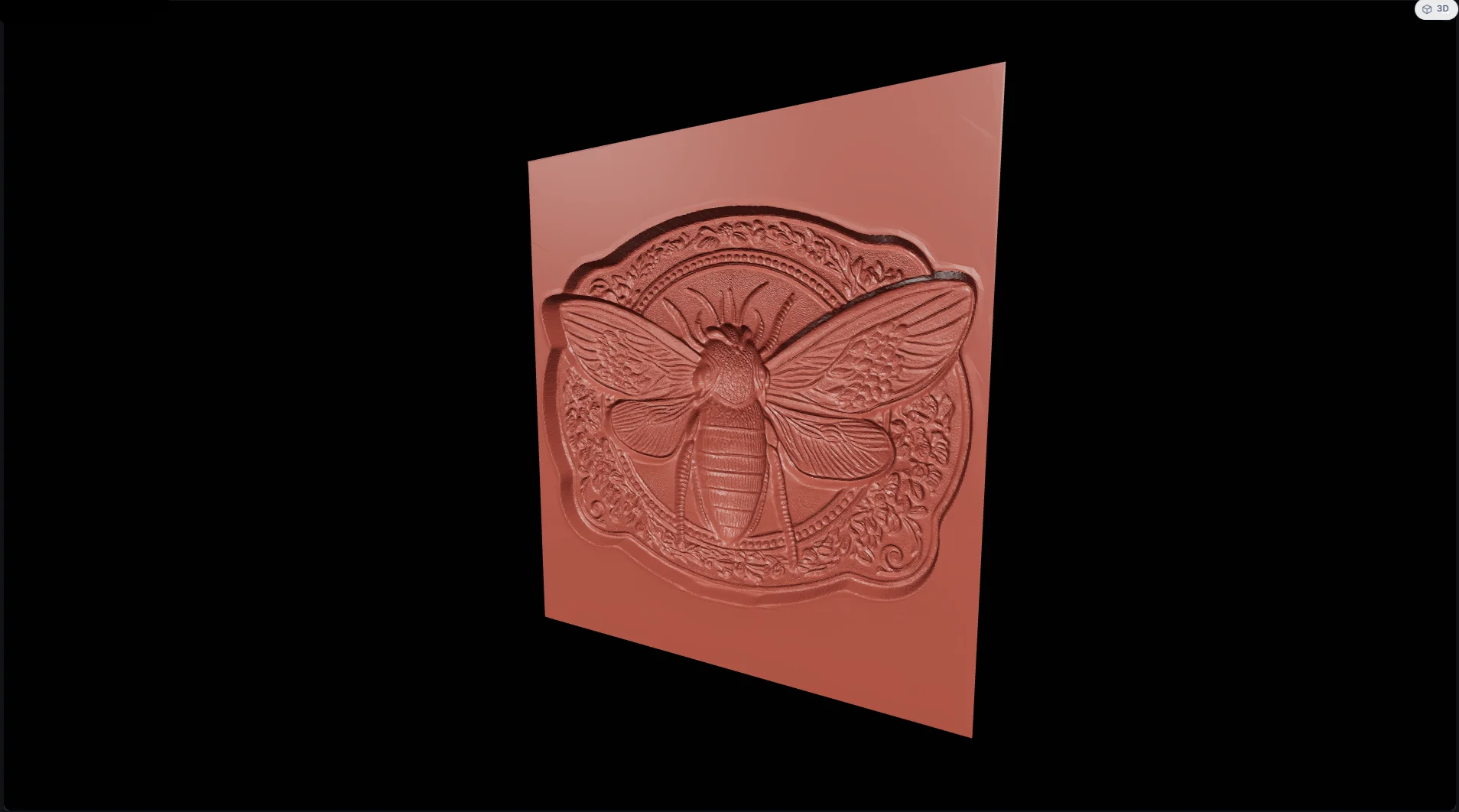

Ters çevirdikten sonra model, işlemle karşılaştırılarak kontrol edilmelidir: kalıp derinliği, minimum duvar kalınlığı, eğim açıları, malzeme büzülmesi ve bitmiş parçanın serbest bırakılıp bırakılamayacağı.
Aynalama: doğru bir baskı
Damgalar, mühürler, üretici işaretleri ve kabartma için, alettaki görüntü, metin ve sanat eserlerinin aktarımdan sonra doğru okunması için aynalanmalıdır. Bu işlev özellikle monograflar, logolar ve harfler için önemlidir.

Adım 5. STL'yi kaydedin ve modeli CAM'e teslim edin
Bir parametre değişikliğinden sonra, model yeni bir yapay zeka oluşturma olmadan, zaten hesaplanmış rölyef verilerinden yeniden oluşturulur. Seçilen sürüm Modellerim'de kaydedilir ve STL daha sonra bir sonraki üretim aşaması için indirilebilir.
Oluşturucu, düz bir taban üzerinde su geçirmez bir model oluşturur, ancak son ölçek ve işlem parametreleri, özel makineniz, malzemeniz ve takımlarınızla karşılaştırılarak kontrol edilmelidir. Bu, özellikle CNC için önemlidir: görüntüleyicideki çekici bir 3B rölyef, her detayın seçtiğiniz kesici tarafından ulaşılabilir olacağının garantisi değildir.
Bir STL rölyefini CNC frezeleme için nasıl hazırlarsınız
Frezeleme için bir rölyefi çalışma programına dönüştürmek üzere, STL'yi CAM'e aktarın ve geometriyi ve işlemi adım adım kontrol edin. Bu aşama üreticinin tarafında kalır.
- X, Y ve Z eksenlerindeki son boyutları ayarlayın ve içe aktarma sonrası birimleri kontrol edin.
- Taban kalınlığını, stok boyutlarını, toleransı ve iş tutmayı belirleyin.
- Rölyefin en küçük özelliğini bitirme kesicisinin çapı ve adım aşımı ile karşılaştırın.
- Kullanılabilir takım uzunluğunu, derin bölgelere erişimi ve 3 eksenli işlemede ulaşılamayan alt kesimleri kontrol edin.
- İşi kaba işleme ve bitirme stratejilerine bölün; büyük bir hacmi kaldırmak için ince bir kesici kullanmayın.
- Parça sıfırını ve model yönünü ayarlayın; bir damga için, aynalamanın önceden etkinleştirildiğinden emin olun.
- Takım yolu simülasyonunu çalıştırın ve çarpışmaları, kalan malzemeyi ve işleme süresini kontrol edin.
- Kritik bir parça için, azaltılmış boyutta veya daha yumuşak bir malzemede test çalıştırın.
| Aşama | Ne olur |
|---|---|
| AIPRINTGEN oluşturucu | Kaynak 3B geometri, sürüm karşılaştırması, rölyef ayarı, ters çevirme, aynalama, STL dışa aktarma. |
| CAM sistemi | Ölçek ve konum, stok, takımlar, stratejiler, işleme parametreleri, simülasyon, son işlemci ve G-kodu. |
Eğer rölyef oluşturma yazılımı arıyorsanız veya ArtCAM veya Aspire'da rölyefler oluşturmaya alışkınsanız, çevrimiçi oluşturucu tam olarak ilk aşama için bir hızlandırıcı olarak kullanışlıdır: STL rölyef modelini üretir, tanıdık CAM ortamınız ise projeyi makineye götürdüğünüz yer olmaya devam eder.
Sıkça Sorulan Sorular
Manuel 3B modelleme olmadan çevrimiçi bir rölyef oluşturabilir miyim?
Evet. Bir fotoğraf, çizim veya logo yükleyin, oluşturulan versiyonları karşılaştırın ve rölyefi ayarlayın. Sonucun kalitesi hala kaynağa bağlıdır: net konturlar, uygun bir açı ve anlaşılır ışık ve gölge daha öngörülebilir geometri sağlar.
Bir fotoğraftan STL oluşturabilir miyim?
Evet. AIPRINTGEN bir fotoğraftan 3B rölyef oluşturur ve düz bir taban üzerinde su geçirmez bir STL modeli indirmenize olanak tanır. Üretimden önce son ölçeği ayarlayın ve ince detayları kontrol edin.
Bir STL rölyefi CNC için uygun mu?
Evet, CNC için kaynak 3B geometri olarak. STL, boyutları, stoğu, kesicileri ve stratejileri ayarladığınız ve belirli makineniz için G-kodunu oluşturduğunuz CAM'e aktarılmalıdır.
CNC için hangisi daha iyidir: STL mi yoksa yükseklik haritası mı?
Bunlar farklı formatlardır. Bir yükseklik haritası derinliği raster tonlar olarak kodlar; bir STL poligon 3B geometri içerir. Oluşturucu STL çıktısı verir. Hangi formatı sonra kullanacağınız, CAM sisteminize ve işleminize bağlıdır.
Oluşturucu ArtCAM veya Aspire'da rölyef oluşturmanın yerini mi alıyor?
İlk hacmin manuel yapımını değiştirebilir veya önemli ölçüde kısaltabilir, ancak CAM hazırlığının yerini almaz. Takım yolları, takımlar, işleme parametreleri ve son işlemci ayrı ayrı yapılandırılır.
CNC için portre yapabilir miyim?
Evet. Yumuşak aydınlatmalı, net bir yüze ve az sayıda üst üste binen detaya sahip büyük bir fotoğraf kullanın. Mevcut versiyonları karşılaştırın ve yüzün ve büyük formların en net okunduğu versiyonu seçin.
Kalıp veya damga alabilir miyim?
Evet. Ters çevirme, bir kalıbın negatif geometrisini oluşturur ve ayna modu, bir mühür, üretici işareti veya kabartma kalıbı için doğru görüntüyü hazırlar. Eğim açıları, kalınlıklar ve serbest bırakma ayrı ayrı kontrol edilmelidir.
Görüntüden bitmiş rölyefe
AIPRINTGEN, düz bir görüntüden kaynak STL geometri üretir. Oluşturulduktan sonra, versiyonları karşılaştırın ve 2–120 mm yüksekliği, Detay, Batır, Kontur, alt plaka kesimi, yüzey yumuşatma, ters çevirme ve aynalamayı ayarlayın; bu parametreleri yeniden oluşturmak yeni bir yapay zeka oluşturma başlatmaz.
Bir CNC üreticisi için bu, bir fotoğraftan veya logodan kaynak geometriye daha kısa bir yoldur. Dışa aktardıktan sonra, geriye profesyonel CAM hazırlığı kalır: ölçeği ayarlayın, takımları seçin, takım yollarını hesaplayın ve simülasyonda işlemeyi doğrulayın.
Diğer AIPRINTGEN araçları
Ekosistem, diğer 3B baskı senaryoları için ek araçlar sunar:
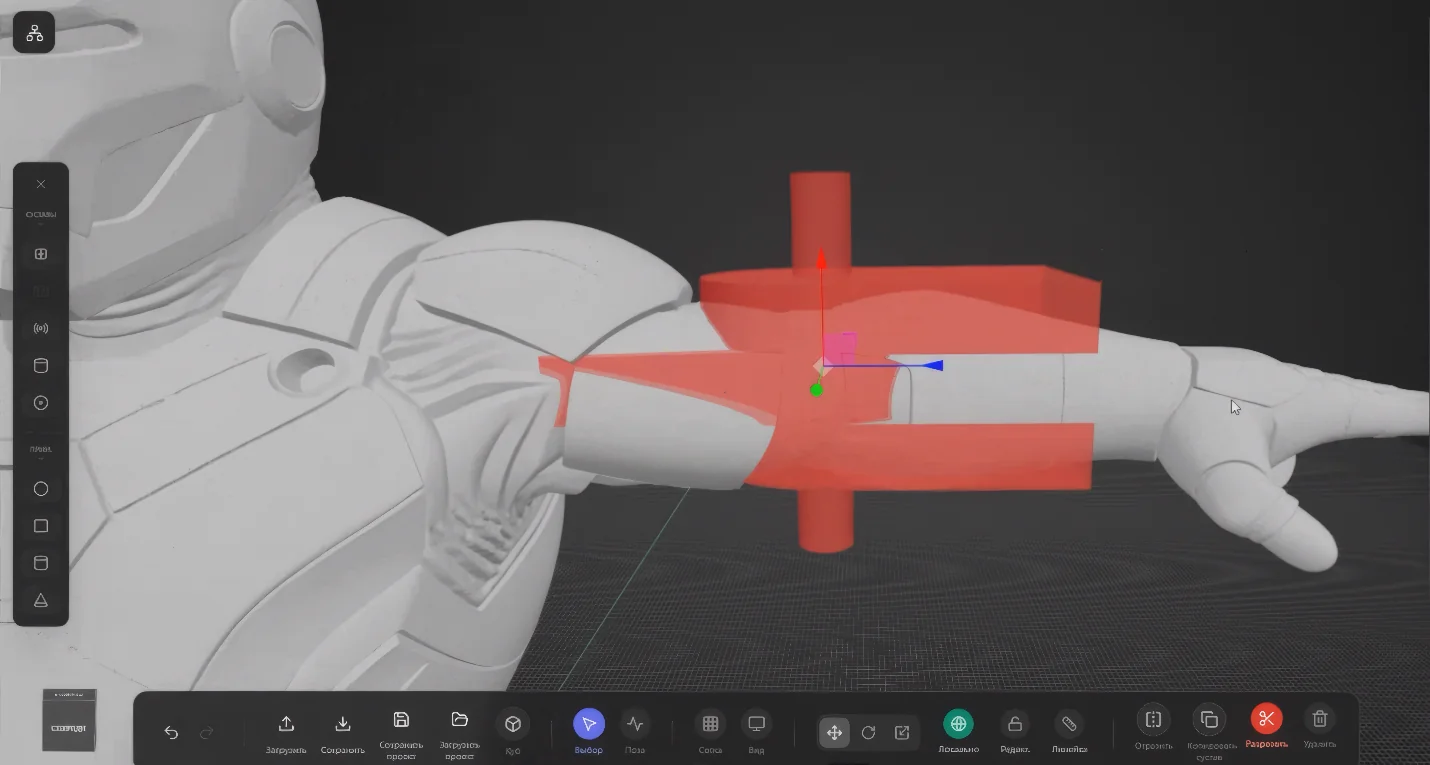
Riggable: 3B modeli eklemli bir figüre dönüştürme →
Özel iç yuva oluşturucu: fotoğraftan kasalar, kutular ve iç yuvalar →
 Topluluğumuz


