
طريقة إنشاء بطانة أدوات مخصّصة من صورة للطباعة ثلاثية الأبعاد
دليل عملي من الصورة وضبط المقياس إلى المعاينة ثلاثية الأبعاد والتصدير بصيغ 3MF أو STL أو DXF أو SVG
لإنشاء بطانة أدوات مخصّصة من صورة، لا يلزم رسم حدود كل قطعة أو بناء التجاويف يدويًا في CAD. يتعرّف مولّد البطانات في AIPRINTGEN على الحدود الظاهرة، ويحوّلها إلى أبعاد حقيقية، ثم ينشئ لوحًا يناسب درجًا أو حقيبة أو صندوقًا أو محطة عمل.
أنشئ بطانة من صورة من دون نمذجة كل تجويف يدويًا في CAD
ارفع الصورة، واضبط المقياس، وراجع الحدود، ثم نزّل 3MF أو STL أو DXF أو SVG.
من الصورة إلى المقياس والحدود ثم النموذج ثلاثي الأبعاد
افتح مولّد البطانات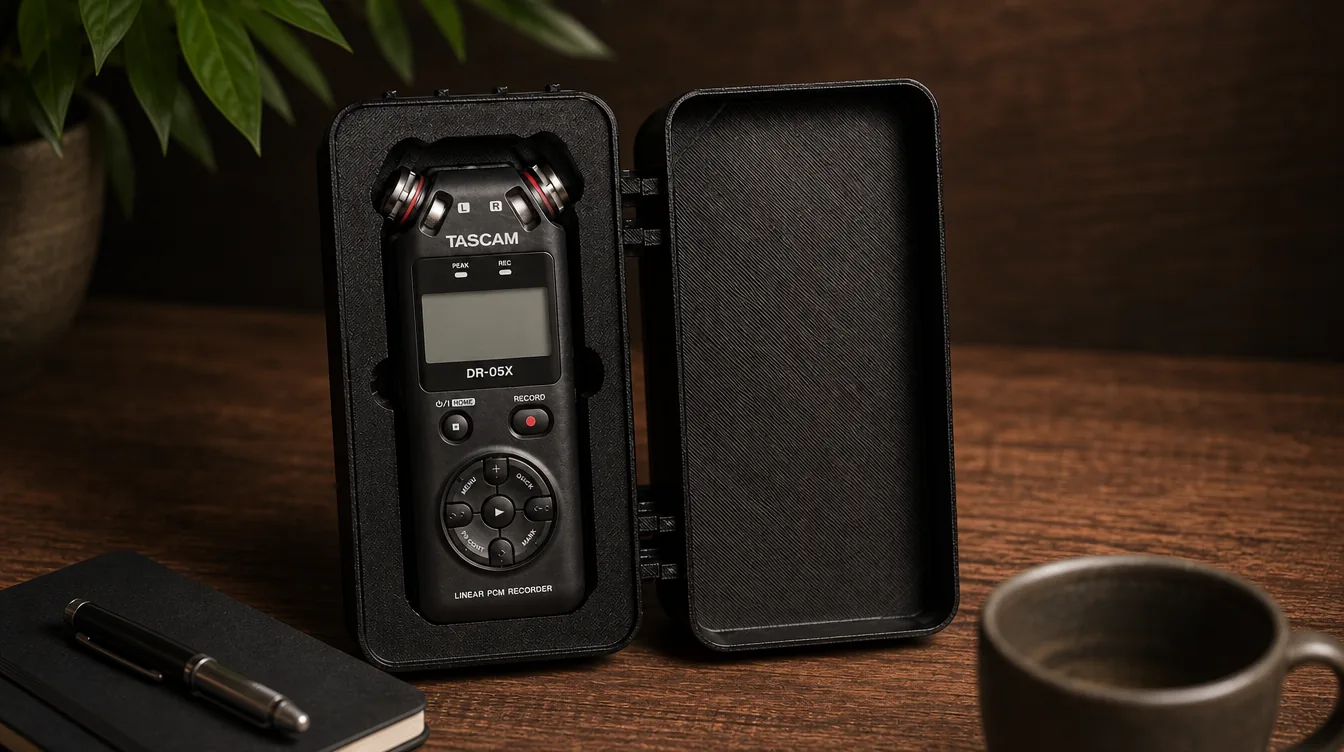
ما بطانة الأدوات المخصّصة؟
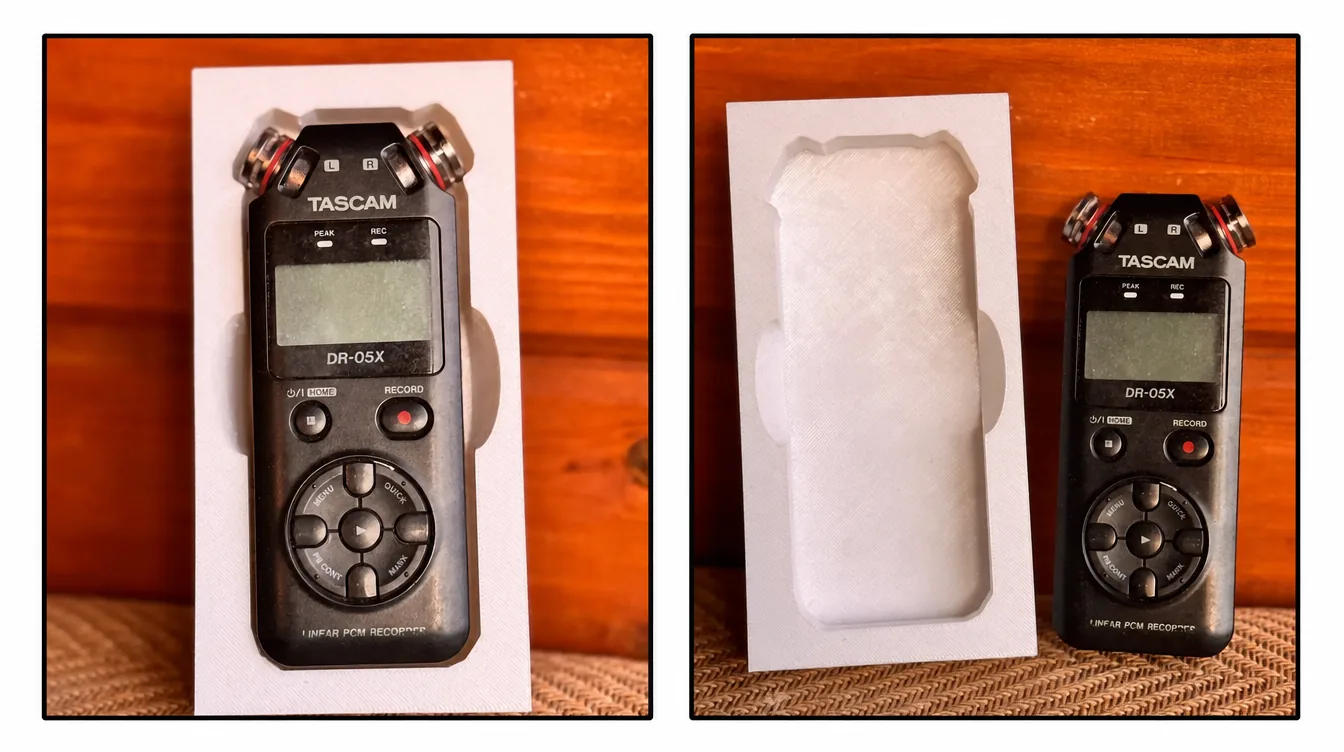
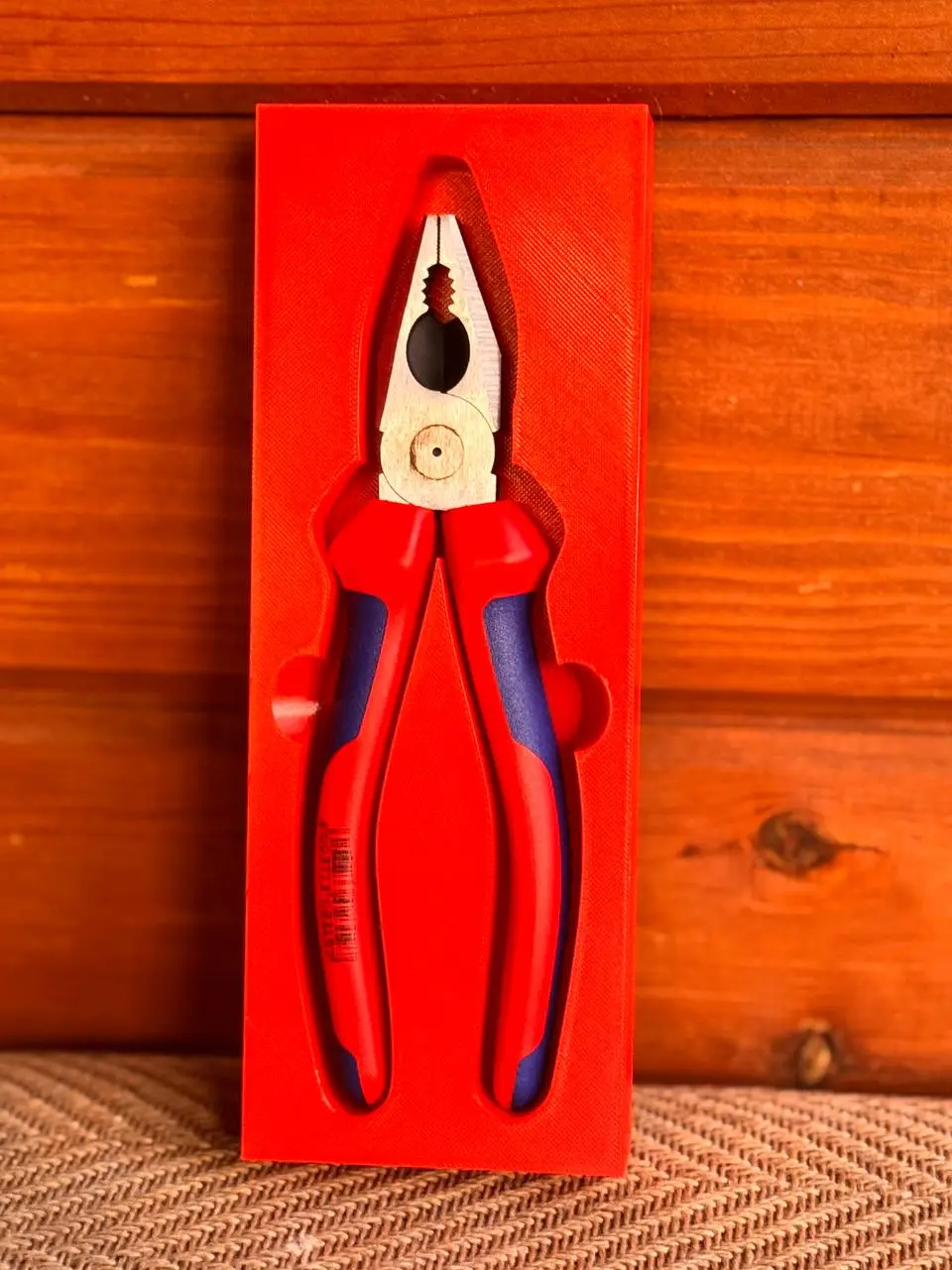
بطانة الأدوات لوح يحتوي على تجويف واحد أو عدة تجاويف تناسب قطعًا محددة. وقد تُسمّى أيضًا منظّم درج، أو بطانة حقيبة أدوات، أو حاضنة داخلية لعلبة، أو بطانة تغليف بحسب الاستخدام.
تتبع البطانة شكل كل قطعة، فتحافظ على موضعها وتتيح ملاحظة أي أداة ناقصة من المجموعة بسرعة.
تُستخدم هذه البطانات في:
- أدراج الأدوات وعربات الورش؛
- حقائب الأدوات الصلبة وحافظات الحماية؛
- الصناديق وعبوات المنتجات؛
- أجهزة القياس والمعدات الإلكترونية؛
- مجموعات الصيانة والعرض والإنتاج.
ما الذي ينشئه مولّد البطانات في AIPRINTGEN؟
تنشئ الأداة لوحًا بتجاويف تطابق الحدود التي راجعتها. ويمكن أن يكون بطانة بمقاس حر لصندوق أو درج أو حقيبة، أو منظّمًا معياريًا بنظام Gridfinity.
يتيح لك المولّد:
- رفع أداة واحدة أو عدة أدوات في الصورة نفسها؛
- تحديد المقياس الحقيقي بالملليمتر؛
- تصحيح الحدود المكتشفة تلقائيًا؛
- إضافة قطعة لم تُكتشف أو فتحة داخلية؛
- ضبط العمق والملاءمة؛
- إضافة فتحات تساعد على الإمساك بالقطعة؛
- تحريك كل تجويف وتغيير حجمه على حدة؛
- تحديد أبعاد اللوح بدقة؛
- فحص النموذج في معاينة تفاعلية ثلاثية الأبعاد؛
- تنزيل الملف المناسب لطريقة التصنيع المختارة.
تجري العملية كاملة في المتصفح. ولا يتطلب إنشاء النموذج الأساسي تثبيت برنامج CAD منفصل.
كيفية تجهيز صورة الأدوات
تؤثر جودة الصورة في وضوح الحدود التي يكتشفها المولّد. لا تحتاج إلى استوديو تصوير، لكن يجب أن يكون المسقط العلوي واضحًا وسهل القراءة.
قبل التقاط الصورة:
- رتّب الأدوات على سطح مستوٍ وفي مستوى واحد؛
- تجنّب تداخل القطع؛
- اختر خلفية تتباين ألوانها مع الأدوات؛
- اترك مسافة كافية بين القطع؛
- أبقِ الكاميرا موازية للسطح؛
- تجنّب الظلال القوية والانعكاسات وتشوه المنظور.
يمكنك وضع الأدوات على ورقة A4 كاملة لضبط المقياس. يعرف المولّد أبعاد الورقة الفعلية ويستخدمها لتحويل البكسلات إلى ملليمترات.
ورقة A4 ليست إلزامية. إذا لم تتسع بجوار القطعة أو لم يتعرّف إليها النظام بثقة، فاختر «باستخدام قياس معلوم»: حدّد نقطتين في الصورة وأدخل المسافة الحقيقية بينهما، مثل طول مسطرة أو جزء من تدريج القدمة ذات الورنية أو أي مسافة قستها مسبقًا.
تُقبل ملفات JPG وPNG وWebP وHEIC بحجم يصل إلى 20 ميجابايت.

كيفية إنشاء بطانة أدوات من صورة
الخطوة 1. ارفع الصورة واضبط المقياس
افتح المولّد، واختر الصورة، ثم حدّد طريقة حساب الأبعاد:
- تلقائيًا باستخدام ورقة A4؛
- يدويًا باستخدام قياس معلوم ونقطتين.
في الضبط اليدوي، ضع النقطتين عند طرفي مسافة تعرف طولها، ثم أدخل القيمة بالملليمتر.
بعد ضبط المقياس، قارن أحد الأبعاد المحسوبة بالقياس الحقيقي للقطعة. ينتقل أي خطأ في المقياس إلى البطانة كلها، لذا تحقّق منه قبل تعديل الحدود.
الخطوة 2. راجع الأدوات المكتشفة
يفصل المولّد المناطق الظاهرة ويعطي كل قطعة حدودًا مستقلة. قبل إنشاء النموذج، كبّر الصورة وافحص الحواف واحدة تلو الأخرى.
يمكنك في محرّر الحدود:
- حذف منطقة اكتُشفت بالخطأ؛
- إضافة قطعة لم يتعرّف إليها النظام؛
- إضافة فتحة داخلية؛
- تغيير مستوى تفاصيل الحدود المحددة؛
- تحريك نقاط بعينها على المسار.
ينتقل شريط التفاصيل من شكل هندسي مبسّط إلى حدود تحتوي على نقاط أكثر. لا تحتاج الأجزاء المستقيمة عادةً إلى كل النقاط، بينما قد تستفيد المقابض والبروزات والمنحنيات المعقدة من تفاصيل إضافية.
لإضافة قطعة مفقودة يدويًا، حدّد محيطها بنقاط متتابعة. توصي الواجهة بنحو 6 إلى 12 نقطة، ويمكنك بعد ذلك تحسين الحدود بدقة أكبر.


الخطوة 3. اختر نوع النموذج والإعدادات الأساسية
لإنشاء لوح تقليدي اختر «حاضنة للتغليف». وعلى الرغم من الاسم، يصلح المقاس الحر أيضًا لدرج أو عربة أدوات أو حقيبة أو حافظة.
الإعدادات الأساسية:
| الإعداد | ما الذي يغيّره؟ |
|---|---|
| عمق التجويف | يحدّد مقدار انخفاض القطعة داخل اللوح. |
| الملاءمة | تضيف خلوصًا بين القطعة وجدار التجويف. |
| فتحات الأصابع | تنشئ مناطق إضافية تساعد على رفع القطعة بسهولة. |
| الهامش الخارجي | يحدّد المسافة بين التجاويف وحافة اللوح. |
| سماكة القاع | تحدّد كمية المادة أسفل أعمق نقطة في التجويف. |
| استدارة الزوايا | تدوّر الزوايا الخارجية للوح. |
| أبعاد اللوح الخام | تتيح تحديد عرض اللوح النهائي وطوله بدقة. |
يمكن ضبط عمق التجويف بين 1 و150 مم. وتتوفر للملاءمة قيم خلوص 0.4 و0.8 و1.2 مم؛ تعطي القيمة الأصغر ملاءمة متوقعة أكثر إحكامًا، بينما تترك القيمة الأكبر مساحة أوسع للقطعة.
الخطوة 4. رتّب التجاويف
بعد مراجعة الحدود، يفتح محرّر التخطيط. ومنه يمكنك تغيير مواضع القطع بعضها بالنسبة إلى بعض وإلى حواف البطانة.
يؤدي سحب الجزء الأوسط إلى تحريك التجويف كله، بينما تغيّر المقابض المربعة عند الزوايا حجمه. استخدم تغيير الحجم بحذر؛ فإذا كان المقياس الحقيقي مضبوطًا، فإن تغيير حجم التجويف يغيّر الملاءمة الفعلية أيضًا.
تشير المقابض الدائرية إلى فتحات الأصابع. حرّكها على محيط كل تجويف إلى موضع يسهل منه التقاط الأداة، من دون إضعاف الفواصل الضيقة بين التجاويف المتجاورة.

الخطوة 5. حدّد أبعاد البطانة
يُحسب حجم اللوح افتراضيًا من مواضع التجاويف والهوامش. إذا كان يجب أن يطابق صندوقًا أو حقيبة أو درجًا موجودًا، ففعّل «تحديد أبعاد اللوح الخام».
أدخل عرض اللوح وطوله بالملليمتر. يدعم المولّد لوحًا يصل طول ضلعه إلى 1200 مم.
تعتمد إمكانية تصنيع اللوح قطعةً واحدة على مساحة عمل الطابعة ثلاثية الأبعاد أو آلة التفريز أو الليزر. إذا تجاوز النموذج تلك المساحة، فيجب إعداد تقسيمه وطريقة وصل أجزائه بصورة منفصلة.

الخطوة 6. أنشئ النموذج ثلاثي الأبعاد وافحصه
اضغط «إنشاء النموذج ثلاثي الأبعاد». تعرض الشاشة النهائية نموذجًا تفاعليًا وأبعاده الكلية وعدد التجاويف وحالة انغلاق الشبكة وصيغ الملفات المتاحة.
أدر النموذج بالفأرة وكبّره بعجلة التمرير. افحصه من عدة زوايا: يجب أن يكون القاع متصلًا، وألا تتجاوز التجاويف حدود اللوح، وأن تبقى مادة كافية بين التجاويف المتقاربة.
إذا وجدت مشكلة، فارجع إلى التخطيط، وعدّل الإعدادات، ثم أنشئ النموذج من جديد.

هل تريد تجربة المولّد بصورة لأدواتك؟
افتح مولّد AIPRINTGEN، وارفع صورة ملتقطة من أعلى، واتبع المسار نفسه: المقياس، والحدود، والتخطيط، ثم النموذج ثلاثي الأبعاد.
أي صيغة ملف تختار؟
يوفّر المولّد أربع صيغ. ويعتمد الاختيار على طريقة تصنيع البطانة.
| الصيغة | الاستخدام المقترح |
|---|---|
| 3MF | الصيغة الموصى بها لسير عمل حديث للطباعة ثلاثية الأبعاد. |
| STL | متوافقة مع معظم برامج التقطيع، وتُنقل أبعاد الشكل الهندسي بالملليمتر. |
| DXF | أساس لعمليات متوافقة باستخدام CNC أو الليزر أو التفريز أو القطع بنفث الماء. |
| SVG | حدود مسطّحة لآلات الليزر وبرامج CNC المخصّصة للهواة. |
تحتوي صيغتا 3MF وSTL على شكل هندسي مجسّم. ويمكن فتحهما في برنامج تقطيع متوافق لإعداد الطباعة ثلاثية الأبعاد.
تحتوي صيغتا DXF وSVG على حدود متجهية مسطّحة، وليستا برنامج تشغيل جاهزًا للآلة. بعد التصدير، يجب اختيار المادة والأداة وعمق المعالجة والسرعة وسائر إعدادات التصنيع.

ما المادة المناسبة لصناعة البطانة؟
ينشئ المولّد الشكل الهندسي الرقمي ولا يفرض مادة بعينها.
للطباعة ثلاثية الأبعاد، اختر المادة وفق الصلابة المطلوبة ودرجة حرارة الاستخدام والتشوّه المقبول وتوافقها مع الطابعة. وللتحقق من الأبعاد، يمكنك طباعة تجويف واحد أو جزء صغير من اللوح أولًا.
يمكن استخدام DXF وSVG أساسًا لتصنيع البطانة من مادة صفائحية متوافقة. ويُحدّد نوع المادة وطريقة تثبيت الطبقات وإعدادات المعالجة بعد التصدير.
راعِ عند التصميم أيضًا:
- الحد الأدنى لسماكة القاع؛
- كمية المادة بين التجاويف المتجاورة؛
- المسافة بين التجاويف وحافة اللوح؛
- عمق تثبيت القطعة؛
- المساحة اللازمة لالتقاط القطعة بالأصابع؛
- الأحمال المتوقعة أثناء النقل أو الاستخدام.
استخدامات مولّد البطانات
منظّم لدرج الأدوات
قِس أبعاد الدرج الداخلية، ورتّب المفاتيح والمفكات والزرّاديات ورؤوس المقابس وأدوات القياس، ثم أنشئ لوحًا مطبوعًا يحافظ على ترتيب محطة العمل.
بطانة لحقيبة أدوات
تناسب الطريقة القطع ذات الشكل العلوي الواضح، مثل أجهزة القياس والكاميرات والمعدات الصوتية ووحدات التحكم والملحقات. وإذا كان الشكل الجانبي معقدًا، فتحقّق من الملاءمة بعناية أكبر.
بطانة لصندوق أو عبوة
يمكن ضبط اللوح وفق الأبعاد الداخلية لصندوق ووضع منتج أو مجموعة مكوّنات فيه. ينشئ المولّد شكل البطانة، لكنه لا يحسب الحماية من الصدمات أو خصائص المادة أو أحمال النقل.
منظّم للورشة أو الإنتاج
يمكن إعادة استخدام النموذج المحفوظ في محطات عمل متماثلة أو مجموعات صيانة أو دفعات صغيرة.
وحدة Gridfinity
للتخزين المعياري على شبكة 42 مم، استخدم مولّد Gridfinity. ينشئ قاعدة من خلايا كاملة، ويتيح ضبط الارتفاع وعمق التجويف وحافة التكديس وفتحات المغناطيس. يصدّر Gridfinity صيغتي STL و3MF.
متى يغني المولّد عن CAD ومتى يحتاج النموذج إلى تعديل؟
يناسب مولّد AIPRINTGEN الحالات التي يمكن فيها تحديد شكل موضع القطعة من المسقط العلوي، ويكفي فيها تجويف بعمق ثابت.
وهو مفيد خصوصًا في:
- الأدوات المسطّحة أو المتقاربة في الارتفاع؛
- منظّمات الأدراج؛
- البطانات المعتادة لحقائب الأدوات؛
- بطانات التغليف؛
- النماذج الأولية السريعة؛
- القطع التي سيُعاد تصنيعها.
قد تحتاج إلى إكمال التصميم في CAD إذا كان المشروع يتطلب:
- مستويات عمق مختلفة داخل التجويف نفسه؛
- أجزاء غائرة أو مثبتات جانبية؛
- أقفالًا أو وصلات ميكانيكية؛
- سطح تثبيت يتبع الشكل السفلي المجسّم للقطعة؛
- قنوات للأسلاك؛
- بنية مكوّنة من عدة أجزاء؛
- تقسيم لوح كبير إلى أقسام؛
- مثبتات أو عناصر ميكانيكية خاصة.
ما الذي يجب فحصه قبل الطباعة ثلاثية الأبعاد؟
المقياس
قارن بُعدًا واحدًا على الأقل في النموذج بالقياس الحقيقي للقطعة، وخصوصًا إذا ضُبط المقياس يدويًا باستخدام نقطتين.
الملاءمة
تأكّد من أن الخلوص يراعي دقة جهازك. وإذا أردت ملاءمة محكمة، فاصنع تجويفًا تجريبيًا أولًا.
العمق
ليس من الضروري أن تختفي القطعة بالكامل داخل اللوح. فبقاء جزء منها فوق السطح يجعل إخراجها أسهل عادةً.
فتحات الأصابع
تحقّق من وجودها في مواضع يسهل الوصول إليها ومن عدم تداخلها مع التجاويف المجاورة.
القاع والفواصل
راجع سماكة المادة أسفل التجاويف وبينها. قد تتشوّه الأجزاء شديدة الرقة أو تنكسر أثناء التصنيع أو الاستخدام.
مساحة العمل
قارن أبعاد النموذج بمساحة عمل الطابعة أو الآلة. يدعم المولّد ألواحًا يصل طول ضلعها إلى 1200 مم، لكنه لا يقسّمها تلقائيًا لتناسب جهازًا محددًا.
تفاصيل القطعة المخفية
راعِ الأزرار الجانبية والموصلات والبروزات وأي عنصر لا يظهر من أعلى. وإذا لزم الأمر، فزِد الخلوص أو أكمل النموذج في CAD.
تكلفة الإنشاء وحفظ النتيجة
تكلّف عملية الإنشاء الأولى من صورة 1 رصيد. وبعدها تحصل للصورة نفسها على 5 عمليات إعادة بناء من دون خصم جديد، لتتمكن من تغيير الإعدادات أو التخطيط.
يُحفظ النموذج النهائي تلقائيًا في «نماذجي». ويتوقف الوصول إلى المولّد على اشتمال خطتك النشطة على هذه الأداة.
الأسئلة الشائعة
هل يمكن إنشاء بطانة واحدة لعدة أدوات؟
نعم. ضع الأدوات في مستوى واحد من دون تداخل. وبعد التعرّف إليها، يمكنك تحريك كل تجويف أو تغيير حجمه أو حذفه بصورة مستقلة.
هل يجب تصوير الأدوات فوق ورقة A4؟
لا. تُستخدم ورقة A4 مرجعًا معلومًا للمقياس فقط. ويمكن بدلًا منها تحديد نقطتين على أي مسافة معلومة وإدخال طولها الحقيقي بالملليمتر.
هل يمكن إنشاء بطانة أدوات من دون خبرة في CAD؟
نعم، للبطانة الأساسية المبنية على الحدود العلوية. يمكن ضبط المقياس والعمق والملاءمة وأبعاد اللوح ومواضع التجاويف في المتصفح، أما التصميم الميكانيكي غير المعتاد فقد يحتاج إلى CAD.
هل ينشئ المولّد نموذجًا ثلاثي الأبعاد كاملًا للأداة؟
لا. يستخدم الشكل المرئي من أعلى لبناء تجويف بالعمق المحدد، ولا يعيد إنشاء السطح السفلي أو الشكل الهندسي المخفي.
ما قيمة خلوص الملاءمة المناسبة؟
توفّر الواجهة قيم 0.4 و0.8 و1.2 مم. تعطي القيمة الأصغر ملاءمة متوقعة أكثر إحكامًا. ويعتمد الاختيار على القطعة والمادة ومعايرة الجهاز، لذا يُستحسن صنع عينة للمشروعات الحساسة.
هل يمكن تحديد مقاس دقيق لصندوق أو حقيبة؟
نعم. يمكنك تفعيل المقاس الثابت في محرّر التخطيط وإدخال عرض اللوح وطوله بالملليمتر.
ما المقاس الأقصى للبطانة؟
يدعم المولّد طول ضلع يصل إلى 1200 مم. وتعتمد إمكانية تصنيع اللوح قطعةً واحدة على مساحة عمل الطابعة أو الآلة.
أي ملف أنزّل للطابعة ثلاثية الأبعاد؟
استخدم 3MF أو STL. تعرض الواجهة 3MF بوصفها الصيغة الموصى بها، بينما تتوافق STL مع معظم برامج التقطيع.
هل يمكن الحصول على ملف للقص بالليزر أو التفريز؟
نعم. يمكن تصدير البطانة ذات المقاس الحر بصيغتي DXF وSVG. وبعد ذلك يجب إعداد الحدود وفق المادة والجهاز المستخدمين.
هل يمكن طلب البطانة مطبوعة وجاهزة؟
ينشئ المولّد النموذج الرقمي. يمكنك طباعته بنفسك أو إرساله إلى جهة تصنيع، كما يوفّر AIPRINTGEN خدمة منفصلة للطباعة ثلاثية الأبعاد وتحسين النماذج.
ابدأ بأداة ذات شكل بسيط
اختر في التجربة الأولى مفتاح ربط أو مسطرة أو قدمة ذات ورنية أو زرّادية أو مفكًا. التقط الصورة من أعلى وتحقّق من المقياس قبل إنشاء النموذج.
 مجتمعنا


