
Basrelief-STL aus einem Foto für CNC vorbereiten

Die CNC-Vorbereitung eines Reliefs beginnt mit brauchbarer Ausgangsgeometrie. Der Basrelief-Generator von AIPRINTGEN wandelt Foto, Zeichnung oder Logo in ein 3D-Relief auf flacher Grundplatte um; dieser Leitfaden zeigt den Vergleich der Versionen, die Prüfung der Regler und die Übergabe der STL an CAM.
Eine STL enthält 3D-Geometrie, eine Höhenkarte stellt relative Höhen in Graustufen dar und G-Code steuert eine bestimmte Maschine; die Formate sind nicht austauschbar. Der Generator berechnet keinen G-Code: Maßstab, Rohteil, Werkzeuge, Strategien, Postprozessor und Simulation werden in CAM festgelegt.
CNC-Vorbereitung in Kürze
- Eingabe: ein Foto, eine Zeichnung, eine Skizze oder ein Logo.
- Ergebnis: ein geschlossenes STL-Basreliefmodell auf flacher Grundplatte.
- Nach der Generierung stehen mehrere Versionen bereit: Vergleichen Sie sie mit derselben Vorlage und wählen Sie die passende Geometrie.
- Regler nach der Generierung: 2–120 mm Höhe, Oberflächendetails, In die Grundplatte einsenken, Konturglättung, Schnitt des Hintergrundniveaus und Oberflächenglättung.
- Sondermodi: Negativform und Spiegelung.
- Der Neuaufbau nach Parameteränderungen nutzt das bereits berechnete Relief und startet keine neue KI-Generierung.
Wofür sich der Basrelief-Generator eignet
Ein Basrelief überträgt ein flaches Bild in physisches Volumen und behält dabei die kompakte Form einer Plakette oder einer dekorativen Auflage. Für die CNC sind vor allem Projekte nützlich, bei denen man die Ausgangsgeometrie schnell braucht und die Technologie anschließend im gewohnten CAM-System ausarbeitet.
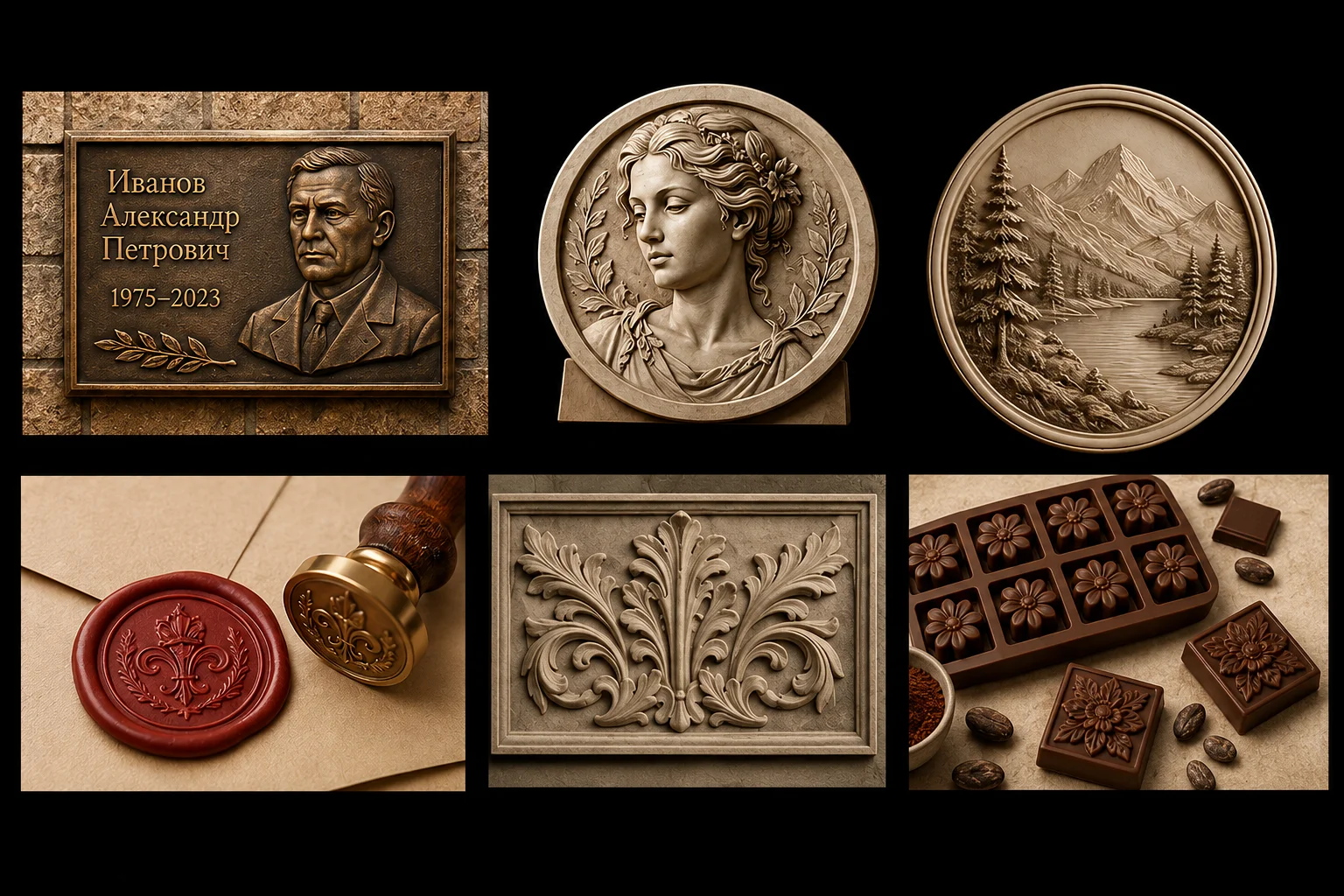
- ein Porträt für die CNC, eine Gedenkplakette oder eine Erinnerungstafel;
- ein Basrelief nach dem Foto eines Menschen, eines Haustiers, eines Autos oder eines Gegenstands;
- ein Logo, Wappen, Monogramm, Punzen- oder Schilderelement;
- eine Ikone, ein dekoratives Paneel, ein Möbelornament oder Architekturdekor;
- eine Gürtelschnalle, ein Souvenir, eine Marke oder ein dekorativer Einsatz;
- eine Negativform für Gips, Harz, Seife, Kerzen, Schokolade und Keramikabdrücke;
- ein gespiegelter Stempel, ein Siegel oder eine Prägeform.
Dasselbe STL-Basrelief lässt sich skalieren und für CNC-Fräsen, 3D-Druck oder die Herstellung eines Urmodells anpassen. Material, Werkzeug und Bearbeitungsparameter werden erst in der Fertigungsphase gewählt.
Wenn Sie keine Plakette brauchen, sondern ein vollwertiges Modell, das man von allen Seiten betrachten kann, folgen Sie der Schritt-für-Schritt-Anleitung zur Erstellung eines 3D-Modells aus einem Foto.
STL-Modell, Höhenkarte und G-Code: der Unterschied
Wer nach „Höhenkarte CNC“ sucht, meint meist ein Graustufenbild, in dem die Pixelhelligkeit die relative Höhe der Oberfläche vorgibt. AIPRINTGEN liefert ein anderes Ergebnis — ein geschlossenes 3D-Basreliefmodell als STL auf flacher Grundplatte. Für den Handwerker ist das die Ausgangsgeometrie, die anschließend in der CAM geöffnet und in Werkzeugbahnen überführt werden muss.
| Ergebnis | Was es ist | Rolle im Fertigungsprozess |
|---|---|---|
| STL-Modell | Dreidimensionale Polygongeometrie des Werkstücks. | Import in CAM, Slicer oder 3D-Editor; Skalierung und Fertigungsvorbereitung. |
| Höhenkarte | Rasterbild, in dem Graustufen die Höhe kodieren. | Wird in einzelnen Relief- und Gravurverfahren genutzt, sofern die jeweilige Software sie unterstützt. |
| G-Code | Verfahr- und Steuerbefehle der Maschine. | Entsteht nach der Berechnung der Bahnen sowie der Wahl von Werkzeug, Parametern und Postprozessor in der CAM. |
Ein STL-Basreliefmodell ist somit kein fertiges Bearbeitungsprogramm. Wenn Sie gewohnt sind, Basreliefs in ArtCAM, Aspire oder einer anderen CAM-Umgebung aufzubauen, kann der Generator den manuellen Aufbau des Ausgangsvolumens verkürzen; Maßstab, Rohteil, Fräser, Strategien und Postprozessor werden nach wie vor in Ihrem Arbeitsablauf eingerichtet.
Basrelief aus einem Foto erstellen: Schritt für Schritt
Gehen wir den Arbeitsablauf am Beispiel einer Gürtelschnalle durch. Das Ausgangsfoto zeigt ein gut lesbares zentrales Motiv, eine ausgeprägte Silhouette und dekorative Details — eine geeignete Grundlage für ein 3D-Basrelief nach Foto.

Schritt 1. Bereiten Sie ein geeignetes Bild vor
Die Qualität der Vorlage bestimmt unmittelbar die Form des künftigen Reliefs. Der Algorithmus deutet Konturen, Licht, Schatten und sichtbare Übergänge als Hinweise auf Tiefe; eine saubere Vorlage liefert deshalb fast immer ein vorhersehbareres 3D-Modell für die CNC.
- mindestens 300 Pixel an der längeren Seite; für feine Details werden 1000 Pixel oder mehr empfohlen;
- ein scharfes Motiv ohne starkes digitales Rauschen und ohne Unschärfe;
- eine gute Trennung von Motiv und Hintergrund;
- weiche Beleuchtung ohne harte Schatten, die wichtige Details verdecken;
- eine Perspektive, die zur geplanten Komposition passt;
- ausreichend große Elemente: kleine Schrift und dünne Linien müssen in der realen Größe des Werkstücks erhalten bleiben.
Praxistipp für die CNC. Beurteilen Sie das Bild nicht nur am Bildschirm. Wird ein Buchstabe, eine Ader oder eine Kontur am fertigen Werkstück schmaler als der Durchmesser Ihres Schlichtfräsers, entsteht dieses Detail nicht — unabhängig von der Qualität der STL. Legen Sie zuerst die Größe des Werkstücks und das verfügbare Werkzeug fest, dann den Detailgrad.
Was tun, wenn die Vorlage schlecht lesbar ist
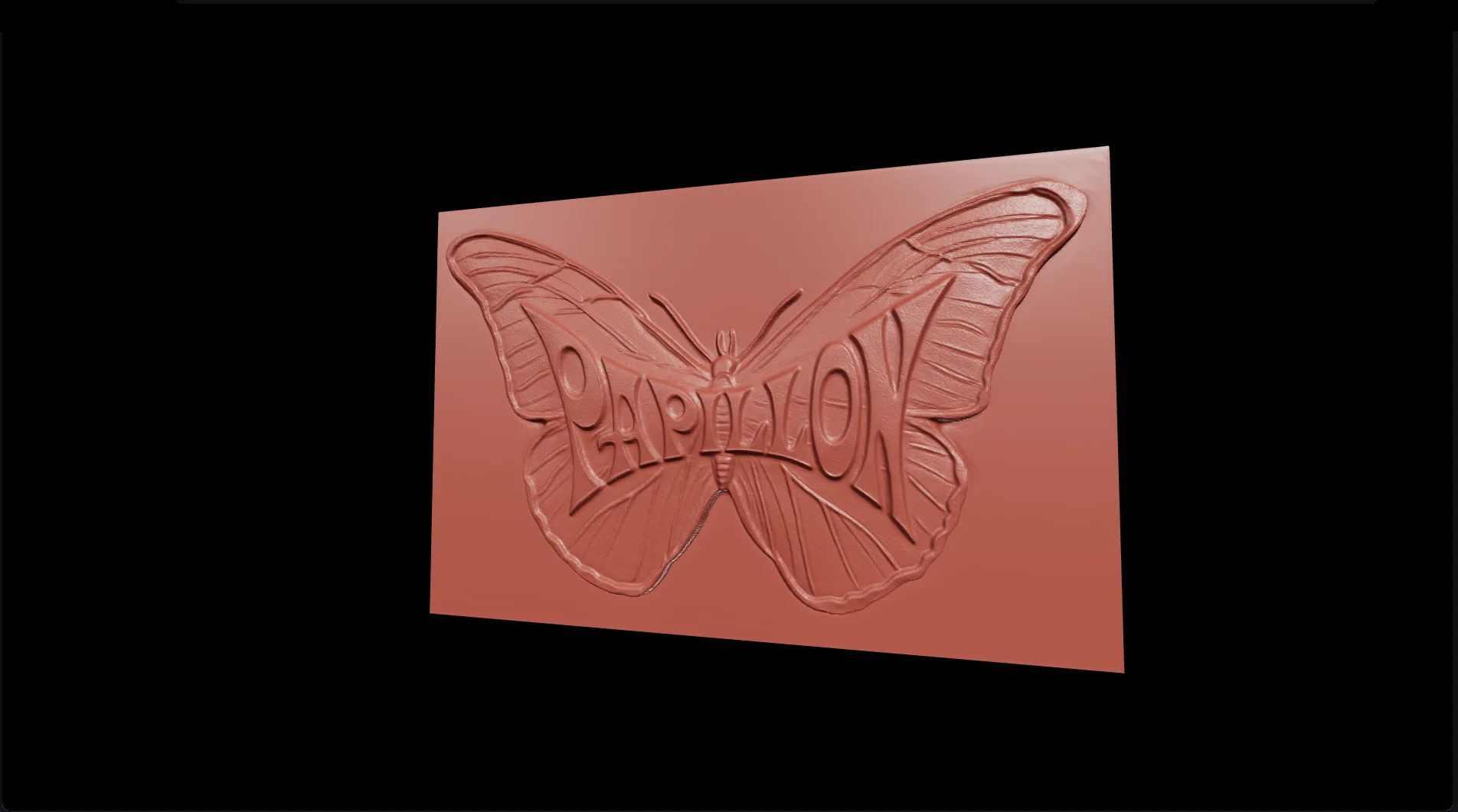
Ein altes Foto mit dem Papillon-Logo zeigt ein typisches Problem. Das Zeichen nimmt nur einen kleinen Teil des Bildes ein, ist perspektivisch verzerrt und enthält kaum Licht-und-Schatten-Hinweise auf das tatsächliche Volumen. Bloßes Zuschneiden und der Vergleich verfügbarer Versionen ergaben ein flaches, ausdrucksloses Relief.
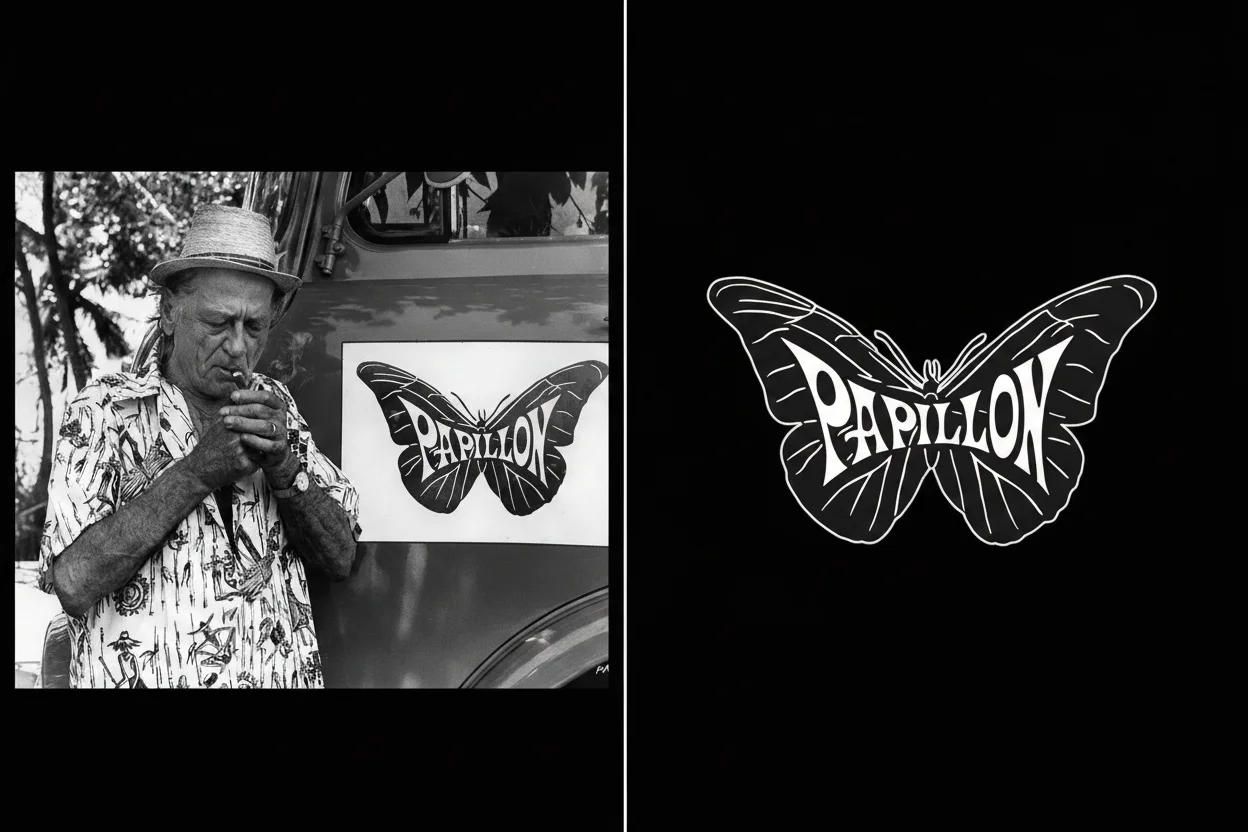
Das Ergebnis verbesserte sich, nachdem die Vorlage im Bild für 3D-Tab aufbereitet worden war: Das Logo wurde vom Hintergrund gelöst, in der Auflösung erhöht und als räumliches Metallobjekt mit klaren Flächen und erkennbarem Material dargestellt. Die wichtigste Erkenntnis: Der Generator rekonstruiert das Volumen, das sich im Bild lesen lässt. Ist die Tiefe visuell nicht ausgeprägt, verbessern Sie zuerst die Vorlage selbst. Mehr zum Freistellen des Hintergrunds, zur Steigerung des Detailgrads und zum Wechsel der Perspektive im Artikel „Bild für 3D in AIPRINTGEN“.

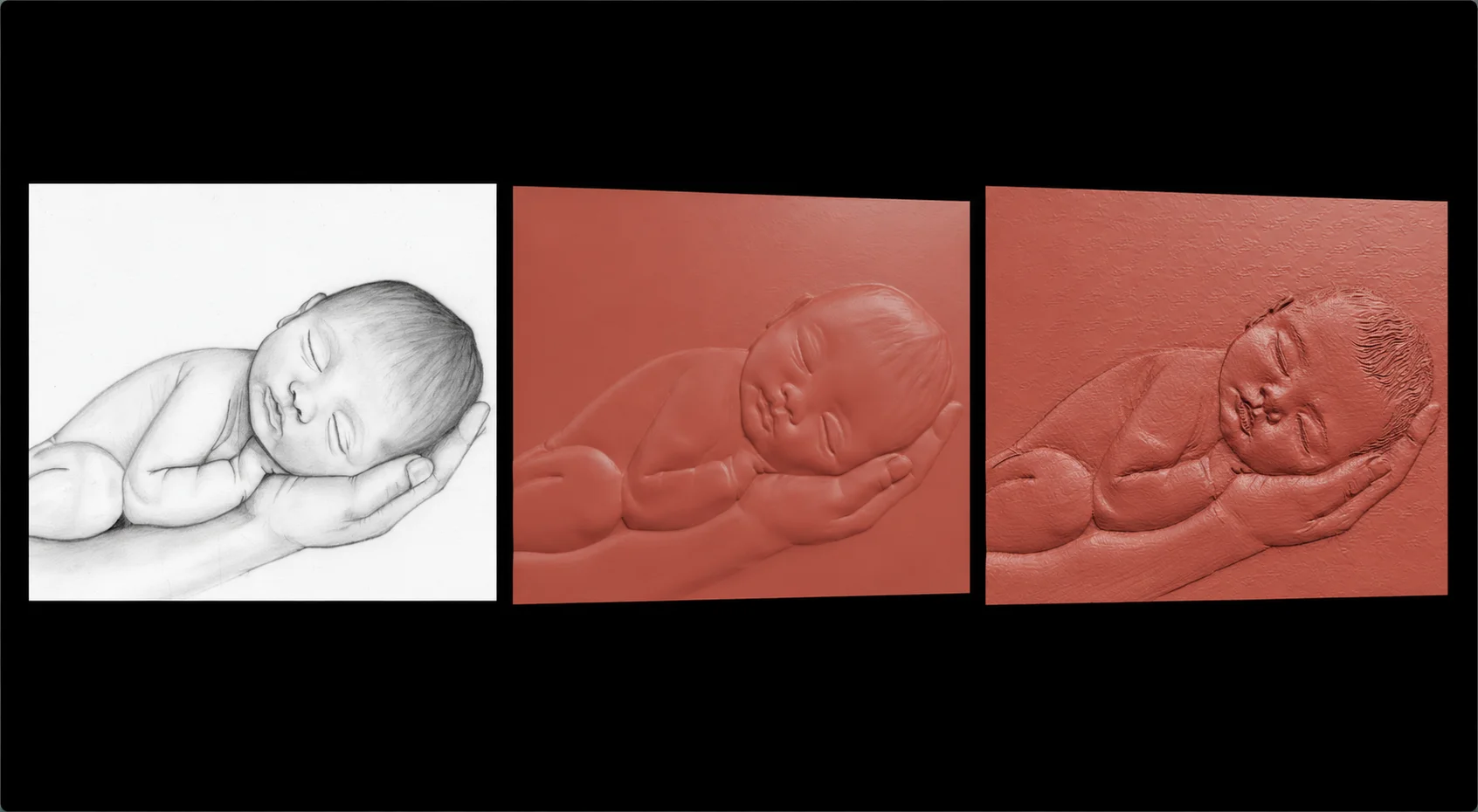
Schritt 2. Vergleichen Sie die verfügbaren Versionen
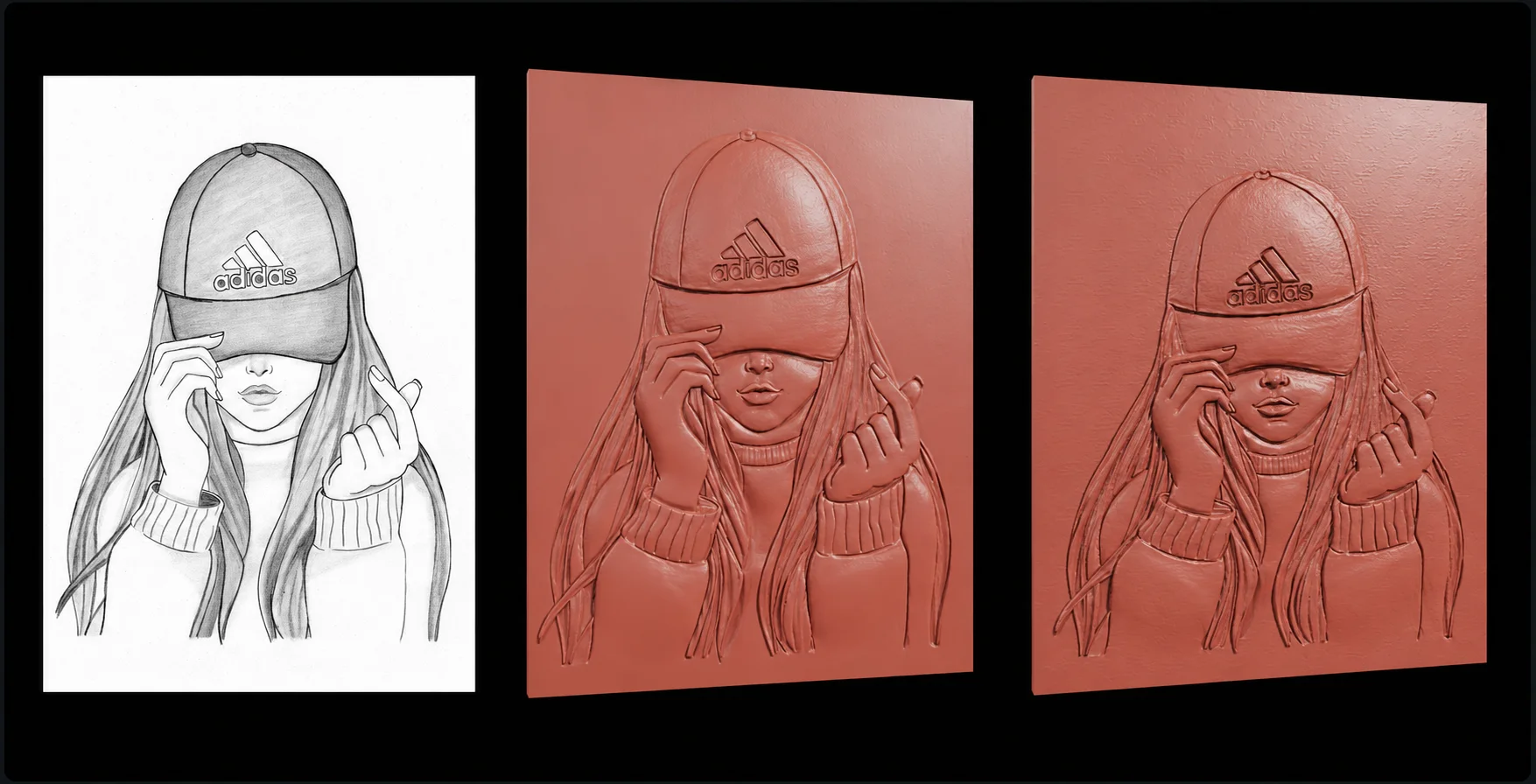
Nach der Generierung zeigt der Dienst mehrere Versionen aus den aktuell verfügbaren Verfahren. Anzahl und Charakter können sich ändern; vergleichen Sie die Ergebnisse derselben Vorlage nach Abschluss der Berechnung.
| Kriterium | Beispiel mit weicherem Volumen | Beispiel mit stärkerer Kontur |
|---|---|---|
| Geeignete Vorlage | Foto, realistisches Objekt, Porträt. | Zeichnung, Skizze, Strichgrafik, Logo. |
| Charakter des Reliefs | Weiche Rekonstruktion großer Formen, klassisches Basrelief. | Ein kontrastreicheres und plastischeres Höhenbild. |
| Stärke | Natürliche Übergänge und geschlossenes Volumen. | Gute Lesbarkeit von Linien und Elementen, wo Volumen nicht direkt vorgegeben ist. |
| Mögliches Risiko | Feine Grafik kann weicher werden. | Rauschen, Schatten und Hintergrund können zu Rauigkeit oder überflüssiger Geometrie werden. |
Wählen Sie nicht vorab nach einer festen Methodennummer. Vergleichen Sie den Zusammenhang großer Formen, die Lesbarkeit der Kontur und das Rauschen; arbeiten Sie dann mit der zur Vorlage und Aufgabe passenden Version weiter.
Schritt 3. Erzeugen Sie das erste Modell
Nach der Generierung wurde für das Schnallenfoto die Version mit dem zusammenhängenderen Volumen gewählt. Drehen Sie das Modell im Viewer und prüfen Sie es von vorn, seitlich und schräg.
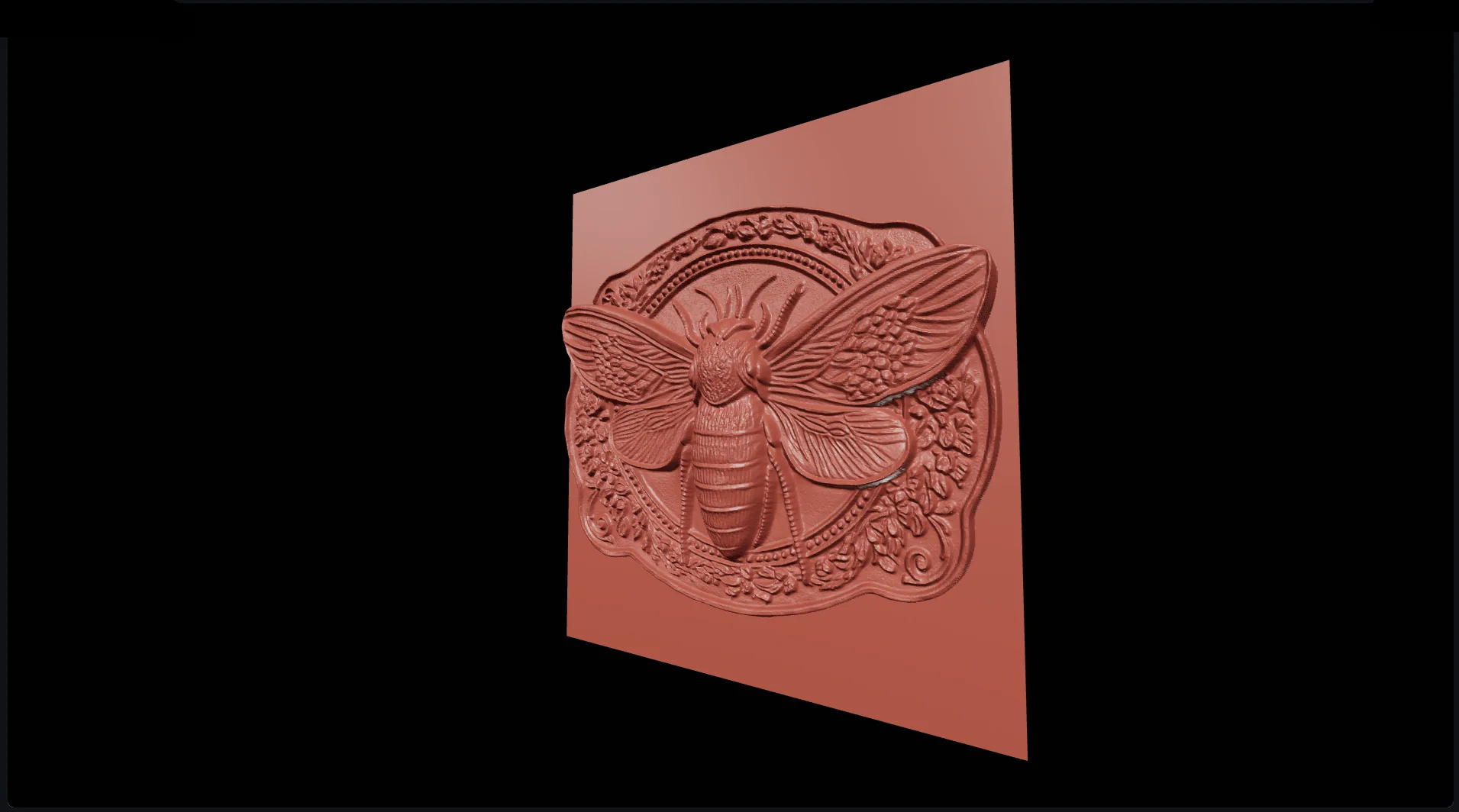
Das Panel „Relief anpassen“ enthält Höhe, Oberflächendetails, In die Grundplatte einsenken, Konturglättung, Schnitt des Hintergrundniveaus und Oberflächenglättung. Details können Rauschen betonen, aber fehlende Bildinformation nicht zurückholen; Einsenken senkt und schneidet die Form, ist jedoch weder Grundplattenstärke noch Hintergrundschnitt; Konturglättung betrifft nur die Beschnittsilhouette, nicht die Reliefoberfläche. Der Neuaufbau nutzt das berechnete Relief und startet keine neue KI-Generierung.
Schritt 4. Stellen Sie das Relief für die Fertigung ein
Beurteilen Sie die Einstellungen nicht allein nach dem eindrucksvollen Bild im Viewer. Fürs Fräsen zählen die Tiefe in Z, die Zugänglichkeit der Zonen für das Werkzeug, die Bearbeitungszeit und die Festigkeit dünner Elemente; für den 3D-Druck Schichthöhe, Ausrichtung und Mindestwandstärke; für Formen Entformungsschrägen und die Entnehmbarkeit des Werkstücks.
Reliefhöhe
Dieser Parameter legt den Überstand über der Grundplatte fest und ist von 2 bis 120 mm einstellbar. Wählen Sie ihn nach Endmaß, verfügbarer Rohteiltiefe und nutzbarer Fräserlänge: Ein tieferes Relief trägt mehr Material ab und kann die Bearbeitung verlängern.
Für die CNC: von der fertigen Größe ausgehen. Legen Sie zuerst die physischen Abmessungen des Werkstücks und die verfügbare Tiefe des Rohteils fest. Erst danach wählen Sie die Reliefhöhe. Der Maximalwert im Viewer ist nicht zwangsläufig der beste fürs Fräsen.
Schnitt des unteren Plateaus
Diese Funktion entfernt das rekonstruierte Volumen rund um das zentrale Motiv und lässt sich von 0 bis 50 Prozent einstellen. Sie hilft, wenn der Bildhintergrund in die Geometrie geraten ist und Sie eine sauberere Plakette wollen oder das Hauptmotiv hervorheben möchten. Bei hohem Wert nähert sich die Oberfläche einer ebenen Grundplatte an.

Glättung
Die Glättung verringert kleine Unebenheiten und beruhigt die Übergänge zwischen den Tiefenstufen. Das hilft, Rauschen und falsche Geometrie zu entfernen, die der Algorithmus aus Schatten oder Bildartefakten rekonstruiert haben kann. Ein zu hoher Wert löscht dagegen feines Ornament, Gesichtszüge und kleine Schriftzüge.

Kantenweichzeichnung
Dieser Parameter steuert den Übergang zwischen Motiv und Grundplattenebene. Beim Porträt wirkt eine weiche Kante oft natürlicher; bei Logo, Wappen, geometrischem Ornament oder Punze ist meist eine schärfere Kontur nützlicher. Erhöhen Sie den Wert schrittweise und prüfen Sie, ob die Silhouette im realen Maßstab lesbar bleibt.
Negativformen und gespiegelte Stempel
Der Generator kann nicht nur ein erhabenes Relief vorbereiten, sondern auch spezielle Geometrie für Guss, Prägung und Bildübertragung.
Invertierung: die Form statt des fertigen Werkstücks
Der Modus „Vertiefungen“ verwandelt erhabene Bereiche in Vertiefungen und umgekehrt. So entsteht ein Negativmodell für Gips, Harz, dekorative Seife, Kerzen, Schokolade oder einen Keramikabdruck.
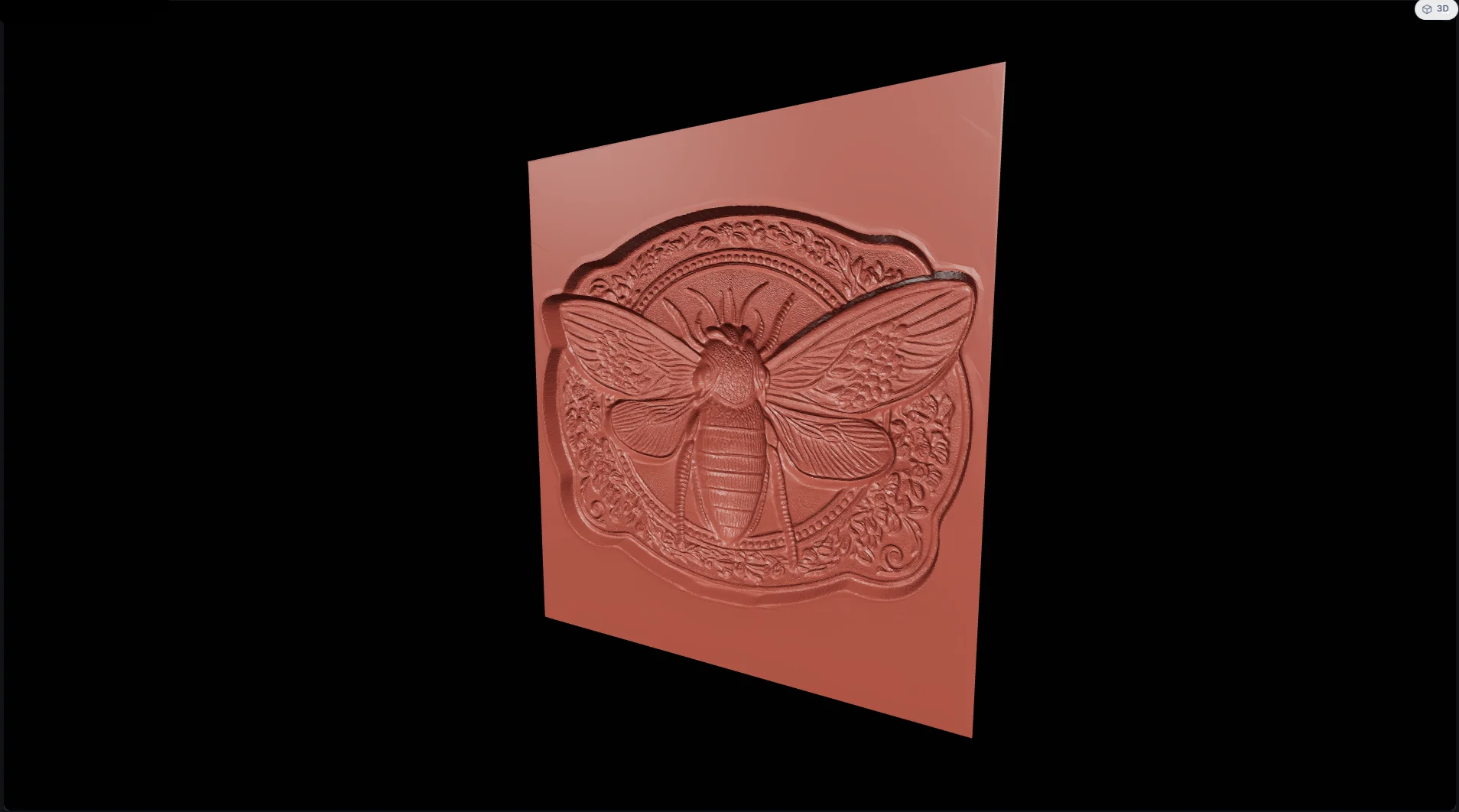

Nach der Invertierung ist das Modell unbedingt im Hinblick auf das Verfahren zu prüfen: Formtiefe, Mindestwandstärke, Entformungsschrägen, Materialschwund und die Entnehmbarkeit des fertigen Werkstücks.
Spiegelung: der korrekte Abdruck
Bei Stempeln, Siegeln, Punzen und Prägungen muss das Bild auf dem Werkzeug gespiegelt sein, damit Text und Zeichnung nach der Übertragung richtig lesbar sind. Besonders wichtig ist diese Funktion für Monogramme, Logos und Schriftzüge.

Schritt 5. Speichern Sie die STL und übergeben Sie das Modell an die CAM
Nach einer Parameteränderung wird das Modell aus den bereits berechneten Reliefdaten neu aufgebaut, ohne neue KI-Generierung. Die passende Version wird unter „Meine Modelle“ gespeichert; anschließend kann die STL für den nächsten Fertigungsschritt heruntergeladen werden.
Der Generator erzeugt ein geschlossenes Modell auf flacher Grundplatte, doch der endgültige Maßstab und die technologischen Parameter müssen für die konkrete Maschine, das Material und das Werkzeug geprüft werden. Für die CNC ist das besonders wichtig: Ein schönes 3D-Relief im Viewer garantiert noch nicht, dass alle Details für den gewählten Fräser erreichbar sind.
Wie man ein STL-Basrelief für das CNC-Fräsen vorbereitet
Um ein Basrelief fürs Fräsen in ein Arbeitsprogramm zu verwandeln, importieren Sie die STL in die CAM und prüfen Geometrie und Technologie der Reihe nach. Dieser Schritt bleibt Sache des Handwerkers.
- Legen Sie die Endmaße in X, Y und Z fest und prüfen Sie nach dem Import die Maßeinheiten.
- Bestimmen Sie die Dicke der Grundplatte, die Rohteilmaße, das Aufmaß und die Aufspannung.
- Vergleichen Sie das kleinste Element des Reliefs mit dem Durchmesser des Schlichtfräsers und dem Bahnabstand.
- Prüfen Sie die nutzbare Werkzeuglänge, die Zugänglichkeit tiefer Zonen und das Fehlen von Hinterschnitten, die in der 3-Achs-Bearbeitung nicht erreichbar sind.
- Teilen Sie die Bearbeitung in Schrupp- und Schlichtstrategien; verwenden Sie keinen feinen Fräser, um großes Volumen abzutragen.
- Setzen Sie den Werkstücknullpunkt und die Ausrichtung des Modells; stellen Sie beim Stempel vorab sicher, dass die Spiegelung aktiviert ist.
- Starten Sie eine Bahnsimulation und prüfen Sie Kollisionen, Restmaterial und Bearbeitungszeit.
- Führen Sie bei einem verantwortungsvollen Teil einen Test in verkleinertem Maßstab oder an weicherem Material durch.
| Schritt | Was geschieht |
|---|---|
| Der AIPRINTGEN-Generator | Ausgangs-3D-Geometrie, Versionsvergleich, Reliefeinstellung, Invertierung, Spiegelung, STL-Export. |
| Das CAM-System | Maßstab und Lage, Rohteil, Werkzeug, Strategien, Parameter, Simulation, Postprozessor und G-Code. |
Wenn Sie eine Software zur Relieferstellung suchen oder Basreliefs gewohnheitsmäßig in ArtCAM oder Aspire aufbauen, ist der Online-Generator genau als Beschleuniger der ersten Stufe praktisch: Er erzeugt das STL-Basreliefmodell, während Ihre vertraute CAM-Umgebung der Ort bleibt, an dem Sie das Projekt bis zur Maschine bringen.
Häufige Fragen
Kann man ein Basrelief online ohne manuelles 3D-Modellieren erstellen?
Ja. Laden Sie ein Foto, eine Zeichnung oder ein Logo hoch, vergleichen Sie die erzeugten Versionen und stellen Sie das Relief ein. Die Qualität des Ergebnisses hängt dabei von der Vorlage ab: klare Konturen, eine passende Perspektive und verständliches Licht-Schatten-Spiel ergeben eine vorhersehbarere Geometrie.
Kann man aus einem Foto eine STL erstellen?
Ja. AIPRINTGEN erzeugt ein 3D-Basrelief nach Foto und lässt ein geschlossenes STL-Modell auf flacher Grundplatte herunterladen. Legen Sie vor der Fertigung den Endmaßstab fest und prüfen Sie die feinen Details.
Eignet sich ein STL-Basrelief für die CNC?
Ja, als Ausgangs-3D-Modell für die CNC. Die STL muss in die CAM importiert werden, wo Sie Maße, Rohteil, Fräser und Strategien festlegen und den G-Code für Ihre konkrete Maschine erzeugen.
Was ist für die CNC besser: STL oder Höhenkarte?
Das sind unterschiedliche Formate. Die Höhenkarte kodiert Tiefe über Rasterhelligkeiten; die STL enthält polygonale 3D-Geometrie. Der Generator liefert STL. Welches Format danach folgt, hängt von Ihrem CAM-System und Ihrem Prozess ab.
Ersetzt der Generator das Erstellen eines Basreliefs in ArtCAM oder Aspire?
Er kann den manuellen Aufbau des Ausgangsvolumens ersetzen oder erheblich verkürzen, ersetzt aber nicht die CAM-Vorbereitung. Bahnen, Werkzeug, Parameter und Postprozessor werden separat eingerichtet.
Kann man ein Porträt für die CNC anfertigen?
Ja. Verwenden Sie am besten ein großes Foto mit weicher Beleuchtung, klarem Gesicht und wenigen überdeckenden Details. Vergleichen Sie die verfügbaren Versionen und wählen Sie die mit dem klarsten Gesicht und den saubersten Großformen.
Kann man eine Form oder einen Stempel erhalten?
Ja. Die Invertierung erzeugt die Negativgeometrie einer Form, der Spiegelmodus bereitet das korrekte Bild für Siegel, Punze oder Prägung vor. Entformungsschrägen, Wandstärken und die Entnahme sind gesondert zu prüfen.
Vom Bild zum fertigen Relief
AIPRINTGEN erzeugt aus einem flachen Bild die STL-Ausgangsgeometrie. Nach der Generierung vergleichen Sie Versionen und regeln Höhe 2–120 mm, Details, Einsenken, Kontur, Hintergrundschnitt, Oberfläche, Invertierung und Spiegelung; dieser Neuaufbau startet keine neue KI-Generierung.
Für den CNC-Handwerker ist das ein kürzerer Weg vom Foto oder Logo zur Ausgangsgeometrie. Nach dem Export bleibt die professionelle CAM-Vorbereitung: Maßstab festlegen, Werkzeug wählen, Bahnen berechnen und die Bearbeitung in der Simulation prüfen.
Weitere AIPRINTGEN-Werkzeuge
Für andere 3D-Druck-Szenarien bietet das Ökosystem zusätzliche Werkzeuge:
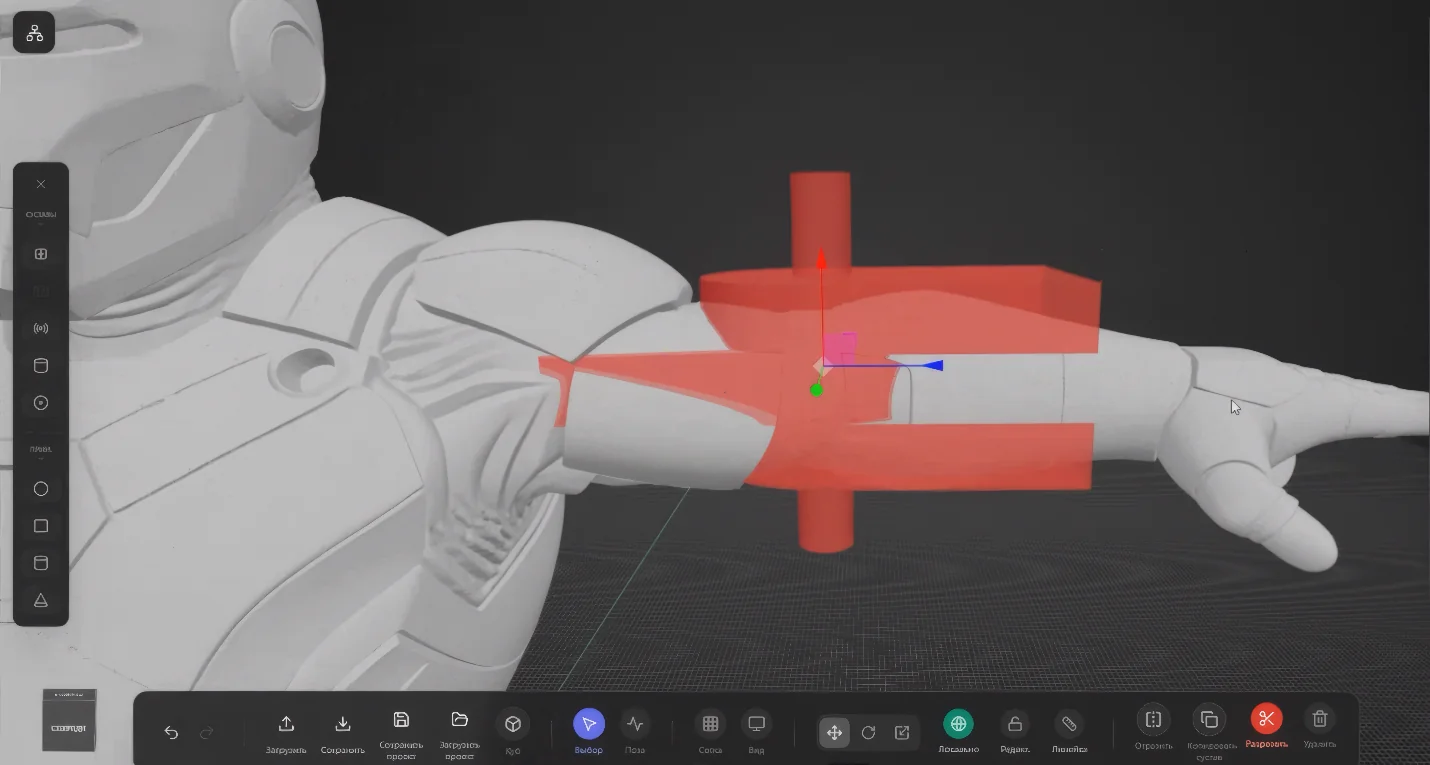
Riggable: ein 3D-Modell in eine bewegliche Figur verwandeln →
Generator für Verpackungseinlagen: Koffer und Einsätze nach Foto →
 Unsere Community


