
Generatore CAD con IA per componenti tecnici
Descrivi un componente e, se utile, allega fino a quattro foto, schizzi o disegni. Inserisci le misure note, controlla due varianti indipendenti in 3D ed esporta per stampa o modifica CAD.
- testo + fino a 4 immagini + misure
- STL con entrambi i metodi
- STEP con il Metodo 2
- domande per parametri ambigui
Staffa triangolare con fori e scasso esagonale
Componente: staffa piana a triangolo rettangolo.
Unità: millimetri.
Cateti: 200 e 150 mm. Spessore: 25 mm.
Tutti i fori e gli scassi sono passanti e perpendicolari alla faccia principale.
Sul cateto da 150 mm, tre fori Ø10 mm su una linea a 20 mm dal bordo; centri esterni a 20 mm dalle estremità e terzo a metà.
Sul cateto da 200 mm, due asole 15 × 25 mm, asse lungo parallelo al cateto; centri a 30 mm dalle estremità e 20 mm dal bordo.
Nel centro geometrico, scasso esagonale regolare passante di 50 mm tra vertici opposti.
Nessun altro smusso o raccordo.

Geometria 3D, non un’immagine in stile CAD
Online il termine CAD viene usato anche per render di tavole tecniche e mesh artistiche. Qui viene costruito un componente da ruotare, controllare ed esportare.
Immagine stile disegno CAD
Comunica l’aspetto di un’idea senza contenere un corpo tridimensionale.
Output: PNG/JPGText-to-3D generico
Più adatto a personaggi, miniature e superfici decorative.
Output: mesh poligonaleCAD AIPRINTGEN
Considera quote, fori, pareti, scassi e relazioni dichiarate.
Output: STL e STEP con Metodo 2Esempi
Prompt reali dai test con gli utenti, ciascuno affiancato da un risultato del generatore CAD attuale. Prima della generazione sono state precisate solo quote e riferimenti ambigui.
Componente: piastra rettangolare piena.
Unità: millimetri.
Lunghezza 400 mm, larghezza 200 mm, spessore 15 mm.
Raccordare a R5 mm i quattro angoli del contorno 400 × 200 mm.
Non aggiungere fori, smussi o raccordi agli spigoli superiore e inferiore.

Piastra rettangolare con angoli raccordati
Componente: albero cilindrico.
Unità: millimetri.
Lunghezza 380 mm, diametro 20 mm.
All’estremità sinistra, cava longitudinale larga 5 mm, profonda radialmente 2,8 mm e lunga 15 mm.
La cava parte dalla faccia sinistra ed è centrata nel piano assiale verticale.
Nessun’altra gola o smusso.

Albero lungo con cava per linguetta
Componente: sfera cava con una flangia.
Unità: millimetri.
Diametro esterno 235 mm, parete uniforme 12 mm.
L’asse flangia passa per il centro della sfera; il piano è normale all’asse e tangente alla superficie esterna.
Flangia Ø84 mm, foro passante Ø60 mm, spessore assiale 12 mm.
Quattro fori passanti Ø3 mm ogni 90° su raggio di foratura 36 mm, assi paralleli alla flangia.
Unire flangia e sfera in un corpo.

Sfera cava con flangia
Componente: angolare a L con due ali perpendicolari.
Unità: millimetri.
Ali da 40 e 60 mm dalla piega, lunghezza piega 100 mm, spessore 4 mm.
Sull’ala da 40 mm, quattro fori lisci passanti Ø3 mm, centri a 20 mm dalla piega e distribuiti uniformemente; centri estremi a 12 mm dalle estremità.
Sull’ala da 60 mm, un foro passante Ø16 mm centrato in larghezza e lunghezza.
Raggio interno 4 mm. Nessun altro raccordo.

Angolare con cinque fori
Componente: piastra piana a H.
Unità: millimetri.
Contorno totale 50 × 30 mm, spessore 10 mm.
Due intagli rettangolari centrati 10 × 10 mm sopra e sotto, aperti verso l’esterno, speculari e passanti.
Nel centro geometrico, foro passante Ø4 mm lungo lo spessore.
Nessuno smusso o raccordo.
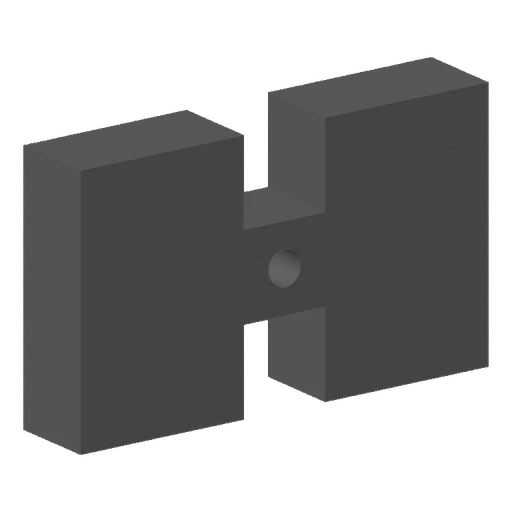
Piastra a H con foro centrale
Componente: albero cilindrico.
Unità: millimetri.
Lunghezza 67 mm, diametro principale 12 mm.
Tutte le quote assiali dalla faccia sinistra.
Prima gola anulare: bordo sinistro a 1,0 mm, larghezza 1,1 mm, diametro di fondo 11,5 mm.
Seconda gola: bordo sinistro a 18,1 mm, larghezza 1,1 mm, diametro di fondo 11,5 mm.
Smussi 0,5 × 45° su entrambe le estremità.
Nessun’altra gola o foro.
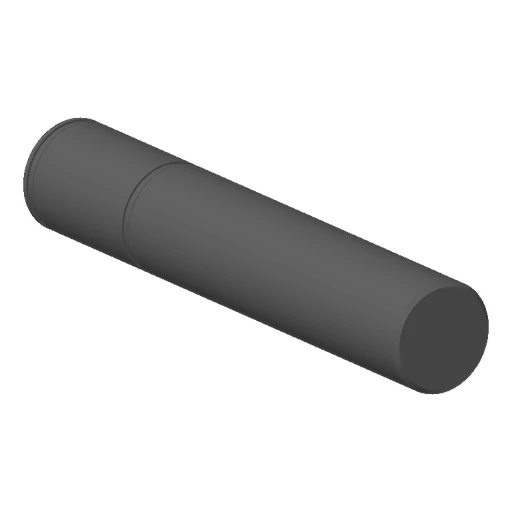
Albero con due gole per anelli elastici
Componente: dado esagonale M8 standard con filetto.
Unità: millimetri.
Misura tra le facce: 13 mm. Altezza: 6,5 mm.
Filetto metrico: M8 × 1,25.

Dado esagonale M8 standard
Dalla richiesta al file CAD in quattro passaggi
Un breve capitolato quotato riduce le ipotesi.
Descrivi la funzione
Definisci forma base, pareti, fori, tasche, smussi e raccordi.
Aggiungi riferimenti visivi
Carica fino a quattro foto, schizzi o disegni e indica per ciascuno vista frontale, superiore, destra, isometrica o tecnica.
Imposta X, Y e Z
Inserisci l’ingombro o consenti esplicitamente una stima.
Confronta ed esporta
Ruota entrambe le varianti e scegli il file più utile.
Confronta due costruzioni indipendenti
Ogni metodo esegue una generazione completa della stessa richiesta.
Metodo 1 — geometria diretta
Buon punto di partenza per piastre, boccole, distanziali e staffe semplici.
- generazione indipendente
- anteprima 3D
- controlli automatici della mesh
Metodo 2 — passaggio al CAD
Sceglilo quando serve STEP o il pezzo combina più tasche e gradini.
- geometria indipendente
- anteprima 3D
- STEP quando la build riesce
Scrivi un prompt CAD misurabile
Usa riferimenti e operazioni invece di soli aggettivi estetici.
- Tipo e funzione
- Unità e ingombro
- Spessori
- Diametri e profondità
- Distanze dai bordi
- Raggi, smussi e simmetria
- Fori passanti o ciechi
Componente: staffa di montaggio.
Unità: millimetri.
Ingombro: 80 × 50 × 40 mm.
Base: piastra 80 × 50 × 4 mm.
Ala verticale: altezza 40 mm, spessore 4 mm.
Fori: quattro passanti Ø6 mm, centri a 10 mm dai bordi.
Raccordi: R3 mm sugli spigoli esterni.
Uso: fissare un sensore a un profilato di alluminio.
Foto, schizzo o disegno: usa la fonte più chiara
La foto mostra l’oggetto reale, lo schizzo l’intento e il disegno viste e quote. Usali separatamente o insieme e ripeti i valori esatti nel testo e nei campi X/Y/Z.
Descrivi ogni immagine
- scegli frontale, superiore, destra, isometrica o disegno tecnico
- indica unità e scala generale
- associa quote e funzioni alla vista corretta
- chiarisci l’orientamento degli assi
- descrivi a parole fori e cavità nascosti
Usare più viste
- fino a quattro immagini dello stesso componente
- combina foto, schizzo e disegno quando si completano
- scegli il tipo di vista per ogni file
- mantieni orientamento e riferimenti coerenti
- non mescolare pezzi diversi o quote in conflitto
Sono supportati fino a quattro file JPG, PNG, WebP o GIF da 12 MB ciascuno. PDF e SVG non sono caricabili direttamente.
STEP per il CAD, STL per lo slicer
I formati coprono fasi diverse del lavoro.
Controllare e modificare
Il Metodo 2 produce STEP quando la costruzione termina correttamente.
- verifica il tipo di corpo importato
- misura le quote critiche
- l’albero originale delle feature non è incluso
Preparare la stampa 3D
Entrambi i metodi forniscono una superficie triangolata STL.
- controlla unità e scala
- controlla chiusura e pareti
- scegli orientamento e supporti
Verifica sempre accoppiamenti, filetti, carichi e tolleranze prima della produzione.
CAD, mesh artistica o immagine tecnica
Scegli in base al risultato finale.
CAD con IA
Per quote, fori, pareti e possibile passaggio tramite STEP.
STL / STEPText-to-3D artistico
Per stile, silhouette, posa e dettaglio superficiale.
Mesh poligonaleImmagine stile CAD
Per comunicare un’idea senza produrre un corpo 3D.
PNG / JPGDove aiuta una prima geometria CAD
Accelera l’avvio, non la validazione ingegneristica.
Stampa funzionale
Creare una base per staffa, adattatore, scatola o ricambio e controllarla nello slicer.
Prototipo hardware
Esplorare il volume prima di risolvere accoppiamenti e vincoli produttivi.
Riparazione
Misurare un pezzo plastico rotto e stampare una prima prova.
Didattica e laboratorio
Collegare specifica e geometria o accelerare semplici pezzi ripetitivi.
Quando serve ancora modellazione manuale
Il generatore non esegue calcoli né certifica il progetto.
- dividi gli assiemi complessi
- una foto non mostra la geometria interna
- le quote assenti diventano ipotesi
- filetti e accoppiamenti vanno verificati
- i pezzi caricati richiedono calcolo e prova
- STEP non conserva l’albero originale
- STL va controllato nello slicer
- usa il generatore 3D generale per forme organiche
Non usare un risultato non verificato in prodotti medici, protettivi, di sicurezza o certificati.
Costo visibile prima dell’avvio
CAD è disponibile nei piani a pagamento idonei. Brief, disegni e modelli CAD non entrano nel catalogo pubblico.
- 1 credito per metodo e modalità
- l’analisi avanzata crea una variante separata
- una variante fallita tecnicamente viene rimborsata
- i risultati sono salvati privatamente in I miei modelli
Il modulo mostra i crediti necessari prima dell’invio.
Vedi i piani compatibiliDomande sul generatore CAD con IA
Risposte relative alla versione attuale.
Che cos’è text to CAD?
È la creazione di geometria tecnica da una descrizione. AIPRINTGEN può unire testo, un’immagine e quote X/Y/Z.
Come differisce dal text-to-3D?
Il CAD punta a funzioni misurabili; il text-to-3D generico a personaggi e forme organiche.
Posso scrivere in italiano?
Sì. Usa termini tecnici semplici, unità coerenti e quote esplicite.
Foto, schizzo o disegno: usa la fonte più chiara
Sono supportati fino a quattro file JPG, PNG, WebP o GIF da 12 MB ciascuno. PDF e SVG non sono caricabili direttamente.
Devo compilare X, Y e Z?
Sì, oppure consentire la stima dei valori mancanti. Ogni valore stimato va controllato.
Quali unità sono supportate?
Millimetri, centimetri e pollici.
Cosa cambia tra i metodi?
Costruiscono la stessa richiesta in modo indipendente. Entrambi possono dare STL; il Metodo 2 anche STEP.
Cosa fa l’analisi avanzata?
Aggiunge l’immagine a un’altra fase per conservare meglio fori, tasche e gradini. Conta come variante separata.
STEP è sempre disponibile?
Compare se la variante del Metodo 2 viene costruita correttamente.
Ricevo codice o albero delle operazioni?
No. Gli output utente sono STL e, per Metodo 2, STEP.
Posso cambiare una quota senza rigenerare?
Non al momento. Modifica prompt o campi e avvia una nuova generazione.
STEP si apre in FreeCAD, Fusion 360 o SolidWorks?
È destinato a software compatibili, ma ogni importazione e tipo di corpo vanno verificati.
STL è pronto per la stampa?
Controlla prima scala, chiusura, pareti, orientamento e supporti nello slicer.
Posso inviarlo direttamente a una CNC?
No. Non vengono creati G-code o ciclo CAM; serve preparazione tecnica.
Sono supportati gli assiemi?
Il flusso è pensato per un componente. Gli accoppiamenti vanno verificati manualmente.
Quanto costa?
Ogni metodo e modalità costa 1 credito. Una variante che fallisce tecnicamente viene rimborsata.
I miei disegni sono pubblici?
No. Input e modelli CAD sono esclusi da feed, catalogo e sitemap.
Devo misurare il risultato?
Sì. Controlla le quote critiche e realizza una prova prima dell’uso finale.
Inizia con un singolo pezzo ben quotato
Un componente, interfacce chiare e misure verificabili sono il miglior primo test.
Apri il generatore CAD La nostra community