
Comment créer un modèle 3D à partir d'une photo avec l'IA pour l'impression 3D

Il est possible de créer un modèle 3D à partir d'une photo sans construire la géométrie à la main dans Blender ou ZBrush. Vous téléversez une image, le réseau de neurones analyse la silhouette, les proportions et le volume visible de l'objet, puis produit un modèle polygonal. Le résultat peut être examiné sous tous les angles, téléchargé dans un format adapté et préparé pour l'impression 3D.
La génération est particulièrement pratique pour les figurines, les animaux, les mascottes, les souvenirs et les objets décoratifs. La photographie sert de référence visuelle : la qualité du résultat dépend donc de la lisibilité de la silhouette, des proportions et des détails.
Dans AIPRINTGEN, le modèle peut être examiné dans la visionneuse 3D intégrée et téléchargé en STL, OBJ, GLB ou FBX.
Ce qu'est la génération d'un modèle 3D à partir d'une photo
La génération d'un modèle 3D à partir d'une photo, ou image-to-3D, consiste à convertir une image plane en objet numérique volumétrique. Le réseau de neurones évalue le contour extérieur, les volumes visibles, les proportions, la disposition relative des détails, la couleur et la texture de la surface. Il complète ensuite les zones invisibles et construit un maillage polygonal.
Le système analyse généralement :
- la silhouette et les limites de l'objet ;
- le volume et la profondeur des parties visibles ;
- les proportions et la symétrie ;
- la position des membres, des accessoires et des éléments isolés ;
- la couleur et la texture visuelle de la surface ;
- la structure la plus probable des parties cachées.
Le modèle obtenu peut être pivoté, ouvert dans un éditeur 3D ou chargé dans un trancheur. AIPRINTGEN prend en charge la génération à partir d'une seule photo ainsi qu'un mode fondé sur quatre vues cohérentes : de face, de gauche, de dos et de droite. Plusieurs angles réduisent la quantité d'informations que le système doit reconstituer seul.

Pourquoi AIPRINTGEN est pensé pour l'impression 3D
Les exigences d'un modèle destiné à un jeu ou à une visualisation numérique diffèrent de celles de l'impression physique. Un asset de jeu privilégie les textures, le rig et les performances en temps réel. Une imprimante 3D exige avant tout une géométrie fermée, une épaisseur suffisante des éléments, l'absence de surfaces internes superflues et un comportement prévisible après mise à l'échelle.
Dans les réglages d'AIPRINTGEN, vous pouvez choisir la destination « impression 3D ». Le service produit un maillage fermé, permet de contrôler le nombre de polygones, de créer plusieurs variantes et de segmenter le modèle en parties.
Pourquoi une photo est souvent plus commode qu'une description textuelle
La génération par texte est utile quand on a une idée mais pas encore d'image aboutie : imaginer une créature fantastique, un objet stylisé ou un personnage original, par exemple. La photographie répond à un autre besoin : elle montre immédiatement au réseau de neurones ce qu'il faut reproduire.
Une image transmet plus facilement :
- la silhouette générale et les proportions ;
- la pose et la position des membres ;
- la forme des vêtements et des plis ;
- l'emplacement des accessoires ;
- les traits caractéristiques du visage ;
- le style visuel de la future figurine.
Vous n'avez pas à énumérer chaque détail avec des mots ni à hiérarchiser les priorités dans une longue consigne. Pour une figurine personnelle, la copie d'un objet décoratif ou le modèle d'un animal, une bonne référence 2D offre en général un point de départ plus clair.
La génération à partir d'une photo est particulièrement pratique lorsqu'il faut créer :
- une figurine de personnage ou de mascotte ;
- un modèle d'animal ;
- un buste de portrait ;
- une statuette décorative ;
- un souvenir ou une figurine pour jeu de plateau ;
- une base pour de la décoration d'intérieur ;
- une copie visuelle d'un objet existant sans exigence de précision technique.
Les limites de la génération à partir d'une photo
Une seule photographie ne montre de façon fiable que la face visible. La nuque, le dos, la face arrière et les autres éléments cachés sont complétés par le réseau de neurones comme un prolongement probable de la forme : ils peuvent donc différer de vos attentes.
L'image-to-3D ne remplace pas non plus la numérisation 3D ni la modélisation CAO technique. Si les cotes exactes, les logements, les ajustements ou des tolérances au dixième de millimètre comptent, le résultat devra être mesuré et retouché manuellement.
Pour plus de précision, utilisez un angle trois quarts, plusieurs vues cohérentes, un prétraitement dans Image pour la 3D et la comparaison de plusieurs variantes.
Quand un bas-relief vaut mieux qu'un modèle volumétrique
Tous les projets n'exigent pas un modèle observable sous tous les angles. Pour une plaque-portrait, une plaque commémorative, un panneau décoratif, un logo en relief, un tampon ou un modèle maître destiné à un moule, il est souvent plus simple de créer directement un bas-relief à dos plat.
AIPRINTGEN dispose d'un générateur de bas-reliefs distinct, qui transforme une photo, un dessin ou un logo en modèle 3D en relief sur une base plane. Ce format élimine le principal problème de la génération à partir d'un seul angle : le système n'a pas à inventer une face arrière complète.
Après la génération, le service affiche plusieurs versions à comparer ; leur nombre et leur caractère peuvent évoluer. Sur une même image, vérifiez :
- la lisibilité des volumes principaux et la continuité de la silhouette ;
- la conservation des détails utiles sans amplification excessive du bruit ;
- la pertinence de la géométrie choisie après contrôle de face, de profil et en vue oblique.

En sortie, vous obtenez un fichier STL à base plane et à géométrie fermée. Un bas-relief peut servir à l'impression 3D, au fraisage CNC, à la fabrication de moules, de souvenirs et de décoration d'intérieur. Le dos plat facilite généralement la mise en place sur le plateau ; le besoin de supports dépend toutefois de la géométrie du relief et de l'orientation.
Le bas-relief accepte les images dès 300 pixels sur le plus grand côté ; pour les détails fins, utilisez une source nette de 1000 pixels ou plus. Le sujet principal doit bien se détacher du fond, et les lignes et détails importants doivent être suffisamment grands et contrastés. Avant la production, vérifiez l'échelle, l'épaisseur de la base et les paramètres du modèle en fonction de votre imprimante ou de votre machine.
De la photo au bas-relief. Pour la CNC, le parcours est le suivant : photo, dessin ou logo → bas-relief STL sur base plane → contrôle de la géométrie → réglage du brut, de l’outil et des parcours dans la FAO. Le processus complet est décrit dans « Comment préparer un STL de bas-relief photo pour la CNC ».
Quelles photos conviennent le mieux à la création d'un modèle 3D
Plus la source est claire, moins le réseau de neurones a à inventer. La photographie n'a pas besoin d'être de qualité studio, mais la silhouette, les proportions et les détails importants doivent bien se lire.
L'objet est entièrement dans le cadre
Tout ce que vous souhaitez conserver doit figurer dans le cadre. Si les jambes du personnage, la queue de l'animal ou le haut de l'objet sont coupés, le système les reconstituera de lui-même. Pour une figurine en pied, utilisez une image de la tête aux chaussures. Pour un buste, le haut du corps suffit, mais laissez de l'espace libre autour des épaules, des cheveux et des accessoires.

La silhouette se détache du fond
Un fond calme aide à reconnaître les limites de l'objet. Moins d'éléments parasites touchent la silhouette, plus la forme est prévisible.
Les détails ne se recouvrent pas
Les bras, les jambes, les cheveux et les accessoires doivent se lire séparément. Des membres plaqués contre le corps et des objets tenus devant lui risquent de fusionner avec la géométrie principale.
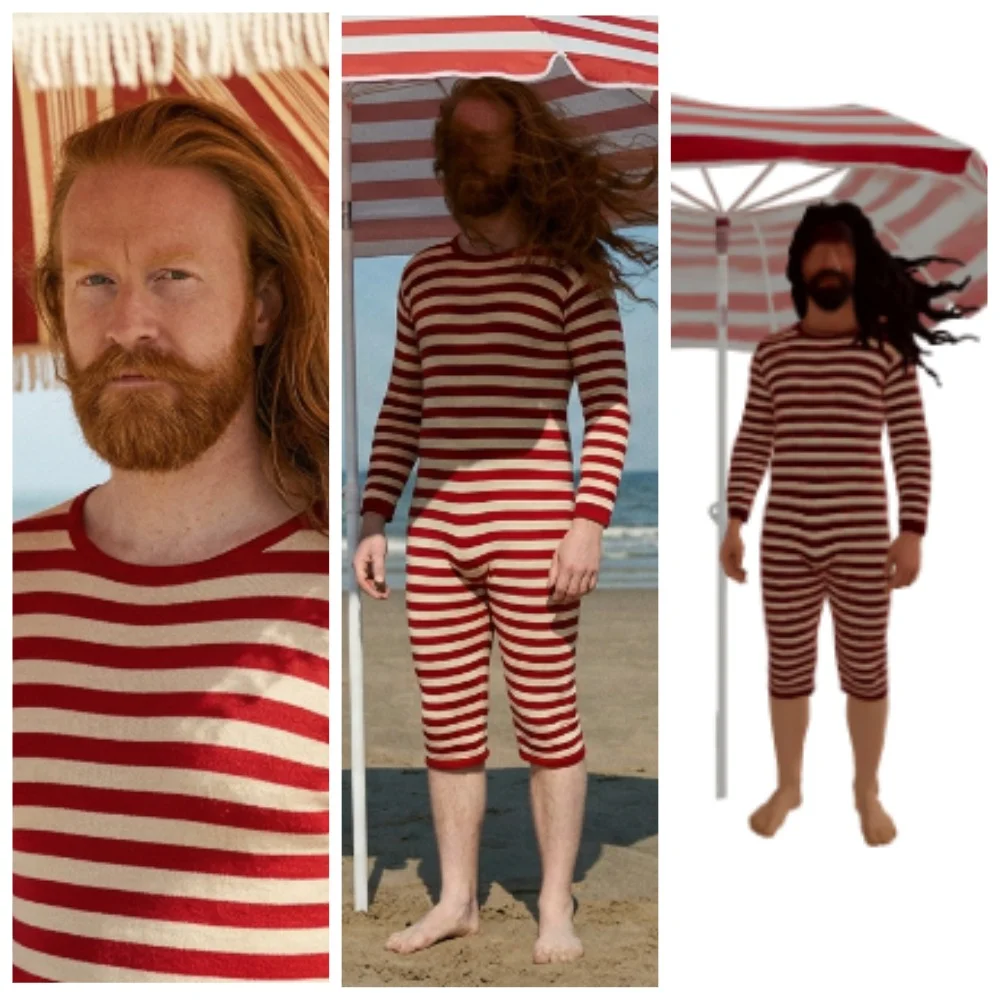
L'angle montre le volume
Une vue de face rend bien la symétrie et les proportions, mais informe peu sur la profondeur. Un profil strict peut masquer la moitié des détails importants. Un léger trois quarts s'impose souvent comme le choix universel : il montre à la fois l'avant et le côté de l'objet.
L'image est suffisamment nette
Des contours flous, une forte compression et une faible résolution compliquent la reconstitution des petits détails. L'interface de génération standard d'AIPRINTGEN recommande des images de 300 × 300 à 4000 × 4000 pixels, avec une taille de fichier de préférence inférieure à 4 Mo. Agrandir une petite image floue ne restitue pas les détails perdus : mieux vaut trouver une source de meilleure qualité ou la régénérer en plus haute résolution dans l'onglet Image pour la 3D.
La lumière ne masque pas la forme
Une lumière douce et homogène aide à lire le volume. Des ombres profondes peuvent masquer une partie de la silhouette, et des reflets marqués être pris pour de la géométrie. Les objets miroitants, transparents et très sombres demandent une attention particulière.
Quelles images peuvent poser problème
| Particularité de l'image | Problème possible | Ce que l'on peut faire |
|---|---|---|
| L'objet est partiellement masqué | La zone cachée sera reconstituée de façon approximative. | Choisir un autre angle ou retirer l'objet qui masque. |
| Plusieurs personnages dans le cadre | Les formes peuvent fusionner ou s'influencer mutuellement. | Ne laisser que le sujet principal dans le cadre. |
| Détails très fins | Chaînes, doigts, cornes et câbles peuvent s'épaissir ou disparaître. | Agrandir le détail dans la référence et le vérifier après mise à l'échelle. |
| Perspective marquée | Les parties proches et lointaines peuvent recevoir des proportions déformées. | Utiliser une distance plus sage et un angle moins large. |
| Surface miroitante | Les reflets peuvent être pris pour une partie de la forme. | Réduire le contraste des reflets ou choisir un éclairage plus homogène. |
| Éléments transparents | Les limites physiques de l'objet sont déterminées avec incertitude. | Remplacer la transparence par une référence opaque ou retoucher à la main. |
| Ornement ou inscription minuscule | Le détail peut ne rester que dans la texture sans apparaître dans la géométrie. | Agrandir le motif ; pour un graphisme en relief, envisager le générateur de bas-reliefs. |
| Cheveux et vêtements en couches | Certains éléments peuvent fusionner. | Séparer visuellement les couches et choisir un angle plus lisible. |
| Image très sombre | Les limites et le volume se distinguent mal. | Éclaircir la source sans perdre la matière ni la silhouette. |
Comment préparer l'image avant de créer un modèle 3D
Si la photo, le dessin ou le logo de départ demandent du travail, commencez par préparer une référence 2D plus propre et plus informative dans l'onglet Image pour la 3D.
Le flux de travail. Image de départ → traitement dans Image pour la 3D → nouvelle référence 2D → génération du modèle STL. Pour en savoir plus sur les possibilités de l'outil, lisez l'article « Image pour la 3D dans AIPRINTGEN : comment un seul onglet aide à préparer votre image ».
Comment créer un modèle 3D à partir d'une photo dans AIPRINTGEN
1. Préparez l'image
Avant le téléversement, il est souhaitable de :
- recadrer les marges superflues ;
- retirer les personnes et les objets parasites ;
- vérifier qu'aucun détail important n'est coupé ;
- détacher si possible la silhouette du fond ;
- s'assurer que l'image n'est pas floue ;
- choisir un angle où le volume se lit bien.
Il n'est pas nécessaire de supprimer toutes les ombres naturelles : elles aident à percevoir la forme. Il faut seulement qu'une ombre ne modifie pas la silhouette et ne se confonde pas avec l'objet.
2. Téléversez la photographie
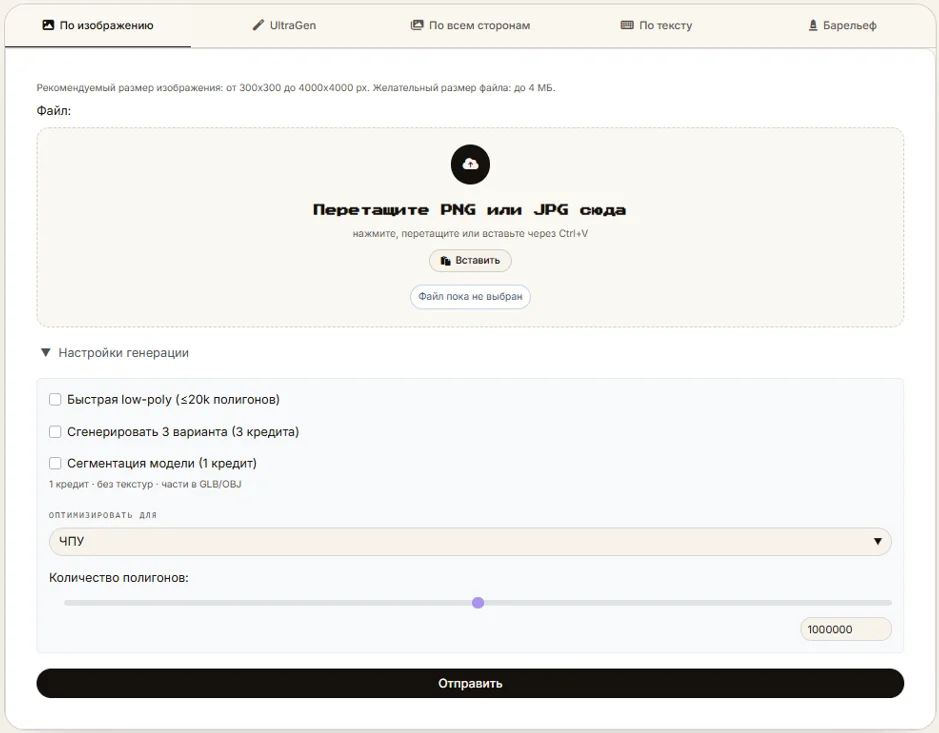
Ouvrez l'onglet « À partir d'une image » dans le générateur AIPRINTGEN et téléversez le fichier préparé. Si vous n'avez pas encore d'image adaptée, vous pouvez d'abord la créer ou la retoucher dans l'onglet Image pour la 3D, puis l'utiliser comme référence pour la génération 3D.
3. Indiquez la destination du modèle
Dans le champ « Optimiser pour », choisissez « impression 3D ». La destination aide le système à tenir compte de l'usage prévu. Un modèle destiné à l'impression exige surtout une géométrie lisible, une épaisseur suffisante des éléments, l'absence de surfaces internes superflues et de la stabilité après mise à l'échelle.
4. Choisissez les paramètres de génération
L'interface propose les réglages suivants :
- textures détaillées — utiles pour la consultation numérique et comme repère pour la peinture ;
- mode low-poly rapide — modèles jusqu'à 20 000 polygones, optimisés pour le jeu vidéo et la XR ;
- création de trois variantes — pratique pour comparer différentes interprétations de la forme ;
- segmentation du modèle — option particulièrement utile pour créer ensuite des figurines articulées avec Riggable ;
- limitation du nombre de polygones — l'équilibre entre le niveau de détail et la taille du fichier.
Une figurine avec visage, poils, plis et ornements demande en général un niveau de détail plus élevé. Pour une figurine de jeu d'environ 3 cm, un réglage allant jusqu'à 500 000 polygones est souvent suffisant, mais l'imprimabilité dépend surtout de la taille minimale des détails et de la résolution de l'imprimante.
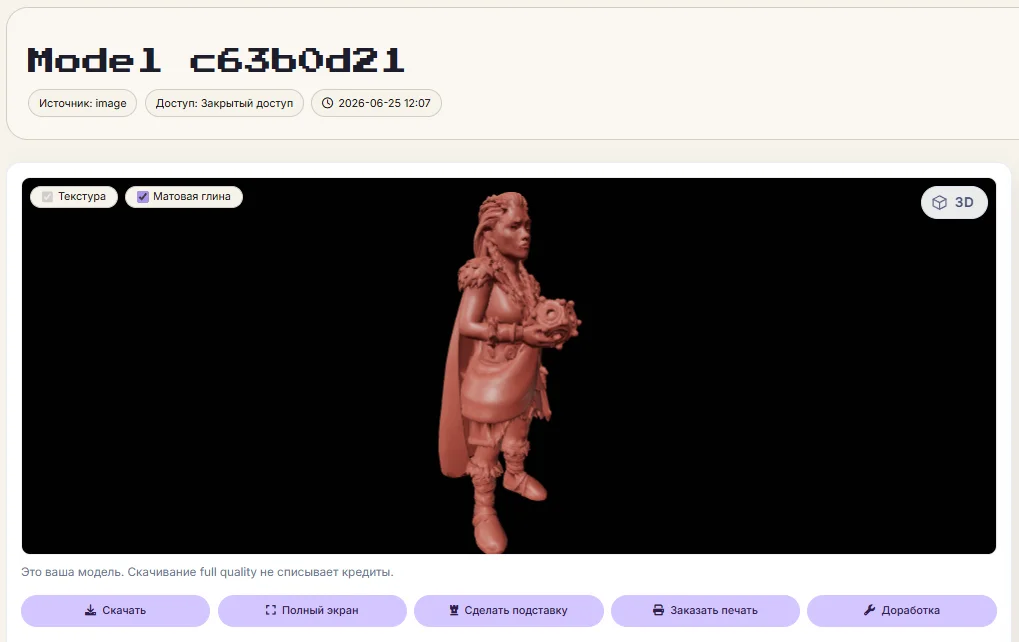
5. Lancez la génération et examinez le résultat
Une fois le modèle créé, ne vous limitez pas à la vue de face. Faites pivoter l'objet et vérifiez :
- le visage, la nuque et la coiffure ;
- le dos et le dessous du modèle ;
- les mains, les doigts, les pieds et les détails fins en saillie ;
- les points de contact entre les accessoires et le corps ;
- la symétrie et les proportions ;
- la stabilité de la pose et la surface de contact avec la base ;
- la présence de fusions accidentelles et d'éléments internes.
Les résultats sont enregistrés dans la section « Mes modèles », où vous pouvez les consulter dans la visionneuse 3D intégrée, avec et sans texture.
6. Téléchargez le format adapté
| Format | Usage habituel |
|---|---|
| STL | Préparation de la géométrie pour l'impression 3D dans un trancheur. |
| OBJ | Impression 3D et retouche ultérieure de la géométrie ; peut porter des matériaux et des textures distincts. |
| GLB | Consultation d'un modèle en couleur dans le navigateur, réalité augmentée, présentations numériques et transmission des textures. |
| FBX | Animation, moteurs de jeu et pipelines 3D professionnels. |
Pour une impression 3D ordinaire, on utilise le plus souvent le STL ou l'OBJ. Le GLB et le FBX sont plus commodes quand les textures, l'animation ou la présentation numérique du modèle importent.
7. Vérifiez le modèle dans un trancheur
Le réseau de neurones reconstitue la forme, mais les paramètres de l'impression réelle dépendent de l'imprimante, du matériau et de l'échelle. Avant de lancer, vérifiez :
- les dimensions physiques du modèle en X, Y et Z ;
- l'épaisseur des doigts, des armes, des cheveux, des cornes et des autres détails fins ;
- l'orientation sur le plateau et la nécessité de supports ;
- la stabilité et la surface de contact avec la plateforme ;
- l'intégrité de la surface et l'absence d'erreurs signalées par le trancheur ;
- les jeux et les ajustements si le modèle comporte plusieurs pièces.
Un détail qui paraît correct à l'écran peut se révéler trop fin après réduction du modèle. À l'inverse, un léger épaississement ou un changement d'orientation rend souvent l'impression bien plus fiable.
Quels modèles sortent en général le plus prévisiblement
La génération à partir d'une photo fonctionne au mieux quand l'objet présente :
- une silhouette d'un seul tenant, bien discernable ;
- un volume marqué et une symétrie compréhensible ;
- un nombre modéré d'éléments séparés ;
- un fond calme et un éclairage homogène ;
- une pose sans recouvrements complexes.
Pour les premiers essais, conviennent :
- les personnages stylisés ;
- les animaux ;
- les mascottes et les figurines simples ;
- les bustes de portrait ;
- les statuettes et les objets décoratifs ;
- les figurines pour jeux de plateau.
Les objets complexes demandent plus souvent plusieurs générations ou une retouche manuelle.
Comment améliorer la précision des faces cachées
Si l'aspect du dos, de la nuque ou des côtés est déterminant, une seule photographie peut ne pas suffire. AIPRINTGEN prend en charge un mode à quatre faces : avant, gauche, arrière et droite. Les clichés doivent montrer le même objet à une échelle, sous un éclairage et dans une position comparables.
- ne pas changer les vêtements, les accessoires ni la pose entre les prises ;
- conserver une distance à peu près identique à l'appareil ;
- éviter des éclairages très différents ;
- veiller à ce que l'objet ne soit pas coupé ;
- utiliser si possible un fond neutre.
Plusieurs vues ne garantissent pas une précision technique, mais elles réduisent nettement l'incertitude lors de la reconstitution de la forme.
Comment améliorer le résultat si la première génération n'a pas convenu
Une première tentative ratée ne signifie pas toujours qu'il faut modéliser l'objet à la main. Il suffit souvent d'améliorer la source par étapes et de relancer la génération.
- Essayez un autre angle. Le trois quarts rend mieux le volume, la vue de face la symétrie, et plusieurs faces les parties cachées.
- Rendez les membres lisibles. Préparez une référence où les bras et les jambes ne se recouvrent pas.
- Agrandissez les détails importants. Un accessoire censé devenir un relief physique doit être visible dans la source.
- Créez plusieurs variantes. Comparez la géométrie sous tous les angles et retenez la meilleure interprétation.
- Préparez une nouvelle référence dans Image pour la 3D. Il est parfois plus simple de corriger d'abord la pose, le fond et la composition en 2D, puis de relancer l'image-to-3D.
Ce que vous pouvez faire du modèle après la génération
Une fois le résultat obtenu, le modèle peut être :
- préparé pour l'impression FDM ou résine ;
- retouché dans Blender, ZBrush ou un autre éditeur 3D ;
- découpé en parties grâce à la segmentation ;
- doté d'un socle, ou voir sa base modifiée ;
- utilisé avec sa texture comme repère pour la peinture ;
- préparé pour l'animation ou une présentation numérique ;
- transformé en figurine articulée.
Des figurines articulées grâce à Riggable
Riggable aide à découper un modèle STL ou OBJ en parties, à ajouter des articulations ou des charnières, puis à exporter les pièces pour l'impression et l'assemblage.
Avant l'impression, vérifiez l'emplacement des coupes, les dimensions des liaisons et l'amplitude de mouvement.

Figurines articulées. Pour en savoir plus sur les possibilités de l'outil, lisez l'article « Comment transformer un modèle 3D en figurine articulée pour l'impression 3D ».
En résumé
Générer un modèle 3D à partir d'une photo est l'un des moyens les plus accessibles de passer de l'image à l'objet physique. Nul besoin de construire la géométrie de zéro : il suffit de préparer une référence claire, de choisir la destination et les paramètres de génération, puis d'évaluer le résultat sous tous les angles.
Si la face arrière compte, utilisez plusieurs angles cohérents. Si la source ne convient pas par sa pose ou sa composition, préparez une nouvelle référence 2D dans Image pour la 3D.
Quand un projet n'a pas besoin d'un modèle volumétrique complet, une photo, un dessin ou un logo peut être converti directement en bas-relief sur base plane. Pour une figurine articulée, la géométrie obtenue peut en outre être découpée en parties et pourvue de liaisons dans Riggable.
Avant l'impression, effectuez une vérification finale dans votre trancheur.
Pour la suite, consultez le guide pour créer votre propre figurine et vérifiez si le modèle convient à l'impression 3D. Lancez une nouvelle génération à partir d'une photo, poursuivez dans AIPRINTGEN ou consultez les offres et tarifs actuels.
Créer un modèle 3D à partir d'une photo
Questions fréquentes
Pourquoi AIPRINTGEN convient-il à la création de modèles pour l'impression 3D ?
Dans les réglages du service, vous pouvez choisir l'optimisation pour l'impression 3D, gérer le niveau de détail, créer des variantes et segmenter le modèle.
Peut-on créer un modèle 3D à partir d'une seule photographie ?
Oui. Le réseau de neurones complète les zones invisibles ; pour une forme plus prévisible, utilisez quatre vues cohérentes.
Peut-on obtenir un fichier STL à partir d'une photographie ?
Oui. Dans AIPRINTGEN, vous pouvez téléverser une image, générer un modèle volumétrique et télécharger le résultat en STL. Les formats OBJ, GLB et FBX sont également disponibles.
Quelle photographie convient le mieux à la génération ?
Une photographie nette, avec l'objet entier dans le cadre, une silhouette lisible et un minimum de recouvrements.
Le modèle obtenu conviendra-t-il à l'impression 3D ?
Oui, mais définissez l'échelle et vérifiez le modèle dans un trancheur avant d'imprimer.
Une texture est-elle nécessaire pour l'impression 3D ?
Pour une impression FDM ou résine monochrome classique, c'est la géométrie qui compte. La texture sert de référence de couleur, pour la visualisation numérique ou pour la peinture ultérieure. Un motif peint ne deviendra pas un relief physique s'il n'est pas dans le maillage.
Que faire si le réseau de neurones a mal reconstitué le dos du modèle ?
Téléversez plusieurs vues cohérentes ou préparez une référence plus informative dans Image pour la 3D.
Peut-on créer un bas-relief à partir d'une photo ou d'un logo ?
Oui. AIPRINTGEN dispose d'un générateur de bas-reliefs distinct pour les photos, les dessins et les logos. Il crée un modèle en relief sur base plane et permet de télécharger le résultat en STL pour l'impression, la CNC ou la fabrication de moules.
Faut-il savoir se servir de Blender ?
Aucune compétence en modélisation 3D manuelle n'est nécessaire pour lancer une génération. Blender ou un autre éditeur devient utile s'il faut modifier substantiellement le modèle, le combiner à d'autres objets ou l'adapter à des exigences de production particulières.
Les autres outils AIPRINTGEN
Des articles distincts couvrent les scénarios voisins de l'impression 3D dans l'écosystème :

Comment préparer un STL de bas-relief photo pour la CNC →
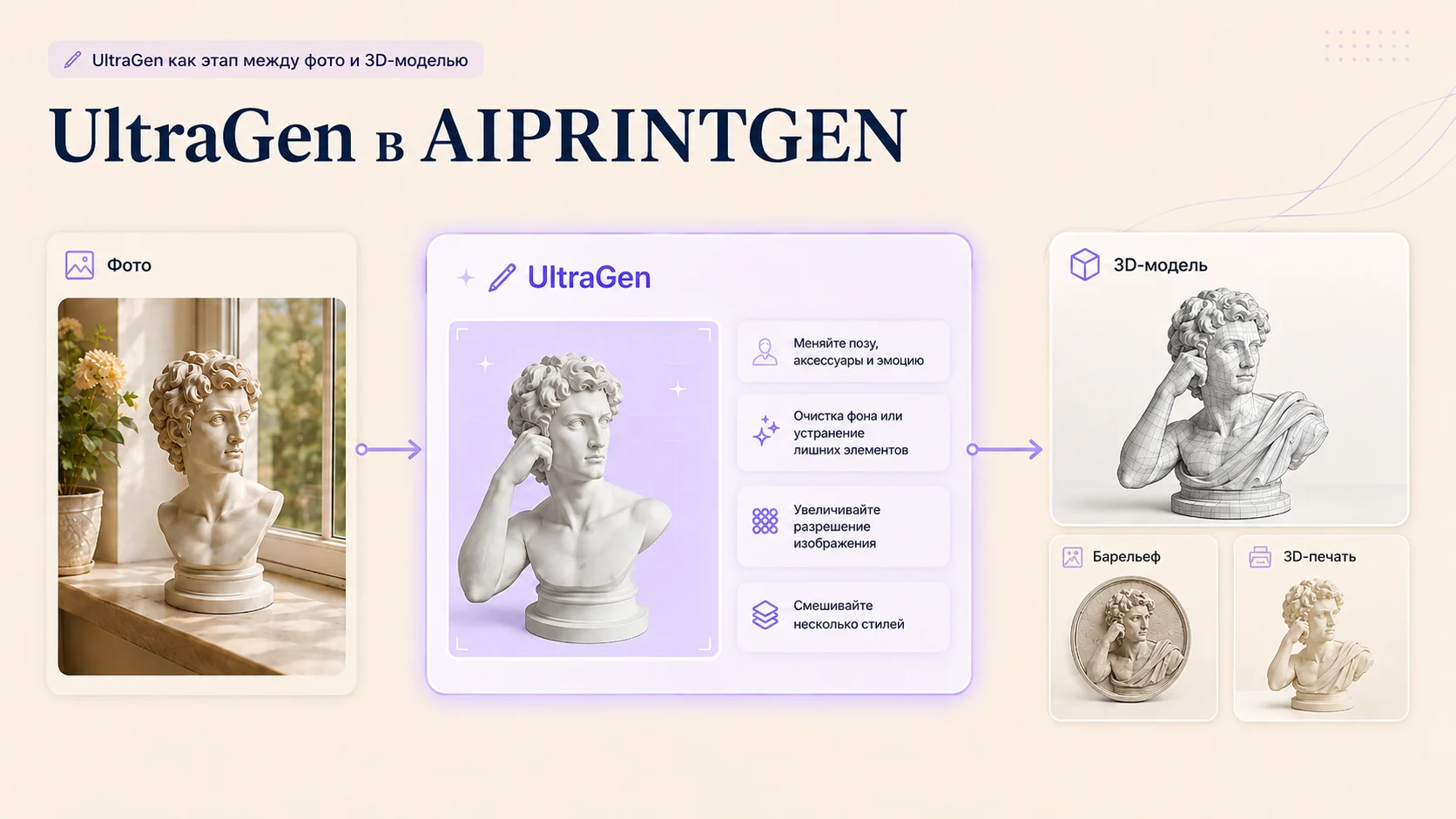
Image pour la 3D dans AIPRINTGEN : préparer une image pour un modèle 3D →
 Notre communauté


