
Créer un insert d’outils sur mesure à partir d’une photo pour l’impression 3D
Une méthode complète, de la photo mise à l’échelle à l’aperçu 3D contrôlé et à l’export en 3MF, STL, DXF ou SVG
Pour créer un insert d’outils sur mesure à partir d’une photo, inutile de redessiner chaque objet et chaque logement en CAO. AIPRINTGEN relève les contours visibles, les convertit en dimensions réelles et génère un insert adapté à un tiroir, un coffret, une boîte ou un poste de travail.
Créez un insert ajusté depuis une photo, sans tout reconstruire en CAO
Importez la photo, réglez l’échelle, vérifiez les contours et téléchargez le fichier en 3MF, STL, DXF ou SVG.
Photo → échelle → contours → modèle 3D prêt
Ouvrir le Générateur d’inserts →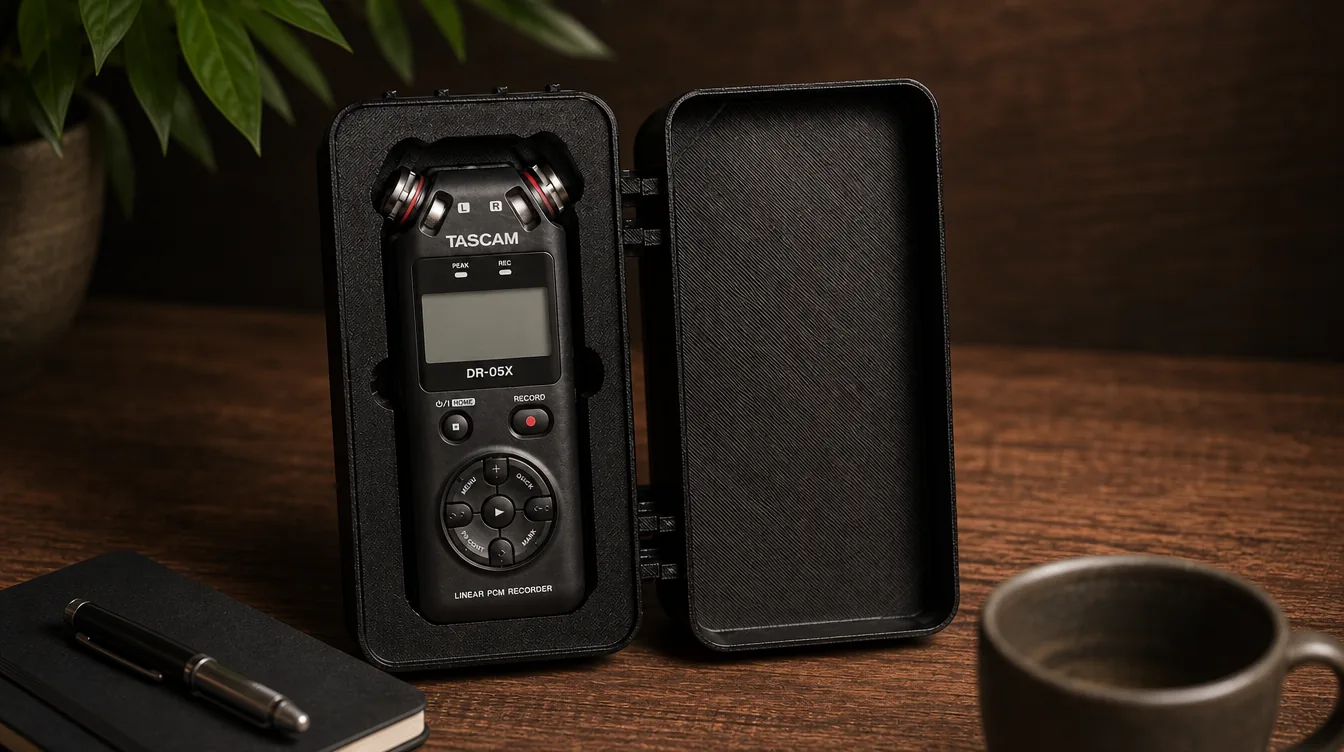
Qu’est-ce qu’un insert d’outils sur mesure ?
Un insert sur mesure est un plateau ou un calage comportant un ou plusieurs logements adaptés à des objets précis. Selon l’usage, on parle aussi d’insert de tiroir, de rangement d’outils, de calage de coffret, d’insert de boîte ou de calage d’emballage.
Chaque empreinte reprend la forme de l’objet, maintient l’ensemble à une place définie et permet de voir immédiatement si un outil manque.
Ces inserts sont notamment utilisés dans :
- les tiroirs à outils et servantes d’atelier ;
- les valises rigides et coffrets de protection ;
- les boîtes produit et emballages de présentation ;
- le rangement d’instruments de mesure et d’électronique ;
- les kits de maintenance, de démonstration et de production.
Ce que produit le Générateur d’inserts AIPRINTGEN
Le générateur construit une plaque dont les logements correspondent aux contours que vous avez validés. Vous pouvez créer un insert libre pour une boîte, un tiroir ou un coffret, ou un organiseur modulaire Gridfinity.
Dans le navigateur, vous pouvez :
- importer un ou plusieurs objets photographiés ensemble ;
- définir l’échelle réelle en millimètres ;
- corriger les contours détectés automatiquement ;
- ajouter un objet oublié ou une découpe intérieure ;
- régler la profondeur et le jeu des logements ;
- ajouter des encoches de préhension ;
- déplacer et redimensionner chaque logement ;
- saisir les dimensions exactes de la plaque ;
- contrôler le résultat dans un aperçu 3D interactif ;
- télécharger un fichier adapté au procédé de fabrication choisi.
Tout se passe dans le navigateur. Pour un insert simple à profondeur constante, il n’est donc pas nécessaire d’installer un logiciel de CAO séparé.
Comment photographier les outils pour obtenir un bon insert
La qualité de l’image influe directement sur la netteté de la détection des bords. Un studio photo n’est pas nécessaire, mais la vue de dessus doit être sans ambiguïté.
Avant de prendre la photo :
- posez tous les objets à plat sur un même plan ;
- évitez tout chevauchement ;
- choisissez un fond contrastant avec les objets ;
- laissez assez d’espace entre les éléments ;
- gardez l’appareil parallèle à la surface ;
- évitez les ombres marquées, les reflets et les fortes déformations de perspective.
Pour une mise à l’échelle automatique, placez les objets sur une feuille A4 complète. Ses dimensions connues permettent au générateur de convertir les pixels en millimètres.
La feuille A4 reste facultative. Si elle ne tient pas dans le cadre ou si ses bords sont mal détectés, choisissez le mode par distance connue, placez deux points et indiquez la distance réelle – par exemple une portion de règle ou une longueur mesurée sur un pied à coulisse.
Les formats acceptés sont JPG, PNG, WebP et HEIC, jusqu’à 20 Mo.

Comment créer un insert d’outils depuis une photo
Étape 1 : importer la photo et régler l’échelle
Ouvrez le générateur, choisissez votre photo et indiquez comment établir les dimensions réelles :
- automatiquement, à partir d’une feuille A4 complète ;
- manuellement, avec deux points et une distance connue.
Pour l’étalonnage manuel, placez les deux repères aux extrémités d’un segment mesuré et saisissez sa longueur en millimètres.
Avant de retoucher les contours, comparez au moins une dimension calculée avec la mesure réelle. Toute erreur d’échelle se répercute sur l’ensemble du plateau, de l’insert de tiroir ou du calage d’emballage.
Étape 2 : contrôler les objets détectés
Le générateur isole les zones visibles et crée un contour par objet. Zoomez et examinez chaque limite avant de construire le modèle.
L’éditeur de contours permet de :
- supprimer une détection erronée ;
- dessiner un objet qui n’a pas été détecté ;
- ajouter une découpe intérieure ;
- modifier le niveau de détail du contour sélectionné ;
- déplacer des points individuellement.
Le curseur va d’une géométrie simplifiée à un contour conservant davantage de nœuds. Les parties droites exigent rarement un détail maximal ; les poignées, saillies et courbes serrées peuvent nécessiter plus de points.
Pour ajouter manuellement un objet oublié, marquez successivement son pourtour. L’interface recommande environ 6 à 12 points pour le premier tracé, que vous pourrez ensuite affiner.


Étape 3 : choisir le type d’insert et ses dimensions
Pour un plateau d’outils, un insert de coffret ou un calage classique, choisissez l’insert d’emballage à dimensions libres. Malgré son nom, cette plaque convient aussi aux tiroirs, servantes d’atelier et valises de protection.
Les principaux réglages sont :
| Réglage | Effet |
|---|---|
| Profondeur du logement | Détermine jusqu’où l’objet descend dans l’insert. |
| Ajustement de l’objet | Ajoute le jeu de fabrication entre l’objet et la paroi. |
| Encoches de préhension | Créent des zones d’accès pour saisir plus facilement l’objet. |
| Marge extérieure | Définit la distance entre les logements et le bord de la plaque. |
| Épaisseur du fond | Détermine la matière sous le point le plus bas d’un logement. |
| Rayon des coins | Arrondit les coins extérieurs de la plaque. |
| Dimensions fixes | Permet de saisir la largeur et la longueur exactes de la plaque. |
La profondeur des logements est réglable de 1 à 150 mm. Les jeux proposés sont 0,4, 0,8 et 1,2 mm. Une valeur faible donne un ajustement nominal plus serré ; une valeur élevée laisse davantage de liberté autour de l’objet.
Étape 4 : disposer les logements
Une fois les contours validés, l’éditeur de disposition permet de placer les logements les uns par rapport aux autres et par rapport aux bords de l’insert.
Faites glisser le centre pour déplacer tout le logement. Les poignées carrées placées aux coins changent sa taille. Redimensionnez avec prudence : si l’échelle de la photo est correcte, ce changement modifie aussi l’ajustement réel.
Les poignées rondes correspondent aux encoches de préhension. Déplacez-les vers des zones faciles d’accès, tout en conservant assez de matière dans les cloisons étroites entre deux logements.

Étape 5 : définir les dimensions finales de l’insert
Par défaut, la taille de la plaque dépend de la disposition et de la marge extérieure. Si l’insert doit entrer dans un tiroir, une boîte ou un coffret existant, activez « Définir les dimensions de la plaque ».
Saisissez la largeur et la longueur en millimètres. Le générateur accepte une plaque dont chaque côté mesure au maximum 1200 mm.
La fabrication en une seule pièce dépend du volume de votre imprimante 3D ou de la zone de travail de la fraiseuse ou du laser. Si le modèle dépasse cette zone, préparez séparément sa division et l’assemblage des segments.

Étape 6 : construire et vérifier le modèle 3D
Cliquez sur « Générer le modèle 3D » pour afficher le résultat. L’écran présente le modèle interactif, les dimensions hors tout, le nombre de logements, l’état de fermeture du maillage et les formats d’export.
Faites pivoter le modèle et zoomez pour l’examiner sous plusieurs angles. Vérifiez la continuité du fond, l’absence de logement dépassant la plaque et la présence de cloisons suffisantes entre les empreintes.
Si vous repérez un défaut, revenez à la disposition, corrigez les paramètres et reconstruisez le modèle.

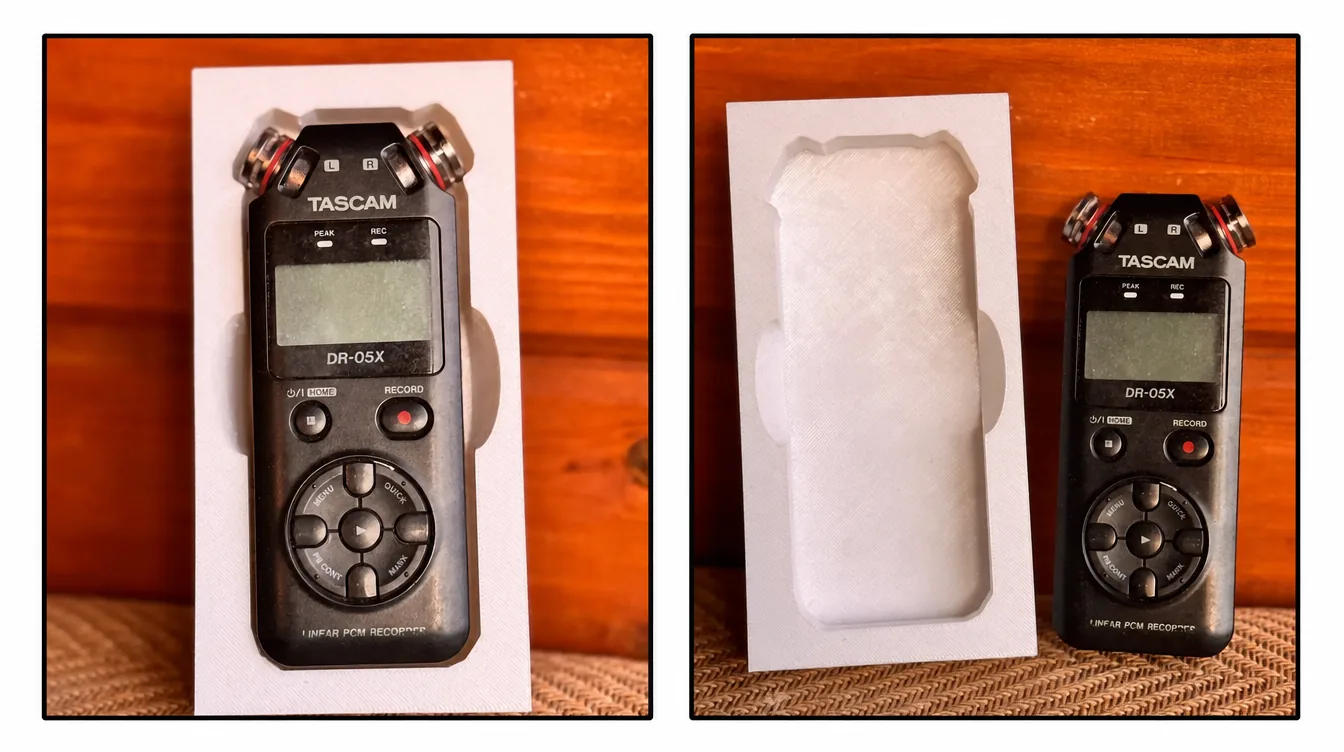
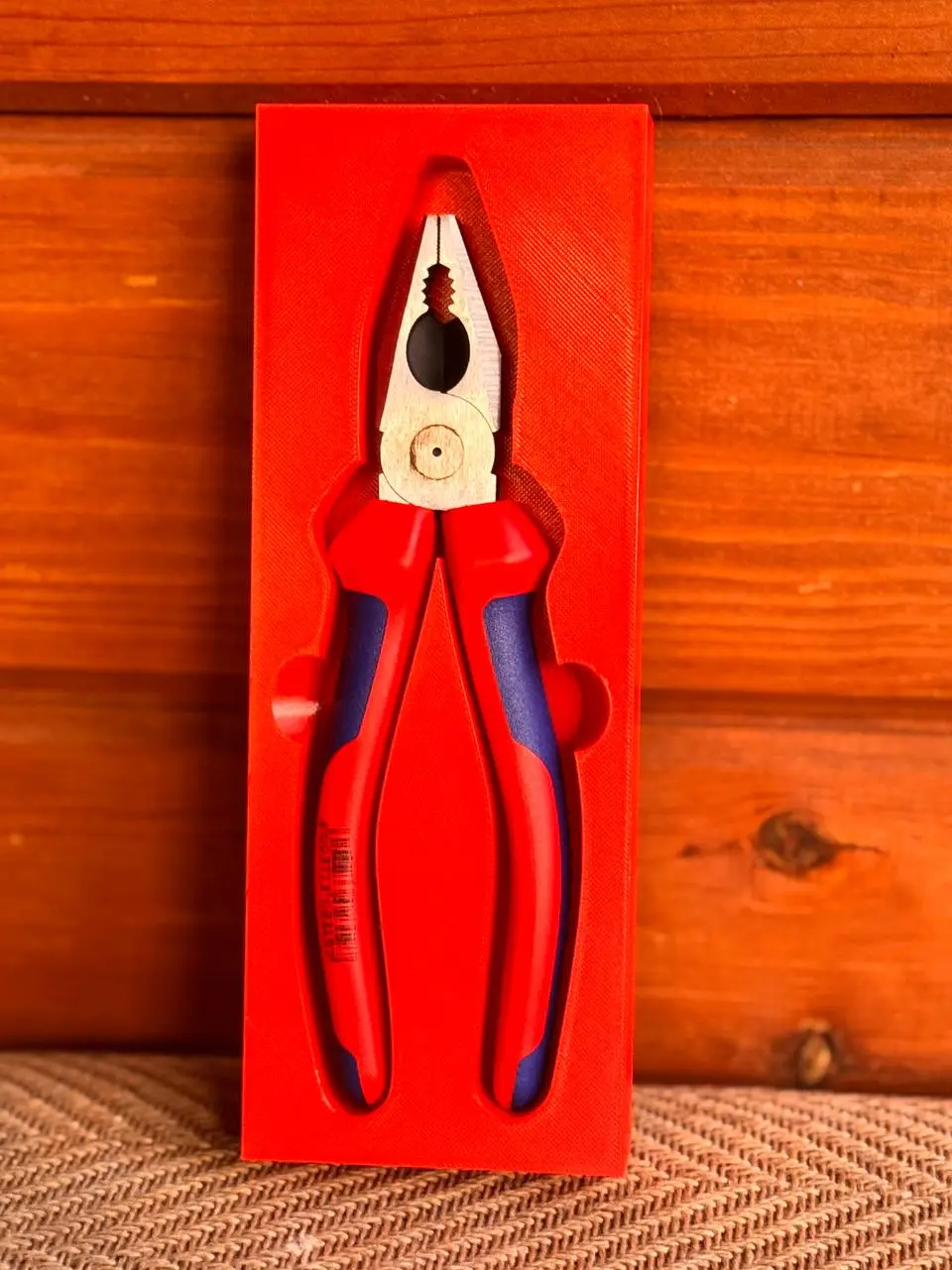
Prêt à transformer la photo de votre outil en insert ?
Importez une vue prise bien à la verticale et suivez le même parcours : échelle → contours → disposition → modèle 3D.
Quel format d’export choisir ?
L’insert à dimensions libres propose quatre formats. Choisissez selon la méthode de fabrication ou de préparation prévue.
| Format | Utilisation courante |
|---|---|
| 3MF | Format recommandé pour un flux moderne d’impression 3D. |
| STL | Compatible avec la plupart des logiciels de tranchage ; la géométrie est fournie en millimètres. |
| DXF | Base pour les procédés CNC, laser, fraisage et jet d’eau compatibles. |
| SVG | Contours plans pour les machines laser et les logiciels CNC de loisir. |
3MF et STL contiennent une géométrie en volume. Ouvrez-les dans un logiciel de tranchage compatible afin de préparer l’insert pour l’impression 3D.
DXF et SVG contiennent des contours vectoriels plans, pas un programme machine prêt à exécuter. Après l’export, choisissez le matériau, l’outil, la profondeur, la vitesse et les autres paramètres du procédé.

Quel matériau choisir pour l’insert ?
Le générateur produit une géométrie numérique sans imposer de matériau.
En impression 3D, choisissez selon la rigidité requise, la température d’utilisation, la déformation acceptable et la compatibilité avec l’imprimante. Pour valider les dimensions, commencez éventuellement par un seul logement ou une petite portion de plaque.
Les fichiers DXF et SVG peuvent servir de base à un insert réalisé dans un matériau en plaque compatible. Le matériau, la fixation des couches et les paramètres d’usinage sont à définir après l’export.
Au-delà des dimensions extérieures, prenez en compte :
- l’épaisseur minimale du fond ;
- la matière laissée entre deux logements ;
- la distance des logements au bord extérieur ;
- la profondeur d’insertion ;
- l’espace nécessaire pour saisir chaque objet ;
- les contraintes pendant le transport ou l’utilisation.
À quels usages le générateur est-il adapté ?
Insert pour tiroir à outils
Saisissez la largeur et la longueur intérieures du tiroir, disposez clés, tournevis, pinces, douilles et instruments de mesure, puis imprimez un plateau adapté au poste de travail.
Insert sur mesure pour coffret d’outillage
La méthode convient aux instruments, appareils photo, équipements audio, contrôleurs et accessoires dont la silhouette est nette vue du dessus. Une géométrie latérale complexe exige un contrôle particulièrement attentif de l’ajustement.
Calage pour boîte ou emballage produit
Créez un insert aux dimensions intérieures d’une boîte et disposez-y un produit ou un lot de composants. Le générateur construit la géométrie du calage, mais ne calcule ni la protection contre les chocs, ni les propriétés du matériau, ni les contraintes de transport.
Organiseur pour atelier ou production
Un modèle enregistré peut être réutilisé pour des postes identiques, des kits de maintenance ou de petites séries.
Module Gridfinity
Pour un rangement modulaire sur une grille de 42 mm, utilisez le Générateur Gridfinity dédié. Il crée une base en cellules entières et permet de régler la hauteur, la profondeur, le rebord d’empilage et les trous pour aimants. Gridfinity est disponible en STL et 3MF.
Quand le générateur remplace la CAO – et quand il ne la remplace pas
Le générateur AIPRINTGEN convient lorsque la forme du logement dépend de la projection supérieure de l’objet et qu’une profondeur constante suffit.
Il est particulièrement utile pour :
- les outils plats ou relativement réguliers ;
- les organiseurs de tiroir ;
- les inserts de coffret classiques ;
- les calages d’emballage ;
- les prototypes rapides d’ajustement ;
- les pièces répétitives.
Une retouche en CAO peut rester nécessaire pour :
- plusieurs niveaux de profondeur dans un même logement ;
- des contre-dépouilles ou retenues latérales ;
- des clips, loquets ou verrous ;
- un ajustement sur la surface 3D inférieure de l’objet ;
- des passages de câbles ;
- une construction en plusieurs pièces ;
- la division d’une grande plaque en éléments imprimables ;
- des fixations ou fonctions mécaniques particulières.
Points à contrôler avant l’impression 3D
Échelle
Comparez au moins une dimension du modèle à la mesure réelle de l’objet, surtout après un étalonnage manuel avec deux points.
Jeu et ajustement
Vérifiez que le jeu choisi tient compte de la précision de votre équipement. Si l’ajustement est important, imprimez d’abord un logement d’essai.
Profondeur
L’objet ne doit pas nécessairement disparaître entièrement sous la surface. Une partie laissée apparente facilite souvent la préhension.
Encoches de préhension
Vérifiez que chaque prise reste accessible et ne croise pas un logement voisin.
Fond et cloisons
Contrôlez la matière sous les logements et dans les cloisons intermédiaires. Des zones trop fines peuvent se déformer ou casser pendant l’impression ou l’utilisation.
Volume et zone de travail
Comparez les dimensions du modèle au volume de l’imprimante ou à la zone de la machine. Le générateur peut créer une plaque allant jusqu’à 1200 mm de côté, mais ne la divise pas automatiquement pour un équipement donné.
Éléments cachés de l’objet
Tenez compte des boutons latéraux, connecteurs, saillies, caches et autres détails invisibles du dessus. Augmentez le jeu ou retouchez le modèle si nécessaire.
Coût de construction et sauvegarde du résultat
La première construction à partir d’une photo importée consomme 1 crédit. Pour cette même photo, vous disposez ensuite de 5 reconstructions sans nouveau débit afin d’affiner les réglages ou la position des logements.
Le modèle terminé est automatiquement enregistré dans Mes modèles. L’accès au générateur dépend d’un forfait actif incluant cet outil.
Questions fréquentes
Peut-on créer un seul insert pour plusieurs outils ?
Oui. Disposez tous les objets sur le même plan, sans chevauchement. Après la détection, chaque logement peut être déplacé, modifié ou supprimé séparément.
Faut-il obligatoirement photographier les outils sur une feuille A4 ?
Non. La feuille A4 sert uniquement de référence d’échelle connue. Vous pouvez aussi marquer deux points sur un segment mesuré et saisir la distance en millimètres.
Peut-on créer un insert d’outils sans maîtriser la CAO ?
Oui, pour un insert simple basé sur le contour vu du dessus. Échelle, profondeur, jeu, dimensions et position des logements se règlent dans le navigateur. Une construction particulière peut encore demander une retouche en CAO.
Le générateur crée-t-il le modèle 3D complet de l’outil ?
Non. Il utilise le contour visible du dessus pour créer un logement à la profondeur choisie. La géométrie cachée, latérale et inférieure n’est pas reconstruite.
Quel jeu faut-il choisir ?
Les valeurs proposées sont 0,4, 0,8 et 1,2 mm. Une valeur faible donne un ajustement nominal plus serré. Le bon choix dépend de l’objet, du matériau et de l’étalonnage de la machine ; réalisez un test si l’ajustement est critique.
Peut-on saisir les dimensions exactes d’un tiroir, d’un coffret ou d’une boîte ?
Oui. Dans l’éditeur de disposition, activez « Définir les dimensions de la plaque » et saisissez la largeur et la longueur en millimètres.
Quelle taille maximale peut avoir l’insert ?
La longueur maximale d’un côté est de 1200 mm. La fabrication en une seule pièce dépend de la zone de travail de votre équipement.
Quel fichier télécharger pour une imprimante 3D ?
Utilisez 3MF ou STL. L’interface recommande 3MF, tandis que STL assure une compatibilité avec la plupart des logiciels de tranchage.
Peut-on exporter un fichier pour la découpe laser ou le fraisage ?
Oui. L’insert à dimensions libres est disponible en DXF et SVG. Après l’export, préparez les contours pour le matériau et l’équipement choisis.
Peut-on commander l’insert déjà imprimé en 3D ?
Le générateur crée un modèle numérique. Vous pouvez l’imprimer vous-même ou le confier à un prestataire. AIPRINTGEN propose aussi un service distinct d’impression 3D et de finition des modèles.
Commencez par un outil de forme simple
Une clé, une règle, un pied à coulisse, une pince ou un tournevis constitue un bon premier projet. Prenez la photo bien à la verticale et vérifiez l’échelle avant de construire le modèle.
 Notre communauté


