
Come creare un inserto per utensili da una foto per la stampa 3D
Guida passo passo: dalla foto e dalla scala all’anteprima 3D e all’esportazione in 3MF, STL, DXF o SVG
Per creare un inserto per utensili da una foto non è necessario ricalcare ogni pezzo né costruire manualmente le sedi in CAD. Il generatore di inserti AIPRINTGEN riconosce i contorni visibili, li converte in misure reali e prepara una piastra per un cassetto, una valigetta, una scatola o una postazione di lavoro.
Crea un inserto da una foto senza modellare ogni sede in CAD
Carica l’immagine, imposta la scala, controlla i contorni e scarica 3MF, STL, DXF o SVG.
Foto → scala → contorni → modello 3D
Apri il generatore →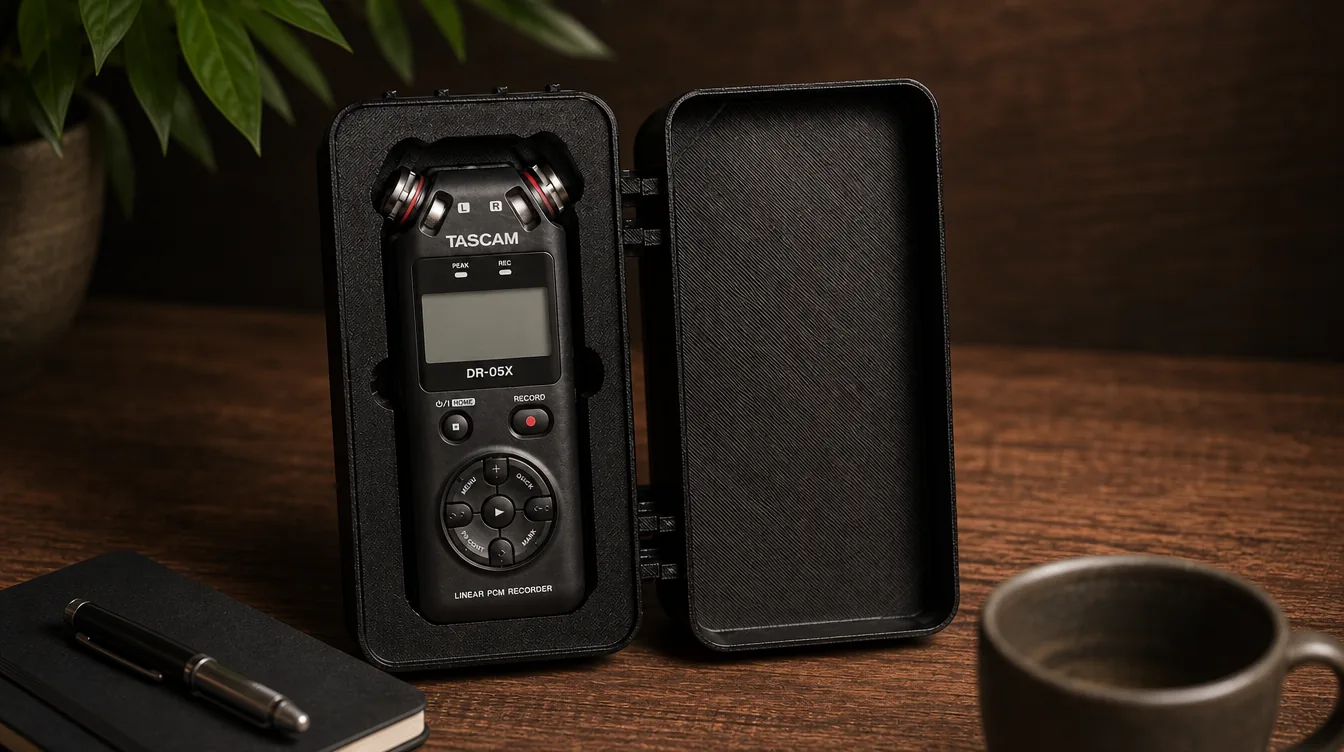
Che cos’è un inserto per utensili
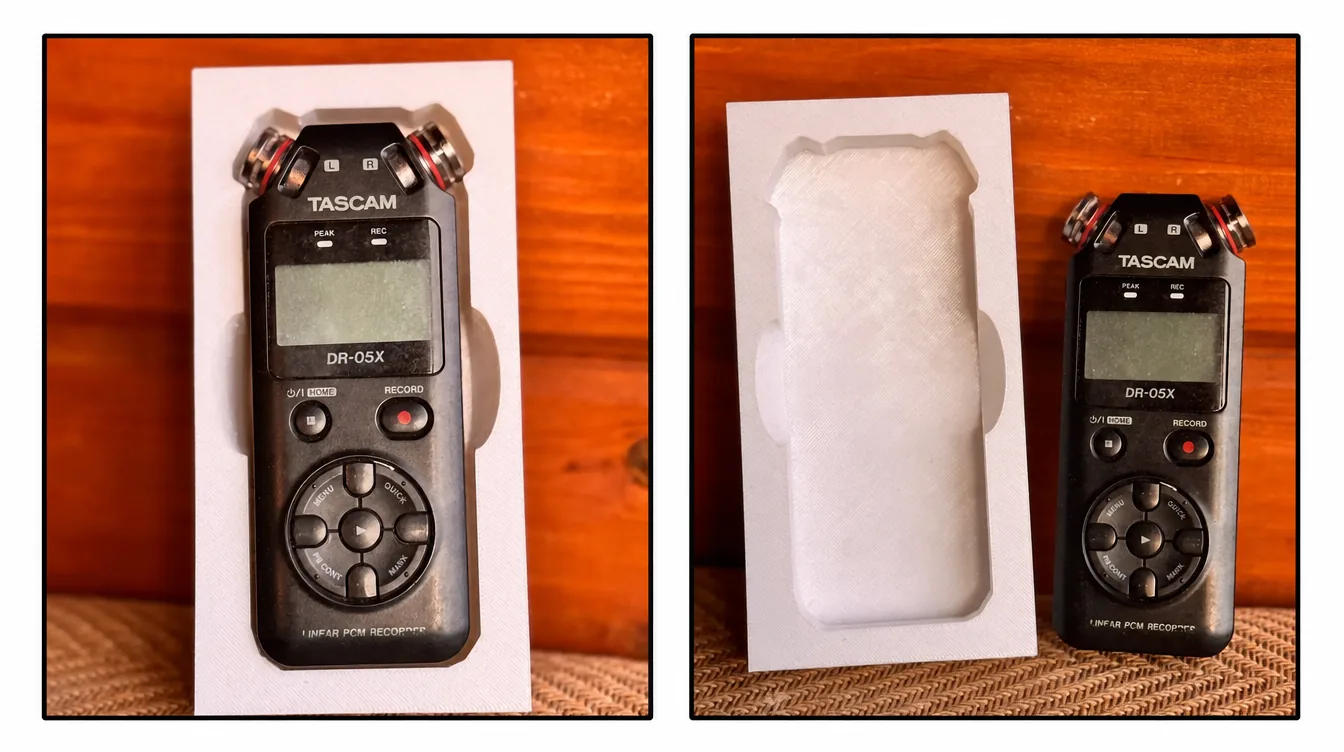
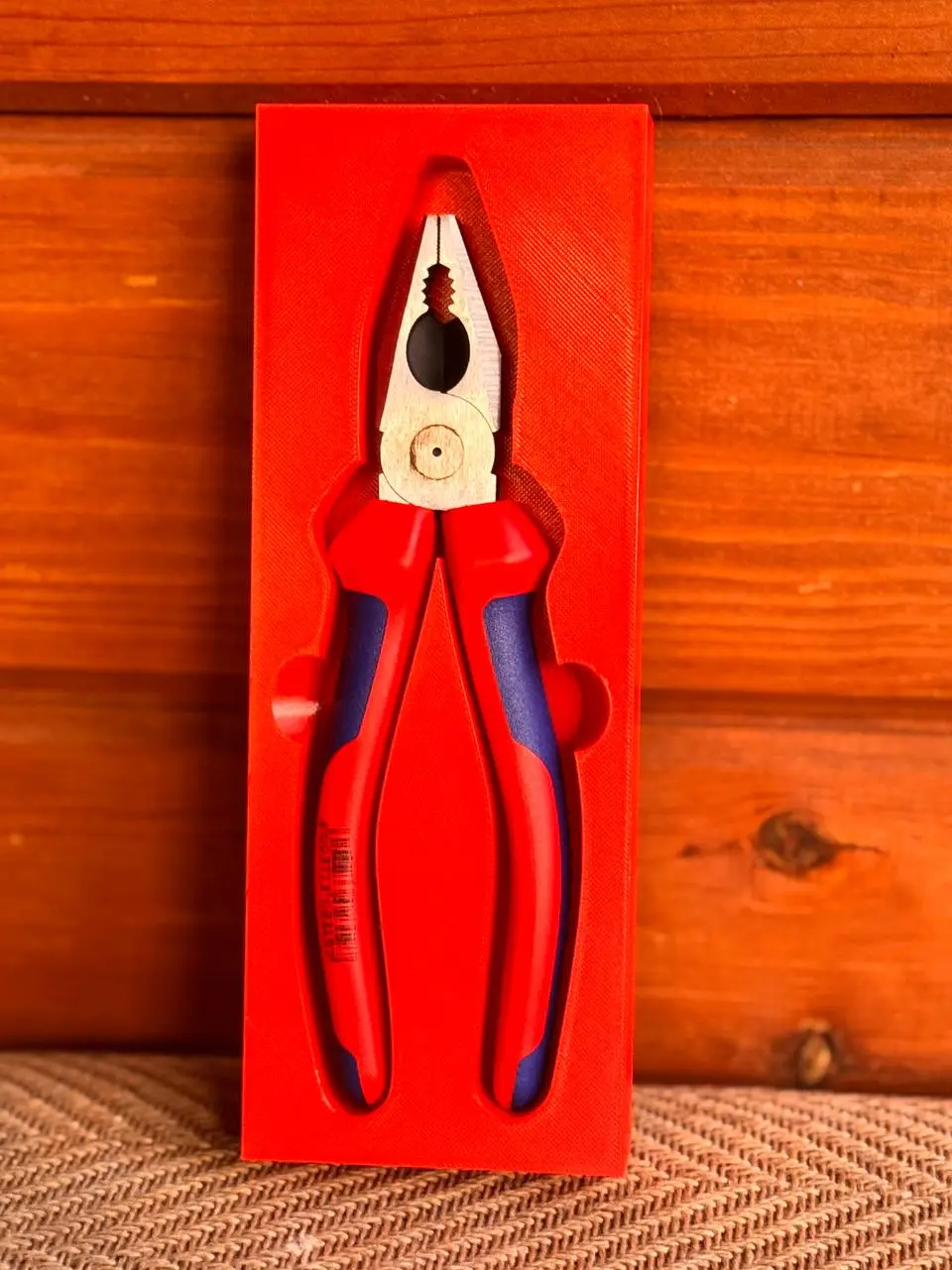
Un inserto su misura è una piastra con una o più sedi adattate a oggetti specifici. A seconda dell’uso può essere chiamato anche portautensili, organizer per cassetto, interno per valigetta o inserto per imballaggio.
Riprendendo la sagoma dei singoli pezzi, l’inserto li mantiene nella posizione prevista e permette di vedere subito se manca un elemento del set.
Gli inserti vengono utilizzati:
- nei cassetti e nei carrelli portautensili;
- nelle valigette rigide e nelle custodie protettive;
- nelle scatole e negli imballaggi di prodotto;
- per strumenti di misura e apparecchi elettronici;
- nei kit di assistenza, dimostrativi e produttivi.
Che cosa crea il generatore di inserti AIPRINTGEN
Lo strumento genera una piastra con sedi corrispondenti ai contorni verificati. Può essere un inserto a misura libera per una scatola, un cassetto o una valigetta, oppure un organizer modulare Gridfinity.
Nel generatore puoi:
- caricare uno o più oggetti nella stessa fotografia;
- impostare la scala reale in millimetri;
- correggere i contorni rilevati automaticamente;
- aggiungere un oggetto non riconosciuto o un ritaglio interno;
- regolare la profondità e il gioco;
- aggiungere incavi per le dita;
- spostare e ridimensionare le singole sedi;
- definire le dimensioni esatte della piastra;
- controllare il modello in un’anteprima 3D interattiva;
- scaricare il file adatto al metodo di fabbricazione scelto.
L’intero processo avviene nel browser. Per creare il modello di base non occorre installare un altro programma CAD.
Come preparare la foto degli oggetti
La qualità dell’immagine incide sulla chiarezza con cui vengono rilevati i bordi. Non serve uno studio fotografico, ma la vista dall’alto deve essere pulita e leggibile.
Prima di scattare:
- disponi gli oggetti su una superficie piana e allo stesso livello;
- evita che si sovrappongano;
- scegli uno sfondo in contrasto con gli oggetti;
- lascia spazio sufficiente tra un pezzo e l’altro;
- mantieni la fotocamera parallela alla superficie;
- evita ombre marcate, riflessi e distorsioni prospettiche.
Per ricavare la scala puoi appoggiare gli oggetti su un foglio A4 intero. Il generatore ne conosce le dimensioni fisiche e le usa per convertire i pixel in millimetri.
Il foglio A4 non è obbligatorio. Se non entra accanto all’oggetto o non viene rilevato con sicurezza, scegli «Con una misura nota»: indica due punti nella foto e inserisci la distanza reale, per esempio la lunghezza di un righello, un tratto della scala di un calibro o un segmento misurato in precedenza.
Sono supportati file JPG, PNG, WebP e HEIC fino a 20 MB.

Come realizzare un inserto per utensili da una fotografia
Passaggio 1. Carica la foto e imposta la scala
Apri il generatore, seleziona l’immagine e scegli come determinare le dimensioni:
- con un foglio A4, in modo automatico;
- con una misura nota, indicando due punti.
Nella modalità manuale, posiziona i punti alle estremità di un segmento di cui conosci la lunghezza e inserisci la distanza in millimetri.
Dopo aver impostato la scala, confronta una misura calcolata dell’oggetto con quella reale. Un errore di scala si trasferisce all’intero inserto, quindi è meglio verificarla prima di modificare i contorni.
Passaggio 2. Controlla gli oggetti rilevati
Il generatore separa le aree visibili e assegna un contorno a ogni oggetto. Prima di creare il modello, ingrandisci l’immagine e controlla tutti i bordi.
Nell’editor puoi:
- eliminare un’area rilevata per errore;
- aggiungere un oggetto non riconosciuto;
- creare un ritaglio interno;
- cambiare il livello di dettaglio del contorno selezionato;
- spostare singoli punti del tracciato.
Il cursore del dettaglio va da una geometria semplificata a un contorno con più nodi. Sui tratti rettilinei non serve conservarli tutti; per impugnature, sporgenze e curve complesse può essere utile mantenere un dettaglio maggiore.
Per aggiungere manualmente un oggetto non rilevato, segna il perimetro con una sequenza di punti. L’interfaccia ne consiglia circa 6–12; in seguito potrai rifinire ulteriormente il contorno.


Passaggio 3. Scegli il tipo di modello e i parametri principali
Per una piastra convenzionale scegli «Inserto per imballaggio». Nonostante il nome, la misura libera è adatta anche a un cassetto, un carrello portautensili, una valigetta o una custodia.
Parametri principali:
| Parametro | Che cosa modifica |
|---|---|
| Profondità della sede | Determina quanto l’oggetto viene incassato nella piastra. |
| Gioco | Aggiunge una tolleranza tra l’oggetto e la parete della sede. |
| Incavi per le dita | Crea zone aggiuntive da cui sollevare comodamente l’oggetto. |
| Margine esterno | Definisce la distanza tra le sedi e il bordo della piastra. |
| Spessore del fondo | Stabilisce quanto materiale rimane sotto il punto più profondo della sede. |
| Raggio degli angoli | Arrotonda gli angoli esterni della piastra. |
| Dimensioni del grezzo | Permette di impostare larghezza e lunghezza esatte della piastra finita. |
La profondità della sede può essere impostata da 1 a 150 mm. Per il gioco sono disponibili 0,4, 0,8 e 1,2 mm: un valore minore offre un accoppiamento previsto più stretto, mentre uno maggiore lascia più spazio all’oggetto.
Passaggio 4. Disponi le sedi
Dopo il controllo dei contorni si apre l’editor di disposizione. Qui puoi cambiare la posizione degli oggetti tra loro e rispetto ai bordi dell’inserto.
Trascinando la parte centrale sposti l’intera sede; le maniglie quadrate agli angoli ne modificano le dimensioni. Usa il ridimensionamento con cautela: se la scala reale è già corretta, cambiare la sede modifica anche l’accoppiamento fisico.
Le maniglie circolari indicano gli incavi per le dita. Spostale lungo il perimetro in un punto da cui sia facile afferrare l’utensile, evitando di indebolire i setti stretti tra sedi vicine.

Passaggio 5. Imposta le dimensioni dell’inserto
Per impostazione predefinita, la piastra si adatta alla posizione delle sedi e ai margini. Se deve entrare con precisione in una scatola, una valigetta o un cassetto, attiva «Imposta le dimensioni del grezzo».
Inserisci larghezza e lunghezza in millimetri. Il generatore supporta una piastra con lato fino a 1200 mm.
La possibilità di produrla in un solo pezzo dipende dall’area utile della stampante 3D, della fresatrice o del laser. Se il modello supera tale area, la suddivisione e l’unione dei segmenti devono essere preparate separatamente.

Passaggio 6. Genera e controlla il modello 3D
Premi «Crea il modello 3D». La schermata finale mostra il modello interattivo, le dimensioni complessive, il numero di sedi, lo stato di chiusura della mesh e i formati disponibili.
Ruota il modello con il mouse e usa la rotellina per ingrandirlo. Controllalo da più lati: il fondo deve essere continuo, le sedi non devono oltrepassare la piastra e tra cavità vicine deve rimanere materiale sufficiente.
Se trovi un errore, torna alla disposizione, modifica i parametri e genera nuovamente il modello.

Vuoi provarlo con una foto dei tuoi utensili?
Apri il generatore AIPRINTGEN, carica una foto dall’alto e segui lo stesso percorso: scala, contorni, disposizione e modello 3D.
Quale formato di file scegliere
Il generatore offre quattro formati. La scelta dipende dal metodo con cui realizzerai l’inserto.
| Formato | Uso consigliato |
|---|---|
| 3MF | Formato consigliato per un flusso moderno di stampa 3D. |
| STL | Compatibile con la maggior parte degli slicer; la geometria è espressa in millimetri. |
| DXF | Base per processi compatibili CNC, laser, di fresatura o taglio ad acqua. |
| SVG | Contorni piani per macchine laser e software CNC per uso hobbistico. |
3MF e STL contengono geometria tridimensionale. Puoi aprirli in uno slicer compatibile e preparare la stampa 3D.
DXF e SVG contengono contorni vettoriali piani, non un programma già pronto per la macchina. Dopo l’esportazione dovrai scegliere il materiale, l’utensile, la profondità, la velocità e gli altri parametri di lavorazione.

Con quale materiale realizzare l’inserto
Il generatore crea la geometria digitale e non impone un materiale specifico.
Per la stampa 3D scegli il materiale in base alla rigidità richiesta, alla temperatura di esercizio, alla deformazione ammessa e alla compatibilità con la stampante. Per verificare le misure puoi stampare prima una sola sede o una piccola sezione della piastra.
I file DXF e SVG possono servire da base per realizzare l’inserto in un materiale in lastra compatibile. Materiale, fissaggio degli strati e parametri di lavorazione vengono definiti dopo l’esportazione.
Durante il progetto considera anche:
- lo spessore minimo del fondo;
- il materiale tra sedi adiacenti;
- la distanza tra le sedi e il bordo;
- la profondità di appoggio;
- lo spazio necessario per afferrare l’oggetto con le dita;
- i carichi previsti durante il trasporto o l’utilizzo.
A cosa serve il generatore di inserti
Organizer per un cassetto portautensili
Misura l’interno del cassetto, disponi chiavi, cacciaviti, pinze, bussole e strumenti di misura, quindi prepara una piastra stampata per mantenere ordinata la postazione.
Interno per una valigetta portautensili
Il processo è adatto a oggetti con una sagoma superiore ben leggibile, come strumenti, fotocamere, apparecchi audio, controller e accessori. Se la geometria laterale è complessa, controlla con particolare attenzione l’accoppiamento.
Inserto per scatola o imballaggio
Puoi adattare la piastra alle misure interne di una scatola e alloggiare un prodotto o un set di componenti. Il generatore crea la geometria dell’inserto, ma non calcola la protezione dagli urti, le proprietà del materiale o i carichi di trasporto.
Organizer per officina o produzione
Un modello salvato può essere riutilizzato per postazioni uguali, kit di assistenza o piccole serie.
Modulo Gridfinity
Per un sistema modulare su griglia da 42 mm usa il generatore Gridfinity. Crea una base composta da celle intere e permette di impostare altezza, profondità della sede, bordo di impilamento e fori per magneti. Gridfinity esporta STL e 3MF.
Quando il generatore sostituisce il CAD e quando serve rifinire il modello
Il generatore AIPRINTGEN è adatto quando la forma dell’alloggiamento può essere definita dalla vista superiore ed è sufficiente una sede a profondità costante.
È particolarmente utile per:
- utensili piatti o relativamente uniformi;
- organizer per cassetti;
- inserti comuni per valigette;
- interni per imballaggi;
- prototipi rapidi;
- pezzi da produrre più volte.
Può essere necessario completare il progetto in CAD se servono:
- più livelli di profondità nella stessa sede;
- sottosquadri o fermi laterali;
- chiusure o incastri meccanici;
- un appoggio che segua la superficie inferiore tridimensionale;
- canali per cavi;
- una struttura composta da più parti;
- la divisione di una piastra grande in sezioni;
- fissaggi o elementi meccanici speciali.
Che cosa controllare prima della stampa 3D
Scala
Confronta almeno una misura del modello con l’oggetto reale, soprattutto se hai impostato la scala manualmente con due punti.
Gioco
Verifica che il gioco tenga conto della precisione della tua macchina. Per un accoppiamento stretto, realizza prima una sede di prova.
Profondità
L’oggetto non deve necessariamente scomparire del tutto nella piastra. Se sporge dalla superficie, in genere sarà più facile estrarlo.
Incavi per le dita
Controlla che siano in punti accessibili e che non interferiscano con le sedi vicine.
Fondo e setti
Valuta lo spessore sotto le sedi e tra una sede e l’altra. Sezioni troppo sottili possono deformarsi o rompersi durante la produzione o l’uso.
Area di lavoro
Confronta le dimensioni del modello con l’area utile della stampante o della macchina. Il generatore supporta piastre con lato fino a 1200 mm, ma non le divide automaticamente per una macchina specifica.
Dettagli nascosti dell’oggetto
Considera pulsanti laterali, connettori, sporgenze e ogni elemento non visibile dall’alto. Se necessario, aumenta il gioco o completa il modello in CAD.
Costo della generazione e salvataggio del risultato
La prima generazione da una fotografia costa 1 credito. Per la stessa immagine hai poi 5 ricostruzioni senza un nuovo addebito, così puoi cambiare i parametri o la disposizione.
Il modello finito viene salvato automaticamente in «I miei modelli». L’accesso al generatore dipende dal fatto che il piano attivo includa questo strumento.
Domande frequenti
Posso creare un solo inserto per più utensili?
Sì. Disponi tutti gli oggetti sullo stesso piano e senza sovrapporli. Dopo il riconoscimento potrai spostare, ridimensionare o eliminare ogni sede separatamente.
È obbligatorio fotografare gli oggetti su un foglio A4?
No. Il foglio A4 serve soltanto come riferimento di scala. In alternativa puoi segnare due punti su un segmento di lunghezza nota e inserire la distanza reale in millimetri.
Posso creare un inserto per utensili senza conoscere il CAD?
Sì, per un inserto di base ricavato dal contorno superiore. Scala, profondità, gioco, dimensioni della piastra e posizione delle sedi si impostano nel browser. Un progetto meccanico non standard può richiedere il CAD.
Il generatore crea il modello 3D completo dell’utensile?
No. Usa la sagoma visibile dall’alto per creare una sede della profondità impostata. Non ricostruisce la parte inferiore né la geometria nascosta.
Quale gioco devo scegliere?
L’interfaccia offre 0,4, 0,8 e 1,2 mm. Un valore minore produce un accoppiamento previsto più stretto. La scelta dipende dall’oggetto, dal materiale e dalla taratura della macchina; per un lavoro critico è consigliabile una prova.
Posso impostare le dimensioni esatte per una scatola o una valigetta?
Sì. Nell’editor di disposizione puoi attivare una misura fissa e inserire larghezza e lunghezza della piastra in millimetri.
Qual è la dimensione massima dell’inserto?
Il generatore supporta fino a 1200 mm per lato. La possibilità di produrre la piastra in un solo pezzo dipende dall’area di lavoro della stampante o della macchina.
Quale file devo scaricare per una stampante 3D?
Usa 3MF o STL. Nell’interfaccia 3MF è indicato come formato consigliato, mentre STL è compatibile con la maggior parte degli slicer.
Posso ottenere un file per il taglio laser o la fresatura?
Sì. L’inserto a misura libera può essere esportato in DXF e SVG. In seguito dovrai preparare i contorni per il materiale e la macchina specifici.
Posso ordinare l’inserto già stampato?
Il generatore crea il modello digitale. Puoi stamparlo in autonomia o affidarlo a un servizio di produzione; AIPRINTGEN offre anche un servizio separato di stampa 3D e rifinitura dei modelli.
Inizia con un utensile dalla forma semplice
Per la prima prova scegli una chiave, un righello, un calibro, una pinza o un cacciavite. Scatta la foto dall’alto e controlla la scala prima di generare il modello.
 La nostra community


